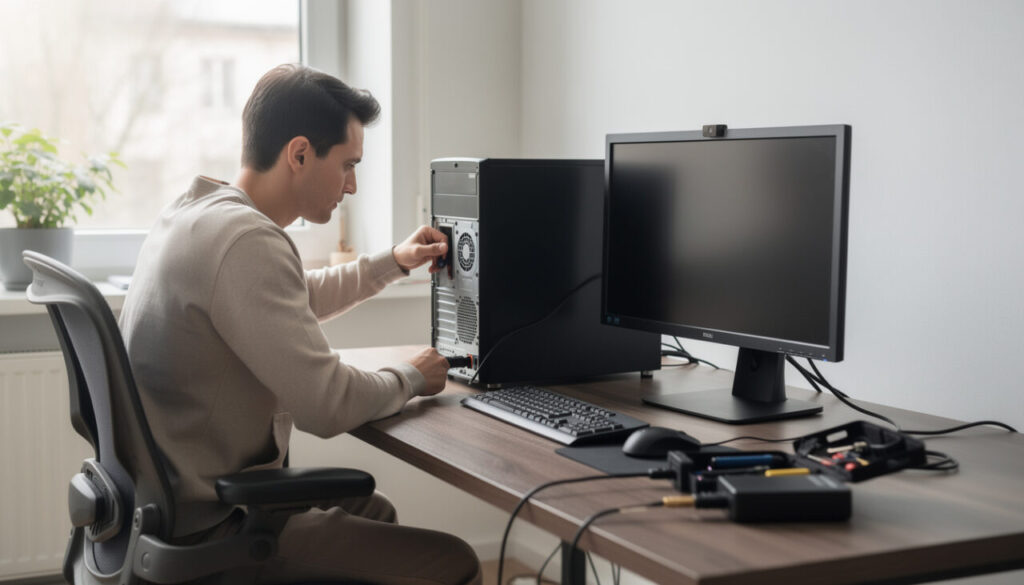
Un ordinateur qui ne démarre plus ne signifie pas forcément que ses fichiers sont perdus ou que la machine doit être remplacée. Une prise défaillante, un écran mal connecté, une mise à jour interrompue ou un disque endommagé peuvent produire des symptômes proches. La première étape consiste à distinguer un PC totalement inerte d’un appareil qui s’allume sans parvenir à afficher Windows. Cette observation oriente les vérifications et évite les manipulations susceptibles de compliquer la récupération des documents. Sur un portable comme sur un ordinateur de bureau, quelques contrôles simples permettent souvent de localiser la panne avant d’envisager une réparation plus technique.
En bref : que faire si l’ordinateur ne démarre plus ?
- Observez les voyants, les bruits et les messages affichés pour distinguer un défaut électrique d’un blocage de Windows.
- Testez la prise, le chargeur et l’écran, puis débranchez les périphériques non indispensables.
- Si Windows reste bloqué, utilisez ses options de récupération avant de penser à une réinstallation.
- Si le disque fait un bruit inhabituel ou n’est plus détecté, protégez les fichiers et limitez les essais.
- Demandez un diagnostic informatique lorsque les contrôles simples ne suffisent pas ou que les données sont précieuses.
Ordinateur qui ne démarre plus : identifier le symptôme et vérifier l’alimentation
Avant de modifier un réglage, observez précisément la réaction de la machine. Un voyant qui s’allume, un ventilateur qui tourne ou un logo qui apparaît indiquent que le courant arrive au moins à une partie du matériel, sans garantir que tous les composants fonctionnent correctement.
Prenons le cas de Camille, dont le portable refuse de lancer sa session avant une journée de travail. Si aucun témoin ne s’allume lorsqu’elle appuie sur le bouton, sa recherche commence du côté de la prise et du chargeur ; si le logo du fabricant apparaît, les options de récupération de Windows deviennent plus pertinentes.
| Symptôme observé | Piste à vérifier | Premier geste |
|---|---|---|
| Aucun voyant ni bruit | Prise, câble, chargeur ou alimentation interne | Tester une autre prise et un chargeur compatible |
| Voyants allumés, écran noir | Moniteur, câble vidéo ou composant interne | Contrôler l’affichage et débrancher les accessoires |
| Logo affiché, Windows bloqué | Mise à jour, pilote ou fichiers système | Accéder aux options de récupération |
| Disque non détecté ou bruyant | Stockage ou connexion défectueuse | Limiter les essais et préserver les données |
Contrôler la prise, le câble et le chargeur du PC
Sur un ordinateur de bureau, branchez un autre appareil sur la même prise pour vérifier qu’elle fonctionne. Contrôlez également la multiprise et l’interrupteur situé à l’arrière du bloc d’alimentation, lorsqu’il existe : un simple basculement en position arrêt peut expliquer une absence totale de réaction.
Inspectez le câble sans le plier ni tirer brutalement sur ses extrémités. Un remplacement n’a de sens qu’avec un modèle compatible et en bon état ; un câble abîmé, une odeur de brûlé ou des traces de chauffe imposent de débrancher l’appareil et de cesser les essais.
Pour un portable, reliez le chargeur directement à une prise murale et laissez-le branché jusqu’à 30 minutes si la batterie est entièrement déchargée. Utilisez le chargeur prévu par le fabricant ou un modèle compatible avec les caractéristiques requises ; une prise USB-C de même forme ne garantit pas, à elle seule, une puissance suffisante.
Un témoin de charge peut aider à orienter le diagnostic, mais il ne prouve pas que la batterie est saine ou que l’alimentation ordinateur délivre correctement toute la puissance nécessaire. Si le connecteur bouge anormalement ou chauffe, évitez d’insister et faites examiner l’ensemble.
Débrancher les accessoires et effectuer une remise hors tension
Éteignez la machine, retirez les clés USB, les disques externes, les cartes mémoire, l’imprimante et la station d’accueil. Un périphérique défaillant peut perturber le démarrage ou pousser le PC à rechercher un système sur le mauvais support.
Débranchez l’alimentation, puis maintenez le bouton de mise en marche environ 10 à 15 secondes. Rebranchez uniquement le chargeur ou le câble secteur et essayez à nouveau : cette remise hors tension ne supprime pas les fichiers et peut lever un blocage électrique ponctuel.
Sur un portable dont la batterie est facilement amovible, un essai sur secteur sans batterie peut fournir un indice. Ne démontez pas une batterie interne pour ce test ; si la machine ne réagit toujours pas, l’observation de l’écran et des signaux matériels permettra de préciser le problème de démarrage.
PC allumé mais écran noir : distinguer une panne d’affichage d’un défaut matériel
Un écran noir ne signifie pas nécessairement que l’ordinateur est éteint. Lorsque les ventilateurs tournent ou que des voyants répondent, la panne peut se situer entre la machine et l’affichage, ou intervenir avant même le lancement de Windows.
Camille remarque maintenant que son portable semble fonctionner, mais que sa dalle reste sombre. Plutôt que de réinstaller le système, elle augmente d’abord la luminosité et vérifie qu’aucun écran externe ne détourne l’affichage : ces gestes isolent une cause simple sans toucher aux données.
Tester le moniteur et les connexions vidéo
Sur un PC fixe, assurez-vous que le moniteur est alimenté et sélectionnez la bonne source dans son menu : HDMI ou DisplayPort, selon le câble utilisé. Débranchez puis reconnectez ce dernier aux deux extrémités, sans forcer, et essayez un autre câble ou un autre écran si vous en disposez.
Sur un portable, un téléviseur ou un moniteur externe peut servir de test lorsque la machine possède une sortie compatible. Si l’image apparaît sur cet écran, la dalle, son rétroéclairage ou leur connexion interne peuvent être en cause ; ce résultat ne suffit toutefois pas à identifier seul la pièce défectueuse.
Quand Windows semble déjà chargé, le raccourci Windows + Ctrl + Maj + B peut relancer le pilote graphique. Il ne répare pas un composant cassé et ne sert pas à grand-chose si l’appareil ne parvient jamais à démarrer ; un guide pour diagnostiquer un écran noir permet d’approfondir les tests d’affichage.
Interpréter les voyants, les bips et les redémarrages
Notez le nombre de clignotements, leur couleur et la séquence exacte des bips éventuels. Leur signification varie selon le fabricant et le modèle de carte mère : une série de sons ne désigne donc pas universellement une panne de mémoire ou d’alimentation.
Consultez la documentation officielle correspondant à la référence précise de l’appareil. Sur certains modèles Dell, HP, Lenovo, ASUS ou Acer, un menu de diagnostic intégré permet de tester la mémoire et le stockage ; la touche d’accès dépend du modèle et doit être vérifiée dans sa notice.
Si l’ordinateur redémarre en boucle avant l’affichage du logo, si un ventilateur reste bloqué ou si le boîtier devient anormalement chaud, arrêtez les essais. Une surchauffe, une alimentation instable ou une mémoire défectueuse demandent des contrôles adaptés, parfois avec des pièces de test.
Après l’ajout récent d’une barrette de mémoire ou d’une carte graphique, une connexion mal établie fait partie des pistes possibles. Débranchez toujours la machine avant toute intervention interne et, en cas de doute sur le démontage, confiez-la à un professionnel plutôt que de manipuler les composants sous tension.
Le résultat de ces contrôles change la suite du dépannage : une image visible jusqu’au logo oriente vers le système ou son disque, tandis qu’une absence persistante d’affichage avant ce stade justifie une recherche matérielle. Photographier les signaux ou noter leur séquence aide à transmettre des observations exploitables au technicien.
Windows bloqué au démarrage : réparer après une mise à jour ou un écran bleu
Lorsque le logo du fabricant s’affiche mais que Windows ne parvient pas à ouvrir la session, le PC a déjà franchi une partie de ses contrôles matériels. Une mise à jour interrompue, un pilote incompatible, des fichiers système abîmés ou un stockage défaillant peuvent expliquer ce blocage.
Camille se souvient qu’une mise à jour a été installée la veille de la panne. Cette chronologie ne constitue pas une preuve, mais elle fournit une piste utile : les outils de récupération permettent de tester une réparation ciblée avant toute réinstallation.
Accéder aux options de récupération de Windows
Si l’environnement de récupération apparaît, choisissez Dépannage, puis Options avancées. L’outil de réparation du démarrage peut rechercher certains défauts qui empêchent Windows de se lancer ; laissez-le terminer son analyse, puis relevez le message affiché s’il échoue.
Si cet environnement ne s’ouvre pas, un support d’installation Windows créé sur un autre ordinateur peut donner accès aux mêmes outils. Au démarrage sur la clé USB, sélectionnez l’option de réparation plutôt que le bouton d’installation : le support doit être préparé à partir des outils officiels de Microsoft.
La création d’une telle clé efface généralement son contenu. Utilisez donc un support dont les fichiers ont été sauvegardés et vérifiez les instructions correspondant à la version de Windows employée.
Désinstaller une mise à jour ou démarrer en mode sans échec
Dans les options avancées, l’entrée Désinstaller des mises à jour peut retirer une mise à jour de qualité récente ou, lorsque l’option est disponible, revenir sur une mise à jour de fonctionnalités. Choisissez l’action qui correspond au changement effectué juste avant la panne et suivez les indications affichées.
Le mode sans échec charge Windows avec un ensemble réduit de pilotes et de services. Depuis les options avancées, ouvrez les paramètres de démarrage, demandez le redémarrage, puis choisissez ce mode dans la liste proposée ; les noms exacts peuvent varier légèrement selon la version du système.
Si la session s’ouvre, sauvegardez les fichiers accessibles avant d’examiner un pilote ou un programme installé récemment. Par exemple, un utilitaire ajouté juste avant le blocage peut être retiré proprement en suivant les étapes pour désinstaller un logiciel complètement, sans supprimer au hasard des dossiers système.
La restauration du système peut aussi revenir à un point de restauration disponible. Elle agit sur des paramètres, pilotes et programmes concernés ; elle ne remplace pas une sauvegarde personnelle et sa disponibilité dépend de la configuration antérieure du PC.
Relever le code d’un écran bleu récurrent
Un écran bleu fournit souvent un code d’arrêt et parfois le nom d’un fichier ou d’un pilote. Photographiez ces informations et notez le moment où l’erreur survient : elles aideront à rechercher une cause précise plutôt qu’à multiplier les réparations sans lien avec le symptôme.
Une fois le système accessible, une analyse de sécurité peut compléter le contrôle si une infection est suspectée. Les pratiques pour protéger un ordinateur contre les virus sont utiles après la remise en service, mais elles ne remplacent pas la vérification d’un disque suspect.
Si les outils échouent et que le message évoque un périphérique de démarrage introuvable, poursuivez le diagnostic du stockage avant de réinitialiser Windows. Cette précaution préserve les chances de récupérer les fichiers et évite de masquer une panne physique.
Disque de démarrage introuvable : contrôler le BIOS et protéger les fichiers
Un message indiquant qu’aucun périphérique amorçable n’a été trouvé signifie que le PC ne parvient pas à lancer le système depuis un support valide. Le disque peut être absent de la détection, défectueux ou présent mais associé à une configuration de démarrage incorrecte.
Cette distinction compte pour Camille : si son SSD n’apparaît pas dans les informations du BIOS ou de l’UEFI, réparer des fichiers de Windows ne corrigera pas nécessairement sa connexion ou sa panne. S’il est reconnu, les paramètres de démarrage et les outils de réparation deviennent des pistes à examiner.
Vérifier la détection du disque sans modifier les réglages
Au démarrage, la touche permettant d’accéder au BIOS ou à l’UEFI dépend du constructeur ; il peut s’agir de F2, de Suppr ou d’une autre touche indiquée dans la documentation. Certains appareils proposent également un menu de démarrage ponctuel distinct des réglages permanents.
Recherchez la liste des supports de stockage et notez si le disque système y figure. Vérifiez aussi l’entrée de démarrage habituelle, souvent nommée Windows Boot Manager sur une installation UEFI ; une clé USB oubliée peut parfois modifier le choix du périphérique lancé en premier.
Ne changez pas au hasard le mode UEFI ou hérité, le démarrage sécurisé, les paramètres du contrôleur de stockage ou l’ordre des disques. Ces modifications peuvent rendre une installation existante inaccessible et, sur une machine chiffrée avec BitLocker, déclencher une demande de clé de récupération.
Avant une intervention sur le firmware ou le stockage, retrouvez cette clé si le chiffrement est activé. Elle peut être enregistrée dans le compte Microsoft associé à l’appareil ou auprès de l’administrateur informatique pour un poste professionnel.
Reconnaître les signes d’un stockage défaillant
Des cliquetis répétés sur un disque dur mécanique, des disparitions intermittentes du lecteur ou des erreurs de lecture multiples justifient l’arrêt des essais. Les redémarrages répétés et les analyses intensives peuvent compliquer la récupération des données sur un support physiquement abîmé.
Si les fichiers ont une valeur élevée, ne lancez pas de formatage, de réparation du système de fichiers ou de clonage improvisé. Un spécialiste peut évaluer l’état du support et déterminer s’il faut réaliser une copie adaptée avant toute autre opération.
Un support de secours, notamment un environnement Windows préinstallé ou WinPE, peut aider à accéder aux fichiers lorsque le matériel et le disque restent lisibles. Il ne répare pas une panne physique et peut nécessiter des pilotes de stockage ; certains outils commerciaux proposent cette fonction, sans garantir la récupération.
Comprendre le rôle du MBR et du démarrage UEFI
Sur une ancienne installation utilisant le démarrage hérité et un disque MBR, le secteur d’amorçage peut être endommagé. Les machines récentes utilisent souvent UEFI avec une table GPT et une partition système EFI : reconstruire un MBR n’est donc ni une réponse universelle ni un traitement adapté à chaque écran noir.
Les opérations sur les partitions et les fichiers d’amorçage demandent d’identifier le bon disque et le bon mode de démarrage. Une erreur peut compliquer l’accès aux données ; lorsque ces éléments ne sont pas clairs, mieux vaut transmettre les observations recueillies à un professionnel.
Si le support doit être remplacé, un SSD compatible peut améliorer la réactivité de la machine. Le choix et l’installation méritent d’être préparés avec un guide pour remplacer un disque dur par un SSD, après avoir défini comment préserver les fichiers présents sur l’ancien lecteur.
Réparation d’un ordinateur en panne : quand récupérer les données et consulter un professionnel
Le bon moment pour arrêter les manipulations dépend moins du nombre de tentatives que des indices observés. Une odeur de brûlé, une chute, un liquide renversé, un disque bruyant ou des fichiers professionnels sans sauvegarde appellent une prise en charge prudente.
Dans le cas de Camille, le PC contient des documents de travail récents et le SSD disparaît parfois du BIOS. Faire examiner le stockage avant de réinstaller Windows offre une meilleure protection des données qu’une remise à zéro lancée dans l’urgence.
Préparer un diagnostic informatique utile
Notez la référence de l’appareil, les symptômes exacts, la date de leur apparition et les changements récents : mise à jour, installation d’un programme, ajout de mémoire ou incident électrique. Une photo du message d’erreur et la séquence des voyants réduisent les recherches inutiles.
Apportez le chargeur habituel avec le portable, car il fait partie des éléments à tester. Pour un PC fixe, précisez si l’écran et le câble vidéo ont déjà été vérifiés avec un autre appareil ; cette information aide à séparer une panne d’affichage d’un défaut de l’unité centrale.
Demandez que la préservation des fichiers soit explicitement prise en compte avant toute opération destructive. Indiquez où se trouvent les documents prioritaires et si le disque est chiffré, sans communiquer inutilement vos mots de passe ou laisser vos codes dans le boîtier.
Comparer les options de réparation et de récupération
Un professionnel du dépannage informatique peut tester le chargeur, la mémoire, le stockage, le refroidissement ou le bloc d’alimentation avec du matériel adapté. Le devis doit distinguer le diagnostic, les pièces, la main-d’œuvre et, si nécessaire, la récupération des fichiers.
Une batterie ou un SSD remplaçable peut rendre la réparation ordinateur intéressante, alors qu’une carte mère coûteuse sur un appareil ancien demande une comparaison avec le prix d’un équipement neuf. Pour une entreprise, il faut aussi considérer le temps d’arrêt, la disponibilité des logiciels et la possibilité de remettre rapidement les équipes au travail.
Si le disque fonctionne encore, une copie des données vers un autre support peut précéder la réparation. Si la panne est physique, un laboratoire spécialisé peut être nécessaire ; le résultat et le coût dépendent de l’état du support, et aucune méthode ne garantit de retrouver tous les fichiers.
Réinstaller Windows seulement après avoir sécurisé l’essentiel
La réinitialisation ou la réinstallation peut résoudre un système trop endommagé, mais elle ne répare ni un chargeur défectueux ni un SSD en fin de vie. Certaines options conservent des fichiers personnels, tandis qu’une installation ou un formatage peut les effacer : lisez chaque écran et vérifiez la sauvegarde avant de continuer.
Sur une machine compatible, privilégiez un support officiel et une version de Windows encore prise en charge. Le support standard de Windows 10 ayant pris fin en octobre 2025, son usage en 2026 demande une attention particulière aux options de mises à jour de sécurité disponibles et à la compatibilité d’une éventuelle migration.
Une fois le poste accessible, testez l’ouverture de plusieurs fichiers sauvegardés et prévoyez des copies régulières sur un support distinct ou dans un service fiable. Si la machine reste lente malgré un stockage sain, les pistes pour accélérer un ordinateur lent permettent de vérifier les programmes et les ressources sans confondre lenteur et panne de démarrage.
Questions fréquentes sur un ordinateur qui ne démarre plus
Pourquoi mon ordinateur portable ne s’allume-t-il plus même branché ?
La prise, le chargeur, le connecteur, la batterie ou un composant interne peuvent être en cause. Testez une autre prise et un chargeur compatible, puis faites contrôler l’appareil si aucun voyant ne réagit.
Que faire si le PC s’allume mais que l’écran reste noir ?
Vérifiez la luminosité, l’alimentation du moniteur, la source vidéo et les câbles. Un essai avec un autre écran aide à distinguer une panne d’affichage d’un blocage de la machine.
Le mode sans échec efface-t-il les fichiers ?
Non. Il lance Windows avec un nombre réduit de pilotes et de services. Les opérations réalisées une fois dans ce mode peuvent toutefois modifier ou supprimer des fichiers : sauvegardez les documents accessibles avant toute intervention.
Faut-il réinstaller Windows lorsque le disque n’est pas détecté ?
Non. Vérifiez d’abord si le disque apparaît dans le BIOS ou l’UEFI et faites contrôler son état. Une réinstallation ne répare pas une panne matérielle et peut compromettre les données.
Peut-on récupérer les fichiers d’un ordinateur qui ne démarre plus ?
Souvent, oui, si le support reste lisible et que la clé de chiffrement est disponible si nécessaire. En cas de bruit anormal ou de données particulièrement précieuses, arrêtez les essais et consultez un spécialiste.





2 réponses à “Que faire lorsqu’un ordinateur ne démarre plus ?”
le coup du périphérique usb c’est du vécu hein mon pc voulait plus rien savoir à cause d’une vieille clé laissée branchée
Si le voyant s’allume mais que l’écran reste noir, ça peut juste être l’écran qui a un problème ? J’ai peur de faire une bêtise en forçant l’arrêt.