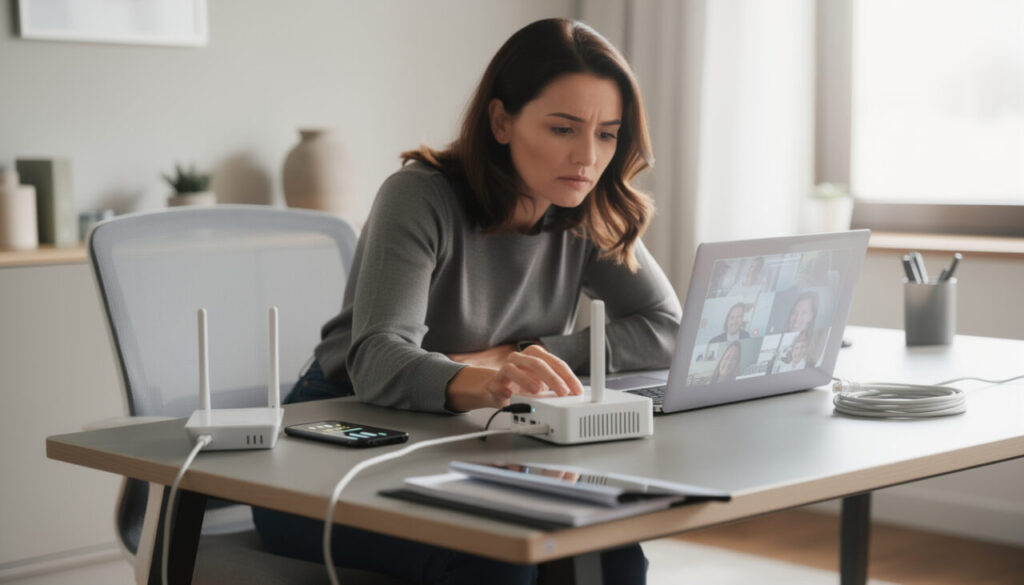
Une voix qui disparaît au milieu d’une phrase, une image figée pendant une présentation, un partage d’écran impossible à suivre : les problèmes de visioconférence liés à Internet perturbent autant les réunions professionnelles que les échanges à distance. Pourtant, une mauvaise qualité audio et vidéo ne signifie pas automatiquement que l’abonnement est trop lent. Une liaison sans fil perturbée, une sauvegarde qui monopolise l’envoi de données ou un ordinateur saturé peuvent produire des symptômes très proches.
Le dépannage gagne donc à suivre une méthode : identifier qui subit le défaut, mesurer la connexion Internet pendant l’incident, puis modifier un seul réglage à la fois. Le cas d’Atelier Nova, une petite entreprise fictive dont les collaborateurs travaillent entre bureau et domicile, servira de fil conducteur. Ses difficultés montrent pourquoi acheter une nouvelle webcam ou changer d’opérateur ne constitue pas toujours la bonne réponse. Entre vérification du réseau, réglages de Google Meet ou Microsoft Teams et solutions de secours, plusieurs interventions permettent de retrouver des échanges compréhensibles sans transformer chaque réunion en séance de maintenance.
En bref : retrouver une visioconférence stable
- Repérez si les coupures concernent votre émission, votre réception ou tous les participants : cette distinction évite de chercher au mauvais endroit.
- Mesurez le débit montant, le délai de transmission et les paquets perdus pendant une réunion test. Une connexion rapide peut rester irrégulière.
- Comparez le Wi-Fi avec un câble Ethernet, puis suspendez les transferts volumineux pour libérer les ressources réellement disponibles.
- Mettez à jour le navigateur, contrôlez les périphériques et réduisez les effets vidéo. Le dépannage visioconférence doit aussi examiner l’ordinateur.
- Faites vérifier les restrictions professionnelles par le service informatique et préparez une solution audio de secours pour poursuivre les échanges sans affaiblir la sécurité.
Diagnostiquer les problèmes de visioconférence avant de modifier la connexion Internet
Identifier le sens des coupures audio et vidéo
La première question est simple : qui voit ou entend mal qui ? Si tous les participants reçoivent votre image par à-coups alors que leurs interventions restent fluides, le problème se situe probablement sur votre trajet d’émission, dans votre appareil ou dans votre environnement réseau.
À l’inverse, lorsque toutes les vidéos se figent uniquement sur votre écran, examinez votre réception et les ressources de votre poste. Si une seule personne apparaît dégradée chez tout le monde, commencez par son équipement plutôt que par les installations des autres collaborateurs.
Chez Atelier Nova, Léa entend correctement ses collègues, mais sa voix devient hachée lorsqu’elle présente un document. Cette observation oriente vers son envoi de données : une synchronisation de fichiers peut saturer sa liaison montante, même si les pages Web continuent de s’ouvrir rapidement.
Notez aussi l’heure, l’application utilisée et les circonstances : partage d’écran activé, déplacement dans une pièce, démarrage d’une sauvegarde. Ces éléments permettent de reproduire le défaut au lieu d’accumuler des manipulations sans savoir laquelle a réellement changé la situation.
Mesurer le débit, la latence réseau et les pertes
Un test de vitesse distingue le téléchargement de la vitesse de téléversement. Cette dernière conditionne l’expédition de votre caméra, de votre microphone et des contenus partagés ; un débit insuffisant dans ce sens peut donc gêner vos interlocuteurs sans dégrader immédiatement votre propre affichage.
La latence réseau correspond au délai de circulation des données. Pour un échange naturel, un aller-retour inférieur à environ 100 millisecondes constitue un repère favorable ; vers 300 millisecondes, le décalage devient nettement perceptible, sans que ces valeurs garantissent à elles seules la qualité d’un appel.
La variation de ce délai, appelée gigue, explique certains échanges irréguliers malgré une moyenne acceptable. La perte de paquets oblige les outils à compenser des informations manquantes, avec parfois des syllabes avalées ou des blocs dans l’image.
Effectuez plusieurs mesures, notamment pendant les créneaux problématiques, et consultez les statistiques intégrées à l’application lorsqu’elles existent. Un test vers un serveur proche ne décrit pas exactement le trajet jusqu’au service de réunion : il apporte un indice, pas un verdict complet.
| Symptôme observé | Piste à examiner | Test utile |
|---|---|---|
| Votre image se fige chez tous les autres | Émission saturée ou appareil surchargé | Suspendre les envois et désactiver les effets vidéo |
| Tous les intervenants se coupent chez vous | Réception irrégulière ou poste en difficulté | Comparer avec Ethernet et surveiller le processeur |
| Le son revient avec un retard variable | Gigue ou files d’attente sur le réseau | Comparer les délais au repos et pendant un transfert |
| Un écho apparaît sans image dégradée | Boucle acoustique | Utiliser un casque et couper les micros voisins |
Construire un test comparatif exploitable
Gardez le même appareil et la même réunion pour comparer deux conditions : avec puis sans transfert volumineux, ou en liaison filaire puis sans fil. Modifier simultanément le navigateur, le casque et le routeur empêcherait d’identifier la cause de l’amélioration.
Consignez quelques observations dans un document : heure, emplacement, mode de raccordement et résultat. Un diagnostic utile repose sur une différence reproductible ; une fois cette différence trouvée, l’examen du réseau local devient beaucoup plus précis.
Stabiliser le Wi-Fi et libérer la bande passante pour les réunions vidéo
Comparer le réseau sans fil avec une liaison Ethernet
Un Wi-Fi instable peut afficher un excellent niveau de signal tout en subissant des interférences ou une forte concurrence entre appareils. Les barres de réception renseignent surtout sur la puissance reçue, pas sur la disponibilité réelle du canal radio ni sur la régularité des transmissions.
Branchez temporairement l’ordinateur au routeur avec un câble adapté, puis désactivez sa connexion sans fil pour vérifier le trajet utilisé. Si les coupures disparaissent dans les mêmes conditions de réunion, la piste radio devient prioritaire ; si elles persistent, poursuivez vers l’accès opérateur ou le terminal.
Dans l’exemple d’Atelier Nova, Karim travaille derrière deux murs épais. Son abonnement fibre n’empêche pas les gels d’image, mais un essai près du point d’accès rétablit une conversation stable : augmenter la vitesse souscrite n’aurait pas corrigé cet obstacle physique.
Placez le routeur dans un espace dégagé, à distance des meubles métalliques et des équipements susceptibles de perturber le signal. Un appareil enfermé dans un placard technique peut desservir correctement le couloir et beaucoup moins bien la pièce utilisée pour les appels.
Choisir la bonne bande Wi-Fi selon la distance
La bande 5 GHz offre souvent davantage de capacité et moins de congestion que le 2,4 GHz dans un logement équipé de nombreux objets connectés. Elle traverse toutefois moins bien certains obstacles : le meilleur choix dépend de l’emplacement, pas seulement de la technologie annoncée.
Le 6 GHz, disponible avec des équipements compatibles, peut apporter des canaux supplémentaires, mais ne remplace pas une couverture bien conçue. À grande distance, un point d’accès correctement placé et raccordé par câble peut être plus efficace qu’un changement de génération de routeur.
Un répéteur installé dans une zone déjà mal couverte retransmet une liaison médiocre. Pour évaluer son utilité, comparez les résultats près du routeur, près du relais et au poste de travail, sans oublier que certains systèmes maillés partagent leur capacité entre desserte des appareils et communications internes.
Évitez également de vous déplacer pendant une intervention sensible. Le passage d’une borne à une autre peut créer une brève interruption, particulièrement visible lors d’un partage d’écran ou d’une prise de parole, même lorsque la navigation ordinaire paraît fonctionner.
Réduire les transferts qui concurrencent la visioconférence
La bande passante se partage entre les usages du foyer ou du bureau. Une sauvegarde cloud, l’envoi d’une vidéo ou une mise à jour peuvent remplir les files d’attente du routeur et retarder les petits flux interactifs qui transportent la conversation.
Suspendez les synchronisations non urgentes pendant un essai et demandez aux autres utilisateurs de différer les transferts lourds. Un téléchargement rapide n’est pas toujours le principal responsable : l’expédition d’un dossier volumineux peut suffire à perturber une ligne dont la capacité montante est limitée.
Comparez le délai réseau au repos puis pendant une charge soutenue. Une hausse marquée suggère un problème de gestion des files d’attente ; certains routeurs proposent une gestion intelligente du trafic, dont l’intérêt doit être confirmé par un test plutôt que supposé.
Ne désactivez pas systématiquement toute priorisation : selon l’équipement, elle peut aider ou dégrader le résultat. La bonne configuration est celle qui maintient des délais réguliers sous charge ; si la liaison devient stable mais que l’image reste saccadée, le poste mérite alors un examen.
Corriger les réglages du navigateur et les défauts audio ou vidéo
Vérifier la compatibilité et les autorisations de l’application
Une liaison saine ne compense pas un navigateur obsolète ou une autorisation refusée. Installez les mises à jour disponibles, relancez le logiciel avant la réunion et vérifiez que la plateforme prend en charge la version utilisée sur votre système.
Chrome, Edge, Firefox ou Safari peuvent convenir selon le service et les fonctionnalités recherchées. Préférez la liste de compatibilité officielle aux recommandations générales : changer de navigateur aide parfois, mais n’explique pas à lui seul une panne récurrente.
Dans les réglages du site et du système, contrôlez l’accès au microphone et à la caméra. Si l’image est noire dès l’aperçu local, recherchez d’abord une permission manquante, un cache physique fermé ou une application qui utilise déjà le capteur.
Google Meet propose, selon l’interface disponible, un panneau de dépannage accessible depuis les options de la réunion. Ses indications sur le réseau et les appareils constituent un point de départ utile, à rapprocher des symptômes observés plutôt qu’à appliquer sans vérification.
Distinguer la saturation de l’ordinateur d’un problème Internet
Le traitement vidéo sollicite le processeur, la mémoire et parfois la puce graphique. Les arrière-plans floutés, les effets de studio, l’enregistrement et le partage d’un écran très défini peuvent donc provoquer des ralentissements qui ressemblent à une mauvaise transmission.
Ouvrez le gestionnaire des tâches ou le moniteur d’activité pendant un essai. Si les ressources restent proches de leur maximum, fermez les logiciels inutilisés, réduisez le nombre d’onglets et désactivez les effets, puis observez le comportement avec une configuration plus légère.
Pour un poste durablement ralenti, les vérifications proposées dans ce guide pour accélérer un ordinateur lent permettent d’élargir le diagnostic. L’objectif reste de libérer des ressources, sans installer d’utilitaires prétendant réparer automatiquement tous les défauts.
Chez Atelier Nova, Léa constate que sa présentation redevient fluide lorsqu’elle ferme un logiciel de montage resté actif. Sa liaison n’a pas changé : l’encodage local constituait le goulot d’étranglement, ce qui justifie de contrôler la machine avant de contacter l’opérateur.
Un écran externe ne doit pas être débranché par principe. En revanche, si le ralentissement apparaît uniquement avec plusieurs affichages ou une station d’accueil, un essai avec l’écran intégré aide à isoler une charge graphique ou un problème de pilote.
Supprimer l’écho et choisir les bons périphériques
L’écho provient souvent du son des haut-parleurs repris par un microphone. Utilisez un casque, baissez le volume de restitution et évitez que deux ordinateurs proches participent à la même réunion avec leurs entrées et sorties audio simultanément actives.
Contrôlez le périphérique réellement sélectionné dans l’application : brancher un casque ne garantit pas son activation. Une webcam peut rester choisie comme source sonore alors que son microphone, plus éloigné, capte davantage la pièce et les conversations voisines.
Un modèle Bluetooth peut changer de profil audio lorsque son micro est utilisé, avec une qualité différente de celle obtenue en écoute musicale. Comparez avec un casque filaire et mettez à jour les pilotes ou le micrologiciel lorsque le fabricant le recommande.
Testez aussi l’image dans une pièce correctement éclairée : un manque de lumière peut produire du bruit et une apparence peu nette sans défaut de transport. Un aperçu local propre et un son sans boucle acoustique permettent de réserver les recherches réseau aux symptômes qui le justifient.
Vérifier les paramètres réseau, le VPN et les restrictions professionnelles
Tester l’influence du VPN sans contourner la sécurité
Un VPN ajoute un intermédiaire entre l’appareil et les serveurs de réunion. Si sa passerelle est éloignée ou saturée, le trajet peut s’allonger et les échanges devenir moins réguliers, même lorsque l’accès local fonctionne correctement.
Sur un équipement personnel, une comparaison temporaire avec et sans tunnel peut aider à identifier cet effet, à condition que la réunion et les règles applicables le permettent. Sur un poste professionnel, demandez l’accord du service informatique avant toute modification.
Une amélioration sans VPN ne signifie pas qu’il faut l’abandonner définitivement. L’administrateur peut examiner la capacité de la passerelle ou un routage sélectif autorisé, dans lequel certains flux passent directement tandis que les ressources internes restent protégées.
Atelier Nova constate, par exemple, que ses collaborateurs distants rencontrent surtout des coupures lorsqu’ils utilisent une même passerelle d’entreprise. Ce résultat justifie une analyse ciblée de ce chemin, plutôt qu’une série de changements sur les routeurs domestiques de chaque salarié.
Examiner le pare-feu, le proxy et les mécanismes d’inspection
Les plateformes de réunion utilisent des communications temps réel dont les besoins diffèrent de ceux d’une page Web. Un pare-feu trop restrictif, un proxy imposé ou une inspection incompatible peuvent empêcher certains échanges ou forcer un chemin de repli moins performant.
Ne désactivez pas globalement l’antivirus ou le pare-feu pour résoudre une réunion dégradée. Le bon correctif consiste à faire examiner les journaux et à appliquer les recommandations officielles du fournisseur concernant les destinations et les flux nécessaires.
Ces exigences évoluent selon le service, son architecture et les fonctions employées. Utilisez la documentation actuelle de Google Meet, Microsoft Teams ou de la solution concernée, plutôt qu’une liste de ports copiée depuis un ancien tutoriel sans contexte.
La gestion de qualité de service mérite la même prudence. Des règles contradictoires, une classification inadéquate ou un dispositif qui modifie le trafic peuvent nuire au résultat ; une comparaison encadrée permet de déterminer si le mécanisme aide réellement les appels.
Transmettre des informations exploitables au support informatique
Un signalement précis accélère l’enquête. Indiquez l’heure avec le fuseau, le site concerné, le type d’accès, l’application, sa version et les participants affectés ; ajoutez l’identifiant de réunion uniquement par un canal interne approprié.
Joignez les mesures pertinentes et le résultat des comparaisons : câble contre radio, autre appareil sur le même accès, ou même appareil sur un autre accès autorisé. Une phrase comme « le défaut disparaît en filaire » apporte davantage qu’un simple « Internet fonctionne mal ».
Les équipes habilitées peuvent consulter les outils de qualité d’appel de leur plateforme et corréler les événements entre plusieurs utilisateurs. Cette vue collective distingue un incident isolé d’un problème touchant un bâtiment, une passerelle ou un service entier.
Des commandes de diagnostic peuvent compléter l’analyse, mais un ping ne reproduit pas exactement le transport multimédia. Certains équipements filtrent ou dépriorisent ces réponses : une absence de réponse ne prouve donc pas, à elle seule, que la réunion ne peut pas fonctionner.
Évitez de transmettre publiquement des captures contenant des adresses internes, des noms de participants ou des liens d’accès. Un dossier bref, horodaté et comparatif permet une correction ciblée, tout en laissant les paramètres de sécurité sous le contrôle des personnes responsables.
Maintenir la réunion et prévenir les prochaines coupures de visioconférence
Réduire la charge pour préserver la conversation
Lorsqu’une réunion est déjà perturbée, la priorité consiste à rendre les échanges compréhensibles. Réduisez la résolution d’envoi ou de réception si l’application le permet, puis désactivez votre caméra si le son continue de se couper.
Cette décision diminue les données à transporter et le travail de traitement du poste. Elle ne répare pas l’origine de la panne, mais peut rendre une liaison limitée suffisamment utilisable pour suivre une décision, poser une question ou terminer un entretien.
Un partage d’écran statique peut être préférable à une vidéo intégrée dans une présentation. Envoyez le document par un canal approuvé et indiquez les pages discutées : les participants conservent un support même si l’affichage partagé devient momentanément illisible.
Chez Atelier Nova, l’équipe adopte une règle simple pendant les incidents : conserver la voix, suspendre les effets visuels et distribuer les documents nécessaires. Cette organisation évite que plusieurs personnes parlent simultanément pour signaler les mêmes coupures et rendent l’échange encore moins compréhensible.
Préparer un accès de secours réellement indépendant
Rejoindre depuis un smartphone peut contourner un ordinateur défaillant, mais pas forcément une panne d’accès. Si le téléphone utilise le même réseau domestique, il reste dépendant de la même liaison extérieure et peut subir exactement le même défaut.
Un partage de connexion mobile apporte une autre voie lorsque la couverture et le forfait le permettent. Testez-le avant une échéance sensible, car la réception à l’intérieur du bâtiment, la consommation de données et la charge du réseau mobile influencent aussi le résultat.
L’accès par numéro téléphonique constitue une autre option lorsqu’il est proposé par l’organisateur et inclus dans les conditions du service. Vérifiez les éventuels frais et les informations de connexion avant de compter sur cette solution pour une réunion décisive.
Évitez deux voies audio ouvertes en parallèle. Si l’ordinateur conserve l’image pendant que le téléphone transporte la conversation, désactivez le microphone et les haut-parleurs du premier appareil, ou utilisez le mode compagnon approprié lorsque la plateforme le propose.
Prévoyez également comment prévenir les autres en cas de déconnexion complète : message d’équipe, contact de l’organisateur ou document partagé. Une procédure courte vaut mieux qu’un dispositif sophistiqué que personne ne sait utiliser au moment de l’incident.
Installer une routine de vérification avant les appels importants
Quelques minutes avant une session sensible, ouvrez l’aperçu de l’application et testez le casque, la caméra et le partage prévu. Vérifiez l’alimentation du portable, le branchement du câble éventuel et l’absence de transfert massif lancé en arrière-plan.
Programmez les mises à jour hors des créneaux de réunion, sans les repousser indéfiniment. Redémarrez lorsque leur installation l’exige, puis effectuez un court essai : découvrir une permission modifiée à l’heure du rendez-vous laisse peu de marge pour réagir.
Si les ralentissements concernent aussi la bureautique et le démarrage, reprenez les vérifications utiles lorsqu’un PC manque de réactivité. Cette maintenance complète l’examen des transmissions, sans confondre les performances du système avec celles de l’accès extérieur.
Conservez une trace des incidents répétés et de leurs corrections validées. Si les défauts reviennent chaque jour au même horaire ou seulement dans une salle, cette régularité aide à rechercher un usage concurrent ou une couverture locale insuffisante.
La meilleure préparation associe un test rapide, un réglage connu et une voie de secours déjà essayée. Cette méthode réduit les improvisations tout en réservant les investigations approfondies aux problèmes qui persistent réellement.
Questions fréquentes sur les problèmes de visioconférence liés à Internet
Pourquoi une visioconférence se coupe-t-elle malgré une connexion fibre ?
La fibre ne garantit pas la stabilité de toute la chaîne. Un signal sans fil perturbé, des envois simultanés, une passerelle VPN encombrée ou un ordinateur surchargé peuvent dégrader l’appel. Comparez une réunion en Ethernet, sans transfert volumineux, puis examinez les ressources du poste.
Quel débit faut-il pour une réunion vidéo fluide ?
Les besoins varient selon la plateforme, la résolution, le nombre de vidéos affichées et le partage d’écran. Consultez les exigences actuelles du service et gardez une marge pour les autres usages. La régularité du débit montant, les délais et les pertes comptent autant que la vitesse maximale annoncée.
Faut-il désactiver la caméra quand le son se coupe ?
Oui, c’est un essai utile pour réduire immédiatement les données échangées et la charge de traitement. Si la voix redevient claire, poursuivez temporairement sans image. Ce résultat ne distingue toutefois pas, à lui seul, une saturation du réseau d’un manque de ressources sur l’appareil.
Comment savoir si le problème vient du Wi-Fi ou de l’opérateur ?
Testez le même appareil en Ethernet dans des conditions comparables. Si le défaut disparaît, examinez la couverture et les interférences. S’il persiste sur plusieurs appareils raccordés par câble, relevez les horaires et les mesures, puis transmettez ces éléments à l’opérateur ou au support informatique.




Une réponse à “Comment résoudre les problèmes de visioconférence liés à Internet ?”
Petite précision technique : le débit seul ne suffit pas, surtout pour l’audio. Une latence qui varie beaucoup, le jitter, et quelques pertes de paquets peuvent provoquer des voix hachées même avec 300 Mb/s. Il faut idéalement tester pendant que le problème se produit, et regarder aussi le débit montant, souvent oublié.