Remplacer un disque dur par un SSD transforme souvent un ordinateur vieillissant sans exiger l’achat d’une nouvelle machine. Le démarrage de Windows, l’ouverture du navigateur, le lancement des logiciels et la copie de fichiers deviennent nettement plus rapides grâce au fonctionnement sans pièces mécaniques d’un solid state drive. Cette opération concerne autant le PC de bureau resté lent après plusieurs années d’usage que le portable dont le disque dur traditionnel émet des bruits, chauffe ou peine à charger les applications.
Le changement matériel reste accessible lorsque la préparation est rigoureuse : identifier le format compatible, sauvegarder les fichiers irremplaçables, connecter le nouveau support, réaliser un clonage disque ou choisir une installation propre, puis régler l’ordre de démarrage. Le cas de Marc, propriétaire d’un ordinateur portable de cinq ans, illustre bien l’intérêt de la démarche : son système mettait plus de deux minutes à être utilisable. Après la migration vers un SSD SATA et le transfert de son système, son bureau s’est affiché en moins de trente secondes, sans devoir reconfigurer ses logiciels professionnels.
En bref : remplacer un disque dur par un SSD
- Un SSD accélère le démarrage, les programmes et la réactivité générale, ce qui prolonge utilement la vie d’un PC.
- La première étape consiste à contrôler la compatibilité SSD : format 2,5 pouces SATA, M.2 SATA ou M.2 NVMe.
- Le clonage disque copie Windows, les applications, les réglages et les documents vers le nouveau support sans réinstallation.
- Une sauvegarde séparée reste recommandée avant toute manipulation, même avec un logiciel de clonage fiable.
- Après le montage, le BIOS ou l’UEFI doit démarrer sur le SSD ; l’ancien disque peut devenir un espace d’archivage.
Choisir le bon SSD avant de remplacer un disque dur
Le choix du support détermine la simplicité du remplacement et le niveau de performance ordinateur obtenu. Un disque dur mécanique classique utilise des plateaux en rotation et une tête de lecture. Un SSD stocke les données sur de la mémoire flash : il n’y a ni rotation ni bras mobile. Cette différence réduit les temps d’accès, les vibrations et la sensibilité aux chocs, un avantage sensible pour un ordinateur portable transporté fréquemment.
Le modèle le plus répandu pour moderniser une machine plus ancienne demeure le SSD SATA de 2,5 pouces. Il se branche avec un câble SATA de données et un câble d’alimentation dans une tour. Sur un portable, il prend généralement la place du disque existant dans la même baie. Sa vitesse pratique est limitée par l’interface SATA, mais elle reste très supérieure à celle d’un disque dur traditionnel. Pour une machine équipée d’un emplacement M.2, un SSD NVMe peut offrir des débits bien plus élevés, particulièrement utiles pour les gros fichiers, le montage vidéo ou les jeux récents.
Vérifier le format, la capacité et les connecteurs
Un emplacement M.2 ne signifie pas automatiquement qu’un modèle NVMe fonctionnera. Certaines cartes mères ne prennent en charge que le M.2 SATA, tandis que d’autres acceptent les deux protocoles. Le manuel du fabricant, la fiche technique du PC ou les informations affichées dans l’UEFI permettent de lever le doute. Pour obtenir des retours liés aux formats de machines et aux connectiques, la rubrique ordinateurs portables et fixes peut aussi aider à comparer des configurations concrètes.
La capacité du nouveau support doit être supérieure à la quantité de données réellement occupée sur le disque source lorsqu’un clonage est prévu. Un disque dur de 1 To rempli à 180 Go peut donc être migré vers un SSD de 500 Go, à condition que les partitions soient redimensionnées correctement. En revanche, un disque utilisé à 700 Go ne peut pas être copié intégralement sur un support de 500 Go sans effectuer un tri préalable. Une marge d’espace libre de 15 à 20 % favorise les performances et la longévité de la mémoire flash.
| Type de SSD | Connexion | Usage adapté | Point de contrôle |
|---|---|---|---|
| SSD SATA 2,5 pouces | SATA | PC de bureau et portables plus anciens | Baie 2,5 pouces et câble SATA |
| SSD M.2 SATA | Slot M.2 | Portables compacts compatibles SATA M.2 | Protocole M.2 SATA pris en charge |
| SSD M.2 NVMe | PCIe / NVMe | PC récents, création et jeux | Slot M.2 compatible NVMe |
Les marques réputées proposent généralement un utilitaire de suivi, une garantie claire et des performances cohérentes. La vitesse maximale annoncée ne doit pas masquer la priorité réelle : un SSD compatible, de capacité suffisante et correctement installé apportera plus de confort qu’un modèle très rapide impossible à monter. Le bon SSD est celui qui correspond exactement à la connectique et aux besoins réels de l’ordinateur.
Préparer la migration des données et les outils installation
Avant de démonter quoi que ce soit, il convient de sécuriser les fichiers personnels. Le clonage disque réduit considérablement le travail de reconfiguration, mais il ne remplace pas une sauvegarde indépendante. Les photos, documents administratifs, projets créatifs, mots de passe exportés et fichiers de travail doivent être copiés vers un disque externe, un NAS ou un service de stockage en ligne. Cette précaution protège contre une mauvaise sélection du disque de destination, une coupure de courant ou un support source déjà fragilisé.
Marc avait conservé tous ses documents sur le disque C:, sans copie récente. Avant son upgrade ordinateur, il a transféré ses dossiers vers un disque USB, puis vérifié qu’ils s’ouvraient depuis ce support. Cette étape prend peu de temps et évite un scénario pénible : une opération techniquement réussie, mais des dossiers irremplaçables devenus inaccessibles. Une vérification antivirus et un nettoyage des fichiers temporaires peuvent aussi réduire le volume à migrer.
Le matériel à réunir avant le démontage
Les outils installation varient selon le type de machine. Une tour demande souvent un tournevis cruciforme, un câble SATA si le SSD n’est pas livré avec, et parfois un adaptateur 2,5 vers 3,5 pouces pour fixer proprement le support dans une baie large. Un portable nécessite plutôt un petit tournevis de précision, éventuellement un médiator plastique pour déclipser le capot et une surface de travail dégagée.
Lorsque le PC ne possède qu’un seul emplacement interne, le nouveau support doit être relié temporairement en USB durant la copie. Un boîtier SATA-USB pour un SSD 2,5 pouces ou un adaptateur NVMe-USB pour un modèle M.2 remplit ce rôle. Le boîtier ne sert pas uniquement au clonage : il pourra plus tard accueillir l’ancien disque dur et le transformer en stockage externe.
- SSD neuf dans le format exact reconnu par l’ordinateur ;
- adaptateur ou boîtier USB compatible, si le second emplacement interne est absent ;
- tournevis adapté aux vis de la machine ;
- sauvegarde vérifiée des données prioritaires ;
- chargeur branché pour un portable et alimentation stable pour une tour ;
- manuel constructeur ou procédure de démontage propre au modèle.
Le nettoyage a aussi un intérêt pratique. Désinstaller les jeux abandonnés, déplacer les archives lourdes et vider la corbeille peut permettre de choisir un support moins grand. La quantité affichée dans l’Explorateur ne suffit pas toujours : la gestion des disques permet d’observer les partitions de récupération et le partitionnement système. Le support cible sera intégralement effacé pendant la procédure ; il ne faut donc jamais y laisser des fichiers utiles.
Pour les utilisateurs hésitant sur l’ouverture d’un châssis ou le choix d’un adaptateur, consulter des échanges sur le matériel informatique permet de recouper les étapes avec le modèle concerné. Une préparation méthodique transforme une intervention matérielle en opération contrôlée.
Réaliser un clonage disque sans réinstaller Windows
Le clonage est la voie la plus directe pour retrouver le même environnement après avoir choisi de remplacer disque dur. Le logiciel recopie les partitions nécessaires au démarrage, Windows, les applications, les profils utilisateurs et les données. Au redémarrage sur le SSD, les raccourcis et les réglages restent en place. Cette méthode évite de rechercher les clés de licence, de retélécharger les programmes et de restaurer un bureau configuré depuis des années.
Plusieurs logiciels savent conduire cette opération, dont AOMEI Cloner, les utilitaires fournis par certains fabricants de SSD ou des solutions spécialisées. Le nom de l’outil compte moins que la lecture attentive des écrans de sélection. La règle est simple : le disque dur actuel est la source, le SSD vide est la destination. Inverser ces deux choix effacerait le mauvais support.
Procédure de transfert système étape par étape
- Connecter le SSD au PC, en interne si un emplacement est libre, ou par USB avec un boîtier adapté.
- Ouvrir la gestion des disques pour vérifier que Windows détecte le nouveau matériel. Son initialisation peut être demandée ; le schéma GPT convient aux systèmes UEFI modernes.
- Lancer le programme de clonage puis sélectionner l’option de copie complète du disque, plutôt qu’un simple transfert de fichiers.
- Désigner le disque contenant Windows comme source et contrôler sa capacité ainsi que son numéro.
- Choisir le SSD neuf comme destination, puis accepter l’effacement du contenu présent sur ce dernier.
- Activer l’option d’alignement SSD ou alignement 4K lorsqu’elle est proposée. Elle favorise une bonne organisation des écritures sur les cellules mémoire.
- Redimensionner les partitions si le nouveau support est plus grand ou si l’outil propose d’utiliser l’espace disponible.
- Lancer la copie et ne pas mettre le PC en veille pendant l’opération.
Une migration données de 150 Go prend parfois moins d’une heure, mais la durée varie selon la vitesse de l’ancien disque, la qualité de la connexion USB et le nombre de petits fichiers. Les disques durs très lents ou présentant des secteurs défectueux peuvent ralentir fortement la procédure. Dans ce cas, sauvegarder les fichiers prioritaires et envisager une installation propre de Windows peut être plus sain qu’une copie d’un système instable.
Le clonage secteur par secteur est utile dans des situations particulières, par exemple pour reproduire exactement une structure complexe de partitions. Il demande cependant un SSD d’au moins la même taille que le disque source et copie aussi les espaces vides. Pour la majorité des ordinateurs, une copie intelligente des partitions utilisées est plus rapide et plus souple. Le transfert système doit inclure les partitions EFI ou de démarrage, souvent invisibles dans l’Explorateur, faute de quoi Windows ne pourra pas se lancer.
Une fois la copie terminée, ne formatez pas encore l’ancien disque. Il reste la meilleure solution de repli tant que le SSD n’a pas démarré correctement et que les documents n’ont pas été contrôlés. Le clonage est terminé seulement lorsque le PC démarre réellement depuis le nouveau support.
Installer SSD dans un PC portable ou une tour
La phase matérielle commence ordinateur totalement arrêté. Il faut éteindre Windows, débrancher le câble secteur et, sur les portables compatibles, retirer la batterie amovible. Un appui de quelques secondes sur le bouton d’alimentation, machine débranchée, aide à évacuer la charge résiduelle. Travailler sur une table stable, sans moquette ni liquides, limite les risques de chute et d’électricité statique.
Dans une tour, le panneau latéral donne accès aux baies de stockage. Le disque dur 3,5 pouces est généralement relié par un câble de données SATA étroit et un connecteur d’alimentation plus large. Ces câbles doivent être retirés sans forcer. Le SSD de 2,5 pouces peut être placé dans un berceau prévu à cet effet ; sans baie dédiée, un adaptateur assure une fixation nette. Un SSD fonctionne même s’il n’est pas orienté comme un disque dur mécanique, mais un montage stable évite d’endommager les connecteurs lors du déplacement du boîtier.
Cas particulier du portable et du format M.2
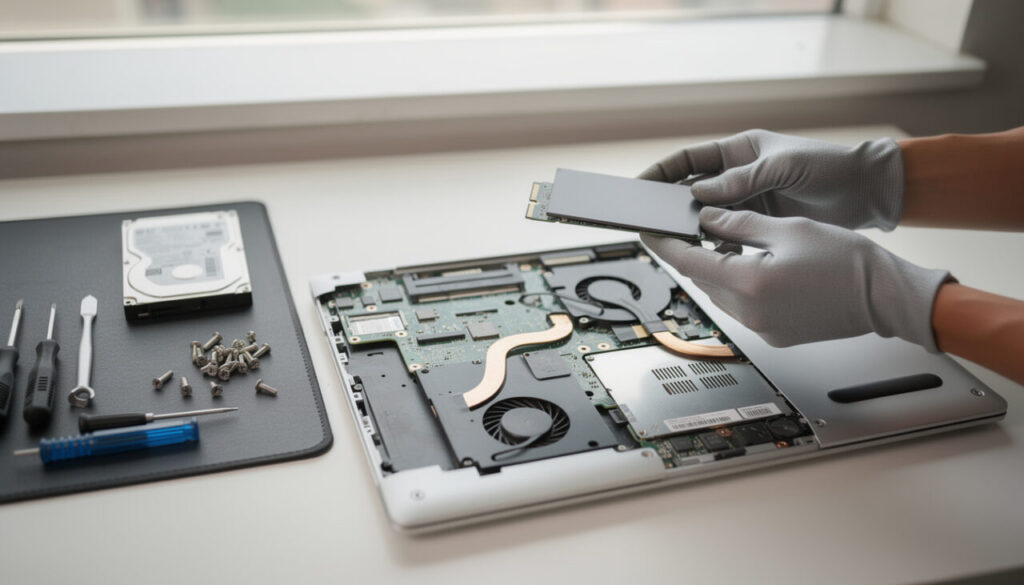
Sur un ordinateur portable, le disque est parfois accessible par une trappe, parfois dissimulé sous le capot inférieur. Les vis n’ont pas toujours la même longueur : les ranger dans l’ordre de retrait évite de perforer un composant lors du remontage. Le disque SATA se retire de son berceau, puis le SSD est placé dans ce même cadre avant de reconnecter la nappe ou le connecteur.
Un modèle M.2 se manipule différemment. Après avoir retiré la petite vis de retenue, le module se soulève légèrement. Le nouveau support s’insère dans le slot avec un angle modéré, puis s’abaisse et se fixe avec la vis. Il ne faut jamais utiliser une vis trop longue ni exercer de pression sur la carte. Si un dissipateur thermique était déjà présent, il doit être remis en place selon les recommandations du fabricant.
Le montage est une occasion de dépoussiérer doucement les grilles et ventilateurs avec une bombe à air sec, sans faire tourner les pales à grande vitesse. Cette attention ne fait pas du SSD une solution miracle contre la surchauffe, mais un ordinateur propre et un stockage réactif constituent un duo cohérent. Pour un PC de bureau, conserver l’ancien disque comme second volume est possible lorsque l’alimentation et les ports SATA le permettent ; il faudra toutefois s’assurer que le firmware démarre bien sur le nouveau support.
Une erreur fréquente consiste à conserver deux disques clonés reliés au premier démarrage. Windows peut parfois attribuer les lettres ou priorités de manière déroutante. Déconnecter provisoirement l’ancien support pendant le premier test est une précaution judicieuse. Installer SSD proprement signifie fixer le support, vérifier chaque câble et préserver l’ancien disque jusqu’à validation complète.
Démarrer sur le SSD et contrôler la performance ordinateur
Après le remontage, le premier démarrage demande une vérification dans le BIOS ou l’UEFI. La touche d’accès est souvent indiquée à l’écran au moment de l’allumage : F2, Suppr, F10 ou Échap selon les fabricants. Dans le menu de démarrage, le nouveau SSD ou son gestionnaire de démarrage Windows doit apparaître avant l’ancien disque. Enregistrer le réglage puis redémarrer permet de confirmer que l’ordinateur s’appuie bien sur la copie créée.
Un démarrage réussi ne suffit pas à valider toute l’opération. Il faut ouvrir plusieurs logiciels, contrôler les dossiers Documents, Images et Téléchargements, tester le navigateur, puis vérifier que les applications demandant une licence fonctionnent normalement. La gestion des disques indiquera quel support héberge la partition système active. Cette vérification évite de croire travailler sur le SSD alors que l’ordinateur utilise encore le disque dur d’origine.
Optimiser le nouveau support sans gestes inutiles
Windows 10 et Windows 11 reconnaissent normalement un SSD et activent les réglages adaptés, notamment la commande TRIM, qui aide le contrôleur à gérer les blocs libérés. Une défragmentation manuelle n’est pas recommandée comme pour un disque dur. L’outil Windows d’optimisation sait distinguer les types de supports et lancer une optimisation adaptée. Laisser de l’espace libre, maintenir les mises à jour du système et éviter les logiciels de nettoyage agressifs constitue une approche plus fiable que des réglages obscurs.
Marc a comparé son ordinateur avant et après l’opération avec ses usages quotidiens : démarrage, ouverture d’un tableur et lancement de son navigateur avec plusieurs onglets. Le gain le plus perceptible ne venait pas d’un chiffre affiché sur une boîte, mais de la disparition des pauses répétées. C’est le résultat attendu d’un upgrade ordinateur bien réalisé : l’utilisateur attend moins la machine et retrouve une circulation plus fluide entre les tâches.
Lorsque tout fonctionne durant quelques jours, l’ancien disque peut être formaté depuis la gestion des disques, puis utilisé comme archive, sauvegarde locale ou support externe dans son boîtier USB. Cette action est irréversible pour les données qui y restent ; elle ne doit intervenir qu’après contrôle de la sauvegarde et du démarrage sur le SSD. Pour les documents sensibles, conserver au moins deux copies sur des supports distincts reste une habitude saine.
Une erreur de démarrage, un écran bleu ou un SSD absent du BIOS signale souvent un branchement imparfait, une priorité de boot incorrecte ou une incompatibilité de protocole. Revenir au disque d’origine permet de retrouver un PC opérationnel et d’examiner le problème sans précipitation. Le véritable bénéfice apparaît lorsque le SSD devient le support de démarrage fiable et que l’ancien disque sert de filet de sécurité.
Questions fréquentes sur le remplacement d’un disque dur par un SSD
Peut-on remplacer un disque dur par un SSD sans réinstaller Windows ?
Oui. Le clonage disque copie Windows, les programmes, les paramètres et les fichiers vers le SSD. La copie doit inclure les partitions de démarrage cachées, puis le SSD doit être placé en première position dans l’ordre de boot.
Quelle capacité de SSD choisir pour migrer un disque dur de 1 To ?
La capacité du SSD doit dépasser l’espace réellement occupé sur le disque source. Si 250 Go sont utilisés, un SSD de 500 Go convient généralement, avec une marge confortable pour les mises à jour et les futurs fichiers.
Faut-il formater le SSD avant le clonage ?
Le logiciel de clonage efface normalement le disque de destination pendant la procédure. L’initialisation dans la gestion des disques peut être demandée, mais aucun fichier utile ne doit se trouver sur le SSD avant le lancement.
Que faire de l’ancien disque dur après le transfert ?
Il doit être conservé intact jusqu’à ce que le démarrage sur SSD et les données soient vérifiés. Il peut ensuite être formaté et placé dans un boîtier USB pour servir de stockage externe ou de copie de sauvegarde.