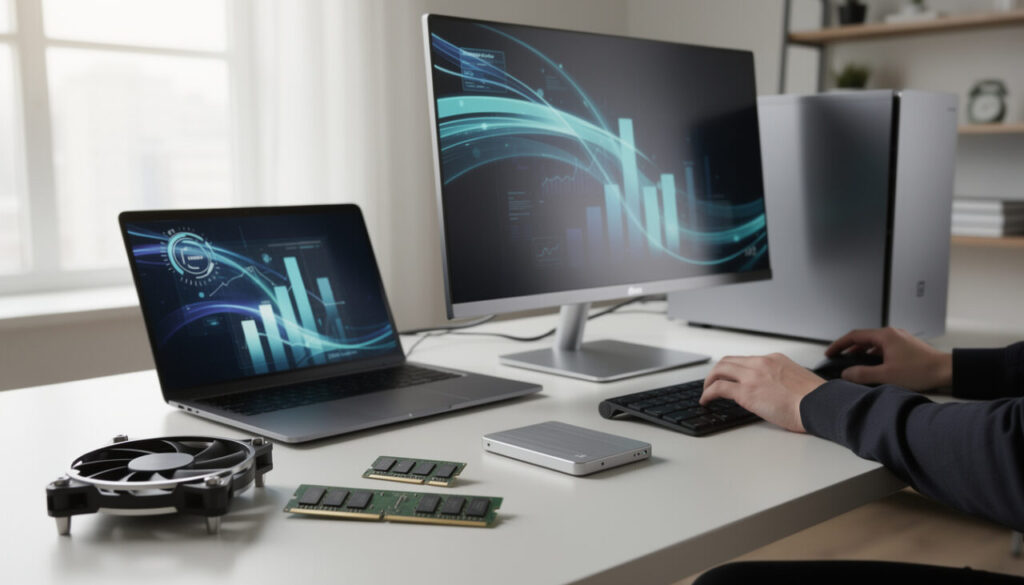
Un ordinateur qui devient lent ne se résume pas à un simple inconfort : démarrage interminable, navigateur qui hésite à afficher une page, logiciels qui figent pendant quelques secondes ou ventilateur constamment sollicité peuvent vite perturber le travail, les études et les loisirs. Avec les mises à jour successives de Windows, des navigateurs et des applications, les besoins en ressources augmentent progressivement. Une machine qui semblait rapide à l’achat peut alors manquer d’espace, de mémoire RAM ou de puissance de calcul pour conserver la même fluidité.
Avant de remplacer un ordinateur, une démarche méthodique permet souvent de retrouver une bonne réactivité. Le cas de Marc, dont le PC mettait près de cinq minutes à devenir utilisable chaque matin, est fréquent : son disque système était presque plein, dix programmes se lançaient au démarrage et son navigateur conservait plusieurs dizaines d’onglets ouverts. Après un nettoyage ciblé et quelques réglages, la machine est redevenue adaptée aux tâches courantes. L’objectif consiste à identifier la cause réelle du ralentissement plutôt qu’à installer des utilitaires miracles ou supprimer des fichiers au hasard.
En bref : accélérer un ordinateur lent en quelques vérifications
- Contrôler l’espace disponible sur le disque dur ou le SSD : conserver 15 à 20 % d’espace libre aide Windows à fonctionner correctement.
- Désinstaller les logiciels oubliés, surtout les antivirus d’essai expirés et les applications préinstallées inutiles.
- Réduire les programmes qui se lancent au démarrage pour retrouver un bureau utilisable plus rapidement.
- Observer le processeur, la mémoire RAM et le stockage dans le Gestionnaire des tâches pour repérer une application trop gourmande.
- Mettre à jour Windows, les pilotes et l’antivirus, puis effectuer une analyse de sécurité complète.
- Si l’optimisation logicielle ne suffit plus, envisager un SSD ou davantage de mémoire RAM avant de changer de PC.
Identifier pourquoi un ordinateur est devenu trop lent
Un ralentissement global n’a pas toujours la même origine. Un PC qui rame dès l’allumage ne se traite pas comme une machine lente uniquement sur Internet ou pendant l’ouverture d’un logiciel de montage vidéo. La première étape consiste donc à observer le moment où le problème apparaît. Si la lenteur est permanente, le stockage saturé, une mémoire RAM insuffisante ou un matériel vieillissant sont des causes probables. Si elle est apparue du jour au lendemain, une mise à jour, un programme récemment installé, un pilote ou un logiciel malveillant mérite d’être examiné.
Sous Windows 10 et Windows 11, le Gestionnaire des tâches constitue un excellent point de départ. La combinaison Ctrl + Maj + Échap ouvre directement cet outil. Dans l’onglet « Processus », les colonnes Processeur, Mémoire, Disque et Réseau indiquent les éléments les plus sollicités. Un programme utilisant 90 % du processeur pendant plusieurs minutes explique souvent les blocages. Un navigateur affichant plusieurs gigaoctets de mémoire révèle, lui, une accumulation d’onglets, d’extensions ou de pages très chargées.
Différencier un problème de PC d’une connexion Internet lente
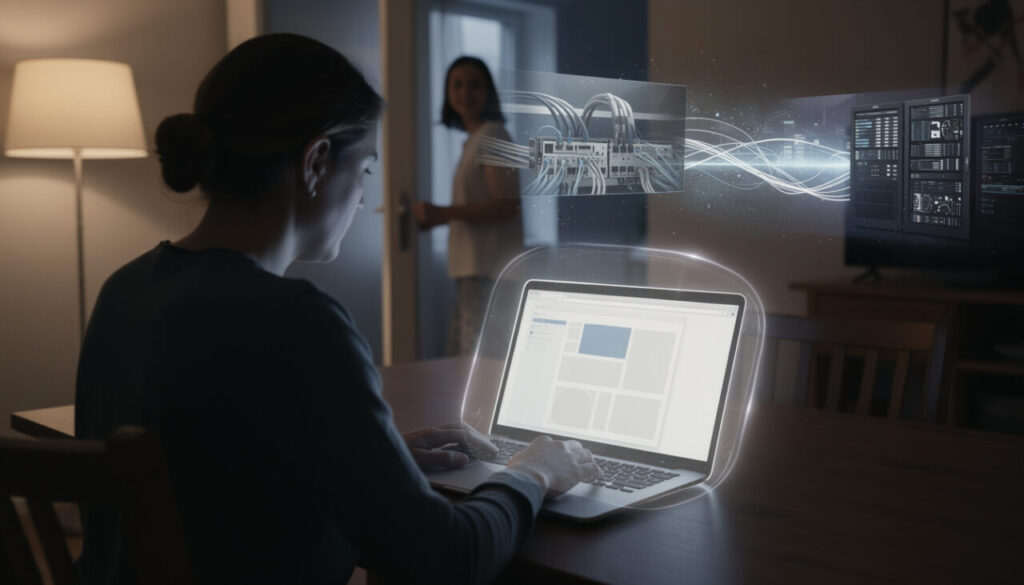
Une page Web lente ne signifie pas automatiquement que l’ordinateur manque de performance. Si les documents locaux s’ouvrent vite mais que les vidéos se mettent en pause ou que les sites s’affichent difficilement, la connexion Wi-Fi peut être responsable. Il est utile de tester un autre appareil dans la même pièce. Si le smartphone rencontre également des coupures, il faut plutôt examiner l’emplacement de la box, les obstacles dans le logement et la couverture sans fil.
Une box placée au sol, enfermée dans un meuble ou séparée du PC par plusieurs murs épais diffuse un signal affaibli. La surélever et l’installer dans une zone dégagée améliore souvent la situation. Pour les logements étendus, un répéteur ou un système Wi-Fi maillé peut éviter de confondre problème réseau et ordinateur lent. Des conseils pratiques permettent aussi d’améliorer la couverture Wi-Fi à la maison sans modifier tout le matériel informatique.
| Symptôme observé | Cause possible | Vérification rapide |
|---|---|---|
| Démarrage très long | Applications lancées automatiquement | Gestionnaire des tâches, onglet Démarrage |
| Blocages lors de plusieurs tâches | Mémoire RAM saturée | Colonne Mémoire dans le Gestionnaire des tâches |
| PC lent même sans application ouverte | Disque dur saturé, défaillant ou activité en arrière-plan | Explorateur de fichiers et activité du disque |
| Navigation lente uniquement | Wi-Fi faible, navigateur encombré ou site distant | Test réseau sur un second appareil |
| Ventilateur bruyant en continu | Processeur très sollicité ou poussière | Gestionnaire des tâches et contrôle des aérations |
Les symptômes doivent être interprétés avec prudence. Fermer brutalement un processus système peut créer davantage de problèmes que cela n’en résout. Seules les applications reconnues, qui ne répondent plus ou qui consomment anormalement de ressources, peuvent être arrêtées avec « Fin de tâche ». Les fichiers non enregistrés seront perdus : cette action reste donc un dépannage, pas une habitude.
Marc avait remarqué que son PC semblait ralenti après le lancement de son navigateur. L’analyse a montré que quinze onglets, un lecteur vidéo et plusieurs extensions occupaient presque toute sa mémoire RAM de 4 Go. Fermer les pages inutiles, désactiver les extensions non utilisées et relancer le navigateur ont produit un effet immédiat. La bonne optimisation commence par une mesure précise : le symptôme indique souvent la ressource qui manque.
Libérer de l’espace disque pour accélérer Windows
Le manque d’espace sur le disque où Windows est installé provoque des ralentissements plus fréquents qu’on ne le pense. Le système utilise une partie du stockage pour les mises à jour, les fichiers temporaires, les caches et le fichier d’échange. Ce dernier sert de relais lorsque la mémoire RAM devient insuffisante. Quand le lecteur C: est presque plein, Windows ne dispose plus d’une marge suffisante pour gérer ces opérations, ce qui peut transformer la moindre ouverture de logiciel en attente pénible.
Dans l’Explorateur de fichiers, accessible avec Windows + E, la rubrique « Ce PC » affiche une jauge sous chaque lecteur. Une jauge rouge signale une situation préoccupante. Sur un SSD de 128 Go, laisser seulement 3 ou 4 Go libres est rarement suffisant. Une cible raisonnable se situe autour de 15 à 20 % d’espace disponible. Cette réserve ne rendra pas un processeur ancien plus puissant, mais elle évite que le système s’étouffe faute de place.
Utiliser les outils de nettoyage intégrés sans prendre de risques
Windows propose dans Paramètres > Système > Stockage un outil appelé Assistant Stockage. Il repère notamment les fichiers temporaires, les anciennes données de mise à jour, les éléments de la corbeille et certains fichiers inutiles. Avant de lancer la suppression, chaque catégorie doit être lue attentivement. Le dossier Téléchargements mérite une vigilance particulière : il peut contenir des factures, des installateurs ou des documents encore nécessaires.
Le nettoyage du disque peut aussi être lancé depuis les propriétés du lecteur C:. L’option « Nettoyer les fichiers système » donne accès à des éléments supplémentaires, comme des fichiers issus d’anciennes mises à jour. Cette opération est généralement sûre lorsque les catégories proposées par Windows sont utilisées. Il ne faut pas confondre ce ménage avec la suppression manuelle de dossiers inconnus dans Windows ou Program Files : ces répertoires contiennent des composants requis par le système et les logiciels.
- Vider la corbeille après avoir vérifié son contenu.
- Trier le dossier Téléchargements par taille pour repérer les gros fichiers oubliés.
- Déplacer les vidéos, photos et archives vers un disque externe fiable ou un second support interne.
- Supprimer les fichiers temporaires dans les paramètres de stockage.
- Redémarrer l’ordinateur après le nettoyage pour constater l’évolution.
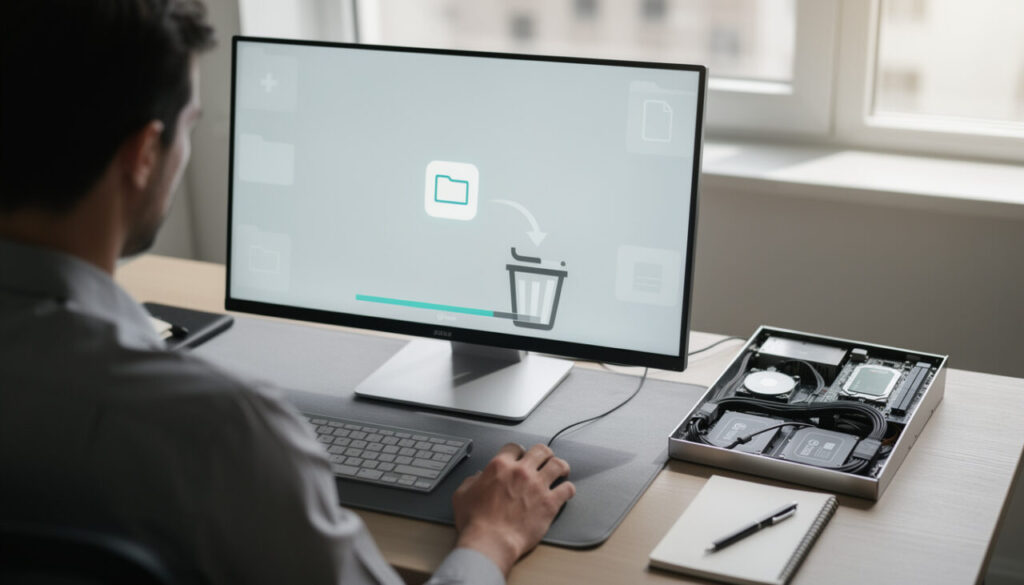
Les fichiers multimédias représentent souvent la principale réserve d’espace. Une vidéo en haute définition peut peser plusieurs gigaoctets, alors qu’un document texte reste très léger. Pour déplacer des données sans erreur, deux fenêtres de l’Explorateur affichées côte à côte simplifient le contrôle. Il convient de copier les fichiers sur le nouveau support, de vérifier qu’ils s’ouvrent correctement, puis seulement de supprimer les originaux. Une sauvegarde distincte reste recommandée : déplacer n’est pas sauvegarder.
Le stockage externe doit être choisi avec cohérence. Une clé USB lente convient à des transferts occasionnels, mais n’est pas idéale pour faire tourner des applications ou stocker des données de travail quotidiennes. Un disque externe USB 3 ou un SSD externe offre une expérience plus fluide, à condition d’être branché sur un port compatible. Pour les documents sensibles, conserver deux copies sur des supports séparés limite le risque de perte.
La fragmentation concerne surtout les anciens disques durs mécaniques : les fichiers y sont répartis sur différents emplacements, ce qui augmente le temps de lecture. Windows gère automatiquement l’optimisation planifiée de ces disques. Sur un SSD, il ne faut pas lancer une défragmentation classique manuelle ; Windows applique plutôt une commande adaptée, le TRIM, qui préserve les performances du support. Un disque dégagé et entretenu permet à Windows de travailler avec une marge indispensable, sans toucher aux fichiers système sensibles.
Désinstaller les logiciels inutiles et alléger le démarrage
Les ordinateurs ne ralentissent pas uniquement parce qu’ils vieillissent. Ils s’encombrent aussi de programmes installés pour un test unique, de jeux abandonnés, d’utilitaires fournis par le constructeur et d’applications qui s’exécutent silencieusement en arrière-plan. Chaque logiciel n’est pas forcément lourd pris isolément, mais leur accumulation augmente les sollicitations du processeur, de la mémoire et du stockage. Un nettoyage logique consiste donc à examiner ce qui est installé et ce qui démarre automatiquement.
Dans Windows, le chemin Paramètres > Applications > Applications installées donne accès à la liste des programmes. Le tri par taille ou par date d’installation aide à retrouver les éléments oubliés. La désinstallation doit viser les logiciels dont l’usage est clairement identifié comme nul : ancienne suite bureautique, jeu jamais utilisé, outil de conversion téléchargé une seule fois ou barre d’outils associée à un programme. Les pilotes matériels, les composants Microsoft et les éléments dont le rôle est inconnu doivent rester en place tant qu’une vérification n’a pas été menée.
Éviter les antivirus d’essai et les optimisateurs agressifs
De nombreux PC sont vendus avec une version limitée d’antivirus commercial. À l’expiration de la période d’essai, des alertes récurrentes apparaissent, parfois accompagnées de processus lourds au démarrage. Si aucun abonnement n’est prévu, la suppression de ce logiciel permet généralement à Sécurité Windows de reprendre son rôle de protection. Garder plusieurs antivirus actifs simultanément est contre-productif : ils peuvent analyser les mêmes fichiers, créer des conflits et dégrader la réactivité du système.
Les outils promettant de « nettoyer le registre » en un clic doivent être abordés avec distance. Le registre est une base de configuration complexe, et supprimer des entrées supposées inutiles apporte rarement un gain visible sur un PC moderne. En revanche, une modification erronée peut empêcher un logiciel ou Windows de fonctionner correctement. La désinstallation normale, le nettoyage de stockage intégré et les mises à jour constituent des méthodes plus fiables que les utilitaires qui promettent une accélération spectaculaire.
Le démarrage se règle dans Paramètres > Applications > Démarrage, ou depuis l’onglet Démarrage du Gestionnaire des tâches. Windows estime l’impact de chaque élément : faible, moyen ou élevé. Les clients de messagerie, lanceurs de jeux, applications de visioconférence, outils de synchronisation secondaires et logiciels de création peuvent souvent être désactivés. Ils resteront disponibles lorsqu’ils seront ouverts manuellement. L’antivirus, les composants de sécurité et certains pilotes de clavier, pavé tactile ou carte graphique doivent, eux, rester actifs.
Un ordinateur familial peut par exemple lancer automatiquement Spotify, Teams, Discord, Adobe Creative Cloud, Steam et plusieurs services de constructeur alors que personne n’en a besoin au quotidien. Réduire ces lancements ne désinstalle rien : cela retire simplement les programmes de la séquence d’ouverture de session. Après redémarrage, le bureau devient plus rapidement disponible et la mémoire RAM est moins encombrée.
Le navigateur mérite aussi une inspection. Des extensions de coupons, de conversion de PDF ou de recherche installées autrefois peuvent ralentir l’ouverture des pages et parfois collecter trop de données. Une extension inconnue doit être supprimée après vérification. Lorsqu’un lien douteux a été ouvert ou qu’une fenêtre réclame une installation urgente, consulter un guide pour repérer un site internet frauduleux aide à éviter que la lenteur ne cache un problème de sécurité.
Après l’allègement, un redémarrage est préférable à une simple fermeture de session : il confirme quels services se relancent réellement. Retirer les programmes inutiles du démarrage donne souvent un résultat visible dès la prochaine mise sous tension, sans modifier le matériel.
Mettre à jour Windows, protéger le PC et résoudre les ralentissements soudains
Une lenteur récente demande une enquête chronologique. Si l’ordinateur fonctionnait normalement la veille et se bloque après l’installation d’un jeu, d’un pilote d’imprimante ou d’un utilitaire, ce changement est un indice fort. Désinstaller le programme concerné puis redémarrer règle parfois le souci immédiatement. Quand le ralentissement persiste, le mode sans échec permet de démarrer Windows avec un ensemble limité de pilotes et de services, ce qui aide à déterminer si un élément ajouté est responsable.
Les mises à jour système ne doivent pas être ignorées par réflexe. Elles apportent des correctifs de sécurité, des améliorations de compatibilité et des corrections de bugs susceptibles d’affecter la stabilité. Dans Windows 11, Windows Update se trouve dans Paramètres ; sur Windows 10, l’accès passe par Mise à jour et sécurité. Après l’installation de plusieurs correctifs, un redémarrage complet est nécessaire. Reporter indéfiniment ces opérations expose la machine à des vulnérabilités et peut aussi maintenir des défauts déjà corrigés.
Rechercher les virus et programmes malveillants
Un programme malveillant peut monopoliser le processeur, le disque dur, le réseau ou la mémoire RAM. Les signes ne se limitent pas aux fenêtres publicitaires : démarrage anormalement long, navigateur qui change de page d’accueil, activité réseau inhabituelle, ventilateur bruyant au repos ou apparition de logiciels inconnus sont autant de signaux. Sécurité Windows, intégré au système, fournit une protection adaptée à de nombreux usages lorsqu’il est à jour.
Dans l’application Sécurité Windows, la rubrique « Protection contre les virus et menaces » permet de vérifier les mises à jour de protection et de lancer une analyse rapide. Une analyse complète est pertinente si le PC ralentit sans explication claire ou après le téléchargement d’un fichier douteux. L’analyse hors ligne, qui redémarre l’ordinateur avant de rechercher certaines menaces, peut être utilisée lorsqu’un logiciel malveillant semble empêcher le bon fonctionnement de l’antivirus.
Un seul outil de sécurité actif, maintenu à jour, est préférable à une collection de logiciels qui se surveillent mutuellement. Les mots de passe doivent être changés si une compromission est suspectée, et les extensions du navigateur examinées. Des pratiques simples pour protéger un ordinateur contre les virus réduisent aussi la probabilité d’un ralentissement lié à une infection : prudence avec les pièces jointes, téléchargement depuis les sites officiels et contrôle des demandes d’autorisation.
Si un pilote ou une mise à jour crée un défaut manifeste, Windows propose la restauration du système. Cette fonction ramène les fichiers système et paramètres à un point antérieur, sans supprimer en principe les documents personnels. Elle reste utile après une installation problématique, mais ne remplace pas une sauvegarde des fichiers importants. Les photos, dossiers professionnels et documents administratifs doivent être sauvegardés séparément sur un support externe ou un espace en ligne sécurisé.
Une lenteur peut également être liée à une mise à jour de navigateur ou à un cache endommagé. Dans ce cas, fermer complètement le navigateur, limiter les extensions et effacer les données temporaires peut aider. Réinstaller le navigateur n’est justifié qu’après avoir exporté les favoris et vérifié la synchronisation du compte.
La règle reste simple : noter le changement récent, revenir en arrière de façon contrôlée et éviter les manipulations irréversibles. Une maintenance à jour et un antivirus correctement configuré protègent autant la vitesse de l’ordinateur que les données qu’il contient.
Améliorer la performance avec la mémoire RAM, le SSD et l’entretien matériel
Lorsque le nettoyage, la désinstallation et les réglages de démarrage n’apportent qu’un faible progrès, la limite peut être matérielle. Les logiciels actuels, les visioconférences, les navigateurs riches en contenus et les services de synchronisation demandent davantage de ressources qu’il y a quelques années. Un PC équipé de 4 Go de mémoire RAM peut rester utilisable pour de la bureautique légère, mais montre vite ses limites avec plusieurs onglets, une réunion vidéo et un document ouvert. Passer à 8 Go, voire 16 Go pour un usage soutenu, change souvent sensiblement le confort.
La mémoire RAM conserve temporairement les données nécessaires aux applications actives. Lorsqu’elle est insuffisante, Windows transfère une partie de ces données vers le stockage dans un fichier d’échange. Cette opération est nettement plus lente, surtout avec un ancien disque dur mécanique. C’est pourquoi une machine avec peu de RAM et un disque classique peut sembler figée dès que plusieurs applications sont ouvertes. Avant l’achat d’une barrette, il faut vérifier la compatibilité : type de mémoire, nombre d’emplacements disponibles, limite prise en charge par l’ordinateur et possibilité d’accès sur un portable.
Remplacer un disque dur par un SSD
Le passage d’un disque dur mécanique à un SSD reste l’une des évolutions les plus perceptibles pour un ordinateur ancien compatible. Le SSD accélère le lancement de Windows, l’ouverture des logiciels, les copies de fichiers et les recherches. Il ne rend pas un processeur très ancien capable de traiter des tâches lourdes, mais il élimine une grande partie des temps d’attente liés aux accès au stockage.
Une migration doit être préparée. Les fichiers importants doivent être sauvegardés avant toute intervention. Selon le matériel, il est possible de cloner l’ancien disque vers le nouveau ou de réinstaller Windows proprement. La réinstallation offre souvent un environnement plus net, mais demande de récupérer les logiciels, les licences et les réglages. Le clonage est plus rapide, à condition que le SSD choisi dispose d’une capacité suffisante et que l’ancien système soit sain.
Le processeur est une autre limite, particulièrement sur les ordinateurs âgés. Il est rarement remplaçable sur un ordinateur portable et son changement sur une tour doit être compatible avec la carte mère. Avant d’engager cette dépense, mieux vaut comparer le coût d’un SSD et d’une extension de RAM avec celui d’un appareil plus récent. Une tour équipée d’un processeur encore convenable, de 8 Go de RAM et d’un disque dur classique peut gagner plusieurs années d’usage avec un SSD.
L’entretien physique compte aussi. La poussière accumulée dans les aérations empêche l’air de circuler correctement. Le processeur chauffe, réduit automatiquement sa fréquence pour se protéger et la machine ralentit. Éteindre complètement l’ordinateur, le débrancher et nettoyer délicatement les grilles avec une bombe d’air sec constitue une action utile. Sur un portable, l’ouverture du châssis peut annuler une garantie ou présenter un risque ; l’intervention d’un technicien est préférable si l’accès est complexe.
Marc a finalement remplacé le disque dur de son PC de bureau par un SSD et ajouté de la mémoire RAM compatible. Les logiciels ont continué à être utilisés de la même manière, mais le démarrage est passé de plusieurs minutes à moins d’une minute. Cette amélioration montre qu’une évolution ciblée coûte souvent moins cher qu’un renouvellement complet. Quand les réglages logiciels ont atteint leurs limites, un SSD et une mémoire RAM adaptée offrent le meilleur rapport entre investissement et gain de performance.
FAQ : accélérer un ordinateur lent sans erreur
Combien d’espace libre faut-il conserver sur le disque C: ?
Une réserve de 15 à 20 % est conseillée sur le disque système. Windows utilise cet espace pour les fichiers temporaires, les mises à jour, les caches et la mémoire virtuelle. Lorsque le lecteur est presque plein, les ralentissements deviennent plus probables.
Faut-il défragmenter un SSD pour accélérer le PC ?
Non. La défragmentation classique concerne les disques durs mécaniques. Sur un SSD, Windows applique une optimisation adaptée, notamment la commande TRIM. Une défragmentation manuelle répétée n’apporte pas de gain utile et augmente inutilement les écritures.
Pourquoi le navigateur ralentit-il autant l’ordinateur ?
Les onglets, vidéos, applications Web et extensions utilisent de la mémoire RAM et parfois beaucoup de processeur. Fermer les pages inutiles, supprimer les extensions superflues puis relancer le navigateur suffit souvent à retrouver de la fluidité.
Est-ce qu’un antivirus peut ralentir Windows ?
Un antivirus effectue des analyses et peut consommer des ressources, surtout pendant un contrôle complet. Un seul antivirus actif et à jour est recommandé. Les suites de sécurité expirées ou multiples peuvent alourdir inutilement le démarrage et créer des conflits.
Quel composant changer en priorité sur un ordinateur ancien ?
Pour une machine équipée d’un disque dur mécanique, le remplacement par un SSD apporte souvent le changement le plus visible. Si la mémoire RAM est limitée à 4 Go, une extension à 8 Go ou 16 Go selon la compatibilité améliore aussi fortement le multitâche.




4 réponses à “Comment accélérer un ordinateur devenu trop lent ?”
les onglets chrome c’est le piège j’en ai toujours 40 ouverts puis je comprends pas pourquoi ça rame lol
Si je désactive des programmes au démarrage, je risque pas de bloquer Windows ? Je ne sais jamais lesquels je peux enlever.
Non, regarde surtout ceux marqués « impact élevé ». Les applis non essentielles type Spotify, Teams ou Adobe peuvent attendre 😊
Le passage au SSD a été le changement le plus visible chez moi. PC de 2016, démarrage passé d’environ 4 minutes à moins d’une minute, sans toucher au processeur. J’ai aussi retiré les logiciels au démarrage et ça a fini le boulot.