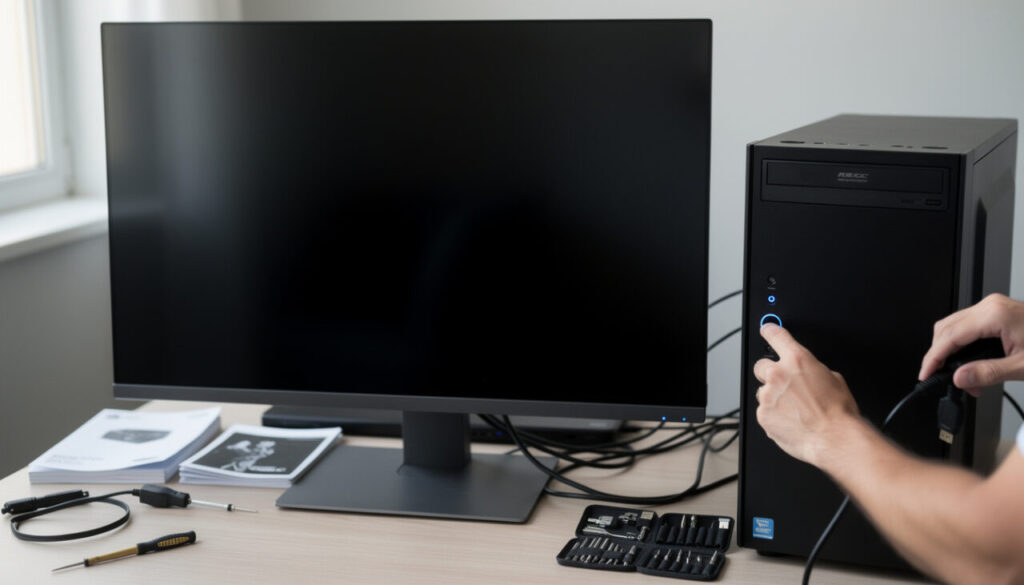
Un écran noir au démarrage d’un ordinateur Windows est l’une des pannes les plus déroutantes : la tour semble alimentée, les ventilateurs tournent, parfois le curseur apparaît, mais le bureau refuse de s’afficher. Ce symptôme ne désigne pas une cause unique. Il peut venir d’un câble HDMI mal branché, d’un moniteur réglé sur la mauvaise source, d’un pilote graphique instable, d’une mise à jour Windows interrompue ou d’un composant matériel en difficulté.
La bonne méthode consiste à observer précisément le moment où l’affichage disparaît. Un écran totalement vide avant le logo du constructeur n’oriente pas le diagnostic vers les mêmes pistes qu’un fond noir affiché juste après le code PIN. En procédant du contrôle physique le plus simple vers les outils de récupération Windows, il devient possible d’éviter une réinstallation précipitée et, dans de nombreux cas, de remettre le PC en service sans perdre les fichiers personnels.
En bref : diagnostiquer un écran noir au démarrage
- Repérer si l’écran noir survient avant le logo Windows, à l’écran de connexion ou après l’ouverture de session permet de cibler la panne.
- Tester l’alimentation, les câbles vidéo, le moniteur et les périphériques USB élimine rapidement les causes physiques courantes.
- Les raccourcis Windows peuvent redémarrer le pilote graphique ou faire apparaître le Gestionnaire des tâches sans démonter l’ordinateur.
- Le mode sans échec, WinRE et la réparation du démarrage servent à isoler un pilote, une mise à jour ou un logiciel de démarrage défectueux.
- Un bureau noir avec curseur pointe souvent vers explorer.exe, le profil utilisateur ou une application lancée automatiquement.
- Une vérification méthodique du BIOS, de la carte graphique, de la RAM et du disque permet de distinguer le bug logiciel d’une panne matérielle.
Écran noir au démarrage : reconnaître le symptôme pour orienter le diagnostic
Le terme écran noir recouvre plusieurs situations qui se ressemblent visuellement, mais qui demandent des actions très différentes. Un ordinateur peut s’allumer sans produire la moindre image, afficher brièvement le logo du fabricant puis devenir noir, arriver à l’écran de connexion avant de bloquer, ou ouvrir une session Windows avec seulement un curseur mobile. Chaque détail compte : un voyant de disque qui clignote, un son de notification, une touche Verr. Maj qui réagit ou un écran indiquant « No Signal » donnent déjà de solides indications.
Quand aucun logo de carte mère, de fabricant ou de Windows n’est visible, le souci se situe souvent avant le chargement du système. L’alimentation électrique, la sortie vidéo, la mémoire vive, le BIOS ou la carte graphique deviennent les suspects prioritaires. À l’inverse, si le logo Windows apparaît puis que l’affichage disparaît, la machine a déjà franchi la phase matérielle initiale. Le diagnostic doit alors s’intéresser aux pilotes, aux services, aux mises à jour et aux fichiers de démarrage.
Avant ou après la connexion : une distinction qui évite des manipulations inutiles
Le cas le plus fréquent sur un PC familial ressemble à celui de Camille, qui saisit son code PIN après une mise à jour, attend quelques secondes, puis voit son bureau remplacé par un fond noir. La souris bouge encore. Dans cette situation, Windows fonctionne généralement en arrière-plan, mais son interface graphique ne se charge pas correctement. Le processus explorer.exe, une application de démarrage, un antivirus tiers ou un profil utilisateur abîmé peuvent expliquer ce comportement.
Un écran sans signal dès l’allumage raconte une autre histoire. Si le moniteur affiche son propre message d’absence de source, Windows n’est pas encore en cause. Le PC peut transmettre l’image vers un autre écran, utiliser un port vidéo défectueux ou ne plus initialiser correctement son processeur graphique. Sur une tour équipée d’une carte graphique dédiée, brancher le câble sur la prise vidéo de la carte mère au lieu de celle de la carte est une erreur fréquente. Le connecteur pertinent se trouve habituellement plus bas, à l’horizontale, sur les emplacements d’extension.
| Moment où survient le problème | Cause probable | Première action utile |
|---|---|---|
| Avant tout logo | Alimentation, RAM, câble, GPU, BIOS | Tester écran, câble et connexions matérielles |
| Après le logo Windows | Pilote vidéo, mise à jour, fichiers système | Accéder à WinRE et au mode sans échec |
| Après le mot de passe | explorer.exe, profil ou programme de démarrage | Ouvrir le Gestionnaire des tâches |
| Après une sortie de veille | Pilote graphique ou gestion de l’énergie | Réinitialiser le pilote avec un raccourci clavier |
| Pendant un jeu ou du montage vidéo | Surchauffe, alimentation insuffisante, GPU | Contrôler températures et stabilité matérielle |
Le contexte récent complète l’observation. Une mise à jour installée la veille, l’ajout d’un second moniteur, un pilote NVIDIA, AMD ou Intel remplacé automatiquement, un nouveau dock USB-C ou une application de personnalisation du bureau constituent des déclencheurs plausibles. Noter ce qui a changé juste avant la panne réduit fortement le temps de recherche. Cette logique vaut aussi pour les habitudes numériques : consulter les réflexes pour sécuriser un smartphone après une perte ou un vol rappelle qu’une démarche structurée évite les réactions hâtives face à un incident technique.
Un écran noir n’annonce donc pas automatiquement un ordinateur hors service. Il indique surtout que la chaîne d’affichage, du courant électrique jusqu’au bureau Windows, doit être contrôlée dans le bon ordre. Le moment précis du blocage est le premier outil de dépannage.
Vérifier l’alimentation, les câbles et le moniteur avant de réparer Windows
Les vérifications physiques semblent élémentaires, pourtant elles résolvent une part notable des incidents d’affichage. Un câble DisplayPort légèrement sorti après le déplacement d’un bureau, une multiprise fatiguée, un adaptateur HDMI de mauvaise qualité ou une source d’entrée changée par inadvertance sur le moniteur suffisent à produire un écran noir complet. Commencer par Windows dans ce contexte ferait perdre du temps et pourrait conduire à modifier des paramètres qui n’étaient pas en cause.
La première action consiste à arrêter complètement l’ordinateur. Maintenir le bouton d’alimentation pendant dix à quinze secondes coupe une machine figée. Après l’arrêt, débrancher le câble secteur pendant une trentaine de secondes permet de décharger les circuits résiduels. Sur un ordinateur portable à batterie amovible, retirer puis remettre la batterie peut également réinitialiser le contrôleur d’alimentation. Cette opération ne supprime aucun document ; elle force simplement un redémarrage propre du matériel.
Contrôler la chaîne vidéo sans rien supposer
Le test le plus parlant consiste à remplacer un seul élément à la fois. Débrancher puis reconnecter fermement les câbles vidéo aux deux extrémités représente le point de départ. Il faut aussi vérifier la source active sur le moniteur : HDMI 1, HDMI 2, DisplayPort ou USB-C. Un écran moderne peut conserver la dernière entrée utilisée et attendre un signal provenant d’une console ou d’un autre appareil, alors que le PC fonctionne parfaitement sur un port différent.
Essayer un câble connu pour fonctionner, puis un autre moniteur ou un téléviseur, permet d’isoler rapidement l’élément défaillant. Si le bureau apparaît sur le téléviseur, le système Windows n’est probablement pas responsable. Le problème peut concerner l’écran d’origine, son port, sa résolution prise en charge ou son alimentation. Pour les utilisateurs nomades, une batterie faible ou un chargeur défectueux peut aussi empêcher un portable de fournir assez d’énergie à un écran externe. Les bonnes pratiques pour prolonger l’autonomie d’une batterie de téléphone illustrent d’ailleurs le même principe : une alimentation stable conditionne la fiabilité de tout appareil électronique.
- Ne laisser connectés que l’écran, le clavier et la souris pendant le test.
- Débrancher les clés USB, disques externes, imprimantes, hubs et casques de réalité virtuelle.
- Tester chaque port vidéo disponible, sans utiliser plusieurs adaptateurs successifs.
- Vérifier que le câble est relié à la bonne sortie de la carte graphique dédiée.
- Régler le moniteur sur la bonne entrée à l’aide de son bouton Source.
- Essayer un autre écran avant de conclure à une panne du PC.
Les périphériques USB méritent une attention particulière. Une clé contenant un ancien système amorçable, un disque externe instable ou un dock mal alimenté peut perturber la séquence de démarrage. Déconnecter temporairement tout ce qui n’est pas indispensable élimine cette variable. Si le PC redémarre après cette simplification, les accessoires pourront être reconnectés un à un pour identifier le responsable.
Examiner une tour sans prendre de risques
Sur une tour éteinte et débranchée, un contrôle visuel peut révéler une carte graphique mal fixée ou un câble d’alimentation PCIe oublié. Les modèles demandant une alimentation supplémentaire possèdent souvent un connecteur à six, huit ou douze broches. Sans ce branchement, les ventilateurs de la carte peuvent tourner sans que l’image soit correctement transmise. Une odeur de chaud, des traces de noircissement ou des ventilateurs immobiles sont des signaux qui justifient l’arrêt des essais.
La RAM peut aussi provoquer un affichage absent avant le logo. Une barrette légèrement déplacée après un transport suffit parfois. Cette vérification demande une manipulation prudente, avec électricité coupée et protection contre l’électricité statique. En cas de doute, mieux vaut confier l’ouverture à un professionnel plutôt que forcer un composant. Un bon diagnostic matériel élimine les causes les plus simples avant toute réparation logicielle.
Réactiver l’affichage Windows grâce aux raccourcis et au Gestionnaire des tâches
Si les ventilateurs tournent, que les sons de Windows sont audibles ou que le curseur reste visible, l’ordinateur n’est pas forcément bloqué. Le système peut avoir perdu la communication avec le pilote graphique ou tenter d’afficher le bureau sur un écran secondaire. Avant de redémarrer de force, quelques raccourcis clavier offrent un moyen rapide de relancer l’affichage. Ils ne modifient ni les documents ni les paramètres permanents, ce qui les rend particulièrement adaptés à un premier dépannage.
Le raccourci Windows + Ctrl + Maj + B réinitialise le pilote vidéo. L’écran peut clignoter et un son bref peut être entendu : ce comportement indique que Windows tente de rétablir la sortie graphique. Cette commande est utile après une sortie de veille, au retour d’un jeu en plein écran ou lorsqu’une mise à jour de pilote vient de provoquer un fond noir. Il faut attendre quelques secondes après la combinaison avant d’essayer autre chose.
Rapatrier une image envoyée vers le mauvais écran
Avec un double affichage, un dock ou un casque de réalité virtuelle, Windows peut considérer un écran absent comme moniteur principal. La combinaison Windows + P ouvre les modes de projection. Même si le menu est invisible, il est possible d’appuyer sur Windows + P, puis sur les flèches directionnelles et Entrée pour sélectionner « Écran du PC uniquement ». Répéter lentement l’opération peut ramener l’image sur l’écran attendu.
Le raccourci Ctrl + Alt + Suppr sert d’indicateur. Si un écran d’options apparaît, Windows répond encore. Il devient alors possible de se déconnecter, de redémarrer ou d’ouvrir le Gestionnaire des tâches. La combinaison Ctrl + Maj + Échap ouvre directement cet outil. Dans le cas de Camille, dont le curseur restait visible après son code PIN, cette action a permis de constater que le bureau ne se chargeait pas, tandis que les processus Windows continuaient à fonctionner.
Relancer explorer.exe lorsque le bureau et la barre des tâches ont disparu
Le processus explorer.exe gère les icônes, le menu Démarrer, la barre des tâches et une grande partie du bureau. S’il ne démarre pas ou se ferme aussitôt, Windows peut donner l’impression d’être totalement noir alors que la session est ouverte. Dans le Gestionnaire des tâches, choisir « Exécuter une nouvelle tâche », saisir explorer.exe, puis valider suffit souvent à faire revenir l’interface. Cette manipulation établit un diagnostic clair : le problème concerne l’ouverture de session, pas le signal vidéo.
Lorsque le bureau réapparaît, il faut rechercher la cause plutôt que se contenter du dépannage temporaire. Dans le Gestionnaire des tâches, l’onglet des applications de démarrage permet de désactiver les programmes non indispensables : utilitaires de personnalisation, logiciels de synchronisation, antivirus tiers, outils de nettoyage agressifs ou clients de téléchargement. Après redémarrage, les éléments pourront être réactivés un par un. Cette méthode patiente identifie le logiciel fautif sans supprimer arbitrairement des programmes utiles.
Un contrôle du registre peut être envisagé si explorer.exe doit être lancé manuellement à chaque session. Dans la clé HKEY_LOCAL_MACHINESOFTWAREMicrosoftWindows NTCurrentVersionWinlogon, la valeur « Shell » doit normalement contenir uniquement explorer.exe. Une valeur différente ou accompagnée d’un exécutable inconnu peut signaler une modification indésirable. Toute intervention dans le registre demande une sauvegarde préalable et une saisie exacte. Un fichier suspect doit être examiné avec une solution de sécurité fiable, surtout après l’installation d’un programme piraté ou d’un faux utilitaire.
Les escroqueries numériques cherchent parfois à faire installer ce type de logiciel en imitant des alertes de sécurité. Savoir reconnaître un site internet frauduleux réduit le risque de télécharger une application qui modifie Windows et provoque des dysfonctionnements persistants. Quand le curseur bouge sur un fond noir, explorer.exe et les programmes de session deviennent les pistes dominantes.
Utiliser WinRE, le mode sans échec et les pilotes pour réparer un écran noir Windows
Quand l’interface reste inaccessible malgré les raccourcis, l’environnement de récupération Windows, appelé WinRE, devient l’outil central. Il s’ouvre souvent automatiquement après plusieurs démarrages interrompus. Pour le déclencher, arrêter l’ordinateur à l’aide du bouton d’alimentation pendant la phase de chargement, puis répéter l’opération deux ou trois fois. Au redémarrage suivant, Windows affiche généralement la préparation de la réparation automatique et propose les options avancées.
Dans le menu « Dépannage », les fonctions ne servent pas toutes au même usage. La réparation du démarrage examine les fichiers nécessaires à l’amorçage et corrige les erreurs détectables. La restauration du système ramène pilotes, paramètres et fichiers système à un point antérieur, sans effacer les documents personnels. C’est une réponse adaptée après une mise à jour problématique ou l’installation d’un pilote qui a rendu l’affichage instable.
Démarrer en mode sans échec pour séparer logiciel et matériel
Le mode sans échec charge Windows avec des pilotes génériques et un minimum de services. Son aspect visuel est volontairement rudimentaire, parfois avec une résolution basse, mais cette simplicité est précisément son intérêt. Si l’écran noir disparaît dans ce mode, le moniteur, le câble et le matériel principal sont plutôt disculpés. Le problème vient alors d’un pilote spécialisé, d’un service tiers ou d’une application automatique.
Depuis WinRE, le chemin habituel est « Dépannage », « Options avancées », « Paramètres », puis « Redémarrer ». Après le redémarrage, la touche 5 ou F5 active généralement le mode sans échec avec prise en charge réseau. Cette dernière option facilite le téléchargement d’un pilote officiel, mais il reste préférable de ne récupérer les fichiers que depuis le site du fabricant de l’ordinateur ou de la puce graphique.
Dans le Gestionnaire de périphériques, les catégories « Cartes graphiques », « Cartes réseau » et « Contrôleurs audio » méritent une vérification. Un triangle jaune indique un conflit ou un pilote qui ne fonctionne pas correctement. Pour la carte graphique, trois décisions sont possibles : revenir au pilote précédent si l’option est disponible, désinstaller le périphérique pour laisser Windows installer un pilote générique, ou installer une version validée par NVIDIA, AMD, Intel ou le constructeur du PC. Mettre à jour sans discernement peut aggraver le souci ; revenir à une version stable est parfois la meilleure réponse.
Réparer les fichiers système et nettoyer les éléments de démarrage
Une fois en mode sans échec, ouvrir l’invite de commandes avec droits administrateur permet de lancer la vérification des fichiers système avec la commande sfc /scannow. Cet outil compare les fichiers protégés de Windows à leurs versions attendues et remplace ceux qui sont endommagés lorsqu’il le peut. Si l’analyse signale une corruption persistante, DISM peut réparer l’image système avant un nouveau passage de SFC. Ces commandes demandent du temps ; interrompre l’ordinateur durant leur exécution serait contre-productif.
Le démarrage minimal apporte un second niveau de tri. Dans msconfig, masquer les services Microsoft puis désactiver les autres services aide à déterminer si un logiciel tiers bloque le chargement. Couplée à la désactivation des applications de démarrage, cette approche recompose progressivement un Windows propre. Chaque élément pourra être restauré un par un, avec redémarrage entre les essais, jusqu’à trouver l’application responsable.
Les fichiers stockés dans un service distant ne remplacent pas une sauvegarde locale, mais comprendre le fonctionnement du cloud computing aide à vérifier si les documents synchronisés restent accessibles pendant la réparation. Le mode sans échec transforme un écran noir imprécis en un diagnostic reproductible.
Contrôler le BIOS, la carte graphique et les causes matérielles d’une panne persistante
Si l’ordinateur reste sans image avant même l’écran de connexion, ou si le mode sans échec ne s’affiche jamais, il faut remonter vers le firmware et les composants. Le BIOS ou l’UEFI initialise le processeur, la mémoire, les périphériques de stockage et le circuit graphique avant que Windows ne prenne le relais. Un ordre de démarrage incorrect, un réglage d’overclocking instable ou une configuration vidéo inhabituelle peut empêcher une machine de fournir une image fiable.
L’accès se fait habituellement au démarrage par F2, Suppr, Échap, F10 ou F12 selon le fabricant. Une fois dans le BIOS, charger les paramètres par défaut est souvent la mesure la plus prudente après un réglage incertain. Cette opération annule notamment un overclocking de processeur ou de RAM susceptible de rendre les démarrages aléatoires. L’ordre de boot doit désigner en priorité le disque contenant Windows, et non une ancienne clé USB ou un disque externe oublié.
Tester les composants dans un ordre rationnel
Une carte graphique défaillante ne se manifeste pas toujours par un écran totalement noir. Des artefacts colorés, des carrés à l’écran, un blocage lors des jeux ou une extinction après quelques minutes peuvent précéder la panne. Sur une tour disposant d’un processeur avec circuit graphique intégré, brancher temporairement le moniteur à la carte mère fournit un test utile. Si l’affichage revient, la carte dédiée, son alimentation PCIe ou son pilote mérite une investigation approfondie.
La mémoire vive constitue une autre piste. Une seule barrette instable peut empêcher l’initialisation complète, surtout après un déplacement de la machine ou une modification matérielle. Tester les barrettes une par une, dans les emplacements recommandés par le manuel de la carte mère, aide à trouver le module fautif. Cette opération doit être réalisée hors tension, après avoir débranché le cordon secteur. Sur un ordinateur portable scellé, l’intervention peut nécessiter un technicien.
Le disque système doit aussi être surveillé. Des secteurs défectueux ou un SSD en fin de vie provoquent des lenteurs, des démarrages interminables, des réparations automatiques répétées et parfois un écran noir lors du chargement. Lorsque WinRE reste accessible, sauvegarder les fichiers personnels devient prioritaire avant de tenter une réinitialisation de Windows. Une clé d’installation Windows peut fournir les outils de réparation nécessaires, tandis qu’un support de secours permet parfois de copier les données vers un disque externe.
Surchauffe et alimentation : les indices qui ne trompent pas
Une panne qui apparaît après une session de jeu, de montage vidéo ou de calcul intensif n’a pas le même profil qu’un échec immédiat au réveil. Une température excessive du processeur ou du GPU peut couper le signal, faire redémarrer le PC ou empêcher un démarrage stable si les composants restent chauds. Les ventilateurs bruyants, la poussière accumulée dans le radiateur et une tour collée contre un mur sont des indices concrets.
Nettoyer doucement les grilles, vérifier que les ventilateurs tournent et désactiver les profils d’overclocking constituent des mesures raisonnables. Changer la pâte thermique ou démonter un système de refroidissement demande davantage d’expérience. Une alimentation sous-dimensionnée peut également décrocher lorsqu’une carte graphique réclame un pic de puissance, surtout après l’ajout d’un GPU plus performant. Dans ce cas, le PC peut s’éteindre ou perdre l’image sans avertissement.
Face à des redémarrages répétitifs, une odeur inhabituelle, des condensateurs gonflés ou un écran qui reste noir sur plusieurs moniteurs et câbles, il faut interrompre les essais. Continuer à alimenter un composant défectueux présente un risque pour les autres pièces et pour les données. Une panne matérielle persistante se traite par élimination, jamais par une réinstallation Windows au hasard.
Préserver les données et éviter le retour de l’écran noir au démarrage
Une réparation réussie ne se limite pas à revoir le bureau Windows. Une fois l’ordinateur relancé, quelques mesures réduisent la probabilité de retrouver le même écran noir lors d’un prochain démarrage. La première consiste à sauvegarder les fichiers personnels sans attendre : documents de travail, photos, projets, favoris et mots de passe doivent exister sur au moins un support distinct du disque système. Un disque externe chiffré, une synchronisation cloud maîtrisée ou les deux offrent une protection complémentaire.
Les mises à jour méritent une approche équilibrée. Les repousser indéfiniment expose le système à des failles, tandis que les installer pendant une batterie faible, une coupure de courant possible ou une connexion instable augmente le risque d’échec. Pour un PC fixe, une alimentation électrique stable et, dans les environnements sensibles, un onduleur limitent les interruptions. Après une mise à jour majeure, laisser Windows terminer ses redémarrages et vérifier le bon fonctionnement de l’affichage avant de lancer un logiciel exigeant est une habitude utile.
Construire une stratégie de maintenance qui reste lisible
Les logiciels « optimiseurs » promettant de nettoyer le registre, de multiplier la vitesse ou de mettre à jour tous les pilotes d’un clic sont rarement nécessaires. Ils ajoutent souvent des tâches de démarrage et peuvent installer des versions incompatibles. Il vaut mieux conserver un nombre limité de programmes fiables, télécharger les pilotes depuis leur source officielle et désinstaller les utilitaires devenus inutiles. Cette sobriété logicielle facilite aussi les futurs diagnostics.
Créer régulièrement un point de restauration avant une modification significative donne une porte de sortie simple. Le remplacement d’un pilote graphique, l’installation d’un antivirus, une mise à niveau majeure ou la connexion d’un nouvel équipement constituent de bons moments pour le faire. Noter la date et la modification réalisée permet de choisir le bon point si un écran noir survient quelques jours plus tard.
Un utilisateur qui observe des signes avant-coureurs peut intervenir avant le blocage : barre des tâches lente, scintillements, erreurs de pilote, applications qui refusent de s’ouvrir ou démarrages anormalement longs. Ces symptômes ne doivent pas être ignorés. Vérifier l’espace libre du disque, analyser le système avec Microsoft Defender, contrôler l’état de santé du stockage et réduire les logiciels lancés automatiquement apporte souvent une amélioration durable.
Savoir quand passer le relais à un professionnel
Certains cas dépassent le dépannage domestique : mise à jour du BIOS interrompue, écran noir après un choc, laptop dont la dalle ou la nappe interne semble endommagée, alimentation qui émet un bruit anormal, carte graphique présentant des artefacts ou données professionnelles non sauvegardées. Un réparateur pourra tester une alimentation, une RAM, un SSD et un GPU avec du matériel de remplacement. Cette méthode évite d’acheter une pièce au hasard.
Avant de confier la machine, noter les symptômes, les bips éventuels, les changements récents et les essais déjà effectués améliore la prise en charge. Il est aussi prudent de retirer ou protéger les informations sensibles si l’ordinateur peut encore démarrer. Pour les documents papier numérisés ou les justificatifs, connaître les méthodes pour scanner un document avec un smartphone peut dépanner temporairement lorsqu’un PC indisponible bloque une démarche urgente.
La méthode reste la meilleure prévention : observer, isoler une variable, tester, puis documenter le résultat. Un ordinateur bien sauvegardé et entretenu transforme l’écran noir en incident maîtrisable plutôt qu’en catastrophe.
Pourquoi l’écran devient-il noir après le mot de passe Windows ?
Cette situation est souvent liée à explorer.exe, au profil utilisateur, à un pilote graphique ou à un programme lancé automatiquement. Ouvrir le Gestionnaire des tâches avec Ctrl + Maj + Échap et exécuter explorer.exe permet de vérifier si l’interface Windows est en cause.
Quel raccourci utiliser lorsque Windows fonctionne mais que l’écran reste noir ?
La combinaison Windows + Ctrl + Maj + B réinitialise le pilote graphique. Windows + P aide à ramener l’affichage vers l’écran principal lorsqu’un second moniteur ou un dock est configuré.
La réparation du démarrage Windows efface-t-elle les fichiers personnels ?
Non. L’outil Réparation du démarrage vise les fichiers et paramètres nécessaires à l’amorçage de Windows. La restauration du système préserve aussi les documents personnels, mais peut retirer des pilotes ou applications installés après le point choisi.
Comment savoir si l’écran noir vient de la carte graphique ?
Tester un autre câble et un autre moniteur est la première étape. Sur une tour compatible, connecter l’écran à la sortie graphique intégrée de la carte mère peut aider : si l’image revient, la carte graphique dédiée ou son alimentation doit être contrôlée.






Une réponse à “Comment diagnostiquer un écran noir au démarrage ?”
Dans mon cas, écran noir juste après la connexion : Ctrl + Maj + Échap, puis lancement d’explorer.exe depuis le Gestionnaire des tâches. Le bureau est revenu immédiatement. J’ai ensuite désactivé l’utilitaire de carte graphique qui se lançait au démarrage, et depuis plus rien.