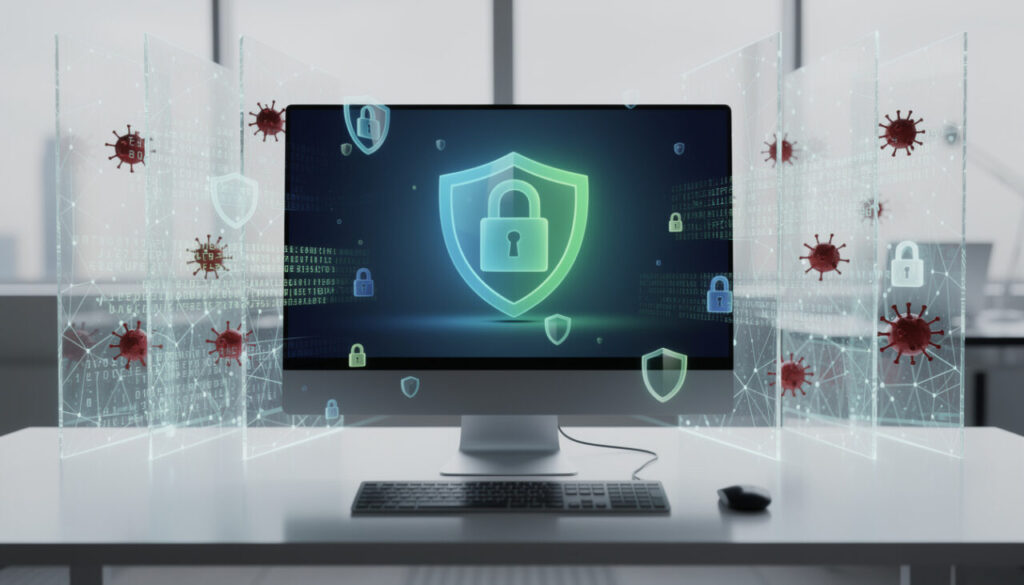
Un ordinateur connecté concentre aujourd’hui une grande partie de la vie numérique : messagerie, photos, documents administratifs, achats, comptes bancaires et outils de travail. Cette richesse attire les cybercriminels, dont les techniques vont du simple fichier joint frauduleux au rançongiciel capable de bloquer l’accès à des années d’archives. Protéger son ordinateur contre les virus et logiciels malveillants ne consiste donc pas à installer un unique programme puis à l’oublier. La sécurité informatique repose sur une série de réflexes cohérents : maintenir le système à jour, contrôler les téléchargements, vérifier les permissions demandées par les applications, sécuriser les comptes et disposer de copies de secours.
Le danger ne se présente pas toujours sous une forme évidente. Un site habituellement fiable peut être compromis, un faux message de livraison peut imiter une marque connue et un logiciel gratuit peut cacher un cheval de Troie. Le cas de Marc, freelance travaillant depuis son domicile, est parlant : une fausse mise à jour de lecteur PDF téléchargée depuis une publicité a suffi à installer un programme espion. Son antivirus a limité les dégâts, mais les identifiants enregistrés dans son navigateur ont dû être modifiés. Une protection efficace cherche précisément à bloquer l’attaque avant qu’elle ne devienne une urgence.
L’essentiel pour protéger son ordinateur contre les virus et logiciels malveillants
- Conserver un antivirus actif, ses signatures à jour et le pare-feu activé.
- Installer sans tarder chaque mise à jour de Windows, du navigateur et des applications exposées.
- Éviter les cracks, keygens, logiciels repackés et pièces jointes inattendues, vecteurs fréquents de contamination.
- Adopter une navigation sécurisée : vérifier l’adresse des sites, les expéditeurs et les permissions accordées.
- Préparer une sauvegarde séparée, testée et inaccessible en permanence depuis le PC.
- Connaître les gestes de réaction : isoler l’appareil, analyser, changer les mots de passe et restaurer les données propres.
Comprendre comment les virus et logiciels malveillants infectent un ordinateur
Le terme « virus » est couramment employé pour désigner toute infection, mais les menaces numériques couvrent plusieurs réalités. Un cheval de Troie se fait passer pour un programme légitime et ouvre parfois une porte dérobée. Un logiciel espion collecte des données, tandis qu’un rançongiciel chiffre les fichiers pour réclamer un paiement. Les adwares, moins spectaculaires, envahissent le navigateur de publicités et peuvent rediriger la navigation vers des pages dangereuses. Comprendre ces catégories aide à reconnaître les signaux d’alerte plutôt qu’à attendre un message dramatique à l’écran.
Les téléchargements douteux restent une porte d’entrée majeure
Les logiciels piratés, générateurs de clés de licence, activateurs et faux outils d’optimisation figurent parmi les sources d’infection les plus fréquentes. Leur promesse est souvent séduisante : obtenir un programme payant gratuitement, accélérer un PC vieillissant ou nettoyer des milliers d’erreurs imaginaires. Pourtant, le fichier installé peut contenir un mineur de cryptomonnaie, un voleur de mots de passe ou un accès distant invisible.
Marc avait cherché un éditeur vidéo gratuit et avait téléchargé un installateur depuis un site de partage peu connu. L’assistant d’installation proposait plusieurs « offres recommandées » cochées par défaut. Ce mécanisme, appelé bundling, ajoute des extensions, des moteurs de recherche ou des applications indésirables. Un téléchargement fiable doit provenir de l’éditeur, du Microsoft Store lorsque cela convient, ou d’une source reconnue qui fournit une signature et une réputation vérifiables.
Phishing, pièces jointes et fausses alertes de sécurité
Le phishing exploite davantage la confiance que la technique. Un courriel peut prétendre venir d’une banque, d’un service de livraison, d’un opérateur ou d’un collègue. Il demande généralement de cliquer vite, de vérifier un compte ou d’ouvrir une facture. Une faute d’orthographe n’est plus un critère suffisant : les campagnes récentes utilisent une rédaction fluide, des logos crédibles et des adresses proches des domaines officiels.
Avant d’ouvrir une pièce jointe, il convient de se demander si elle était attendue et si son extension correspond au document annoncé. Une prétendue facture au format « .exe », « .js », « .bat » ou « .iso » ne doit jamais être exécutée. Les documents Office demandant l’activation des macros méritent la même prudence. Un interlocuteur connu peut lui-même avoir été piraté : contacter la personne par un autre canal reste la meilleure vérification.
| Situation | Risque possible | Réflexe recommandé |
|---|---|---|
| Un courriel annonce un colis bloqué | Page de phishing ou pièce jointe infectée | Consulter directement le site officiel du transporteur |
| Un site propose un crack | Cheval de Troie ou programme espion | Renoncer au téléchargement et choisir une alternative légale |
| Une fenêtre réclame un appel urgent | Arnaque au faux support technique | Fermer l’onglet sans appeler le numéro affiché |
| Une application réclame des droits administrateur | Modification profonde du système | Vérifier l’éditeur, l’origine et l’utilité de la demande |
Les sites légitimes ne sont pas automatiquement irréprochables : une régie publicitaire compromise, une extension vulnérable ou un serveur mal configuré peut exposer les visiteurs. La prudence doit donc porter sur l’action demandée et non seulement sur l’apparence du site. La majorité des infections commence par une décision précipitée ; ralentir quelques secondes constitue déjà une défense concrète.
Configurer antivirus, pare-feu et Sécurité Windows contre les malwares
Un antivirus moderne surveille les fichiers ouverts, les programmes lancés et les téléchargements réalisés. Sous Windows, Microsoft Defender est intégré à l’application Sécurité Windows et fournit une protection de base solide lorsqu’il reste correctement configuré. Installer plusieurs solutions antivirus actives simultanément ne renforce pas le niveau de défense : cela peut créer des conflits, ralentir l’ordinateur et empêcher une détection correcte. Un seul produit de confiance, maintenu à jour, vaut mieux qu’un empilement de logiciels.
Contrôler les options de protection en temps réel
Dans Sécurité Windows, la zone « Protection contre les virus et menaces » permet de consulter les détections récentes, l’historique de protection et les fichiers placés en quarantaine. La protection en temps réel doit rester activée : elle inspecte les éléments au moment de leur ouverture ou de leur exécution. La désactiver temporairement pour installer un programme téléchargé au hasard revient à demander au gardien de quitter son poste au pire moment.
La protection fournie par le cloud et la protection contre les falsifications méritent aussi d’être conservées. La première améliore l’identification des menaces nouvellement repérées. La seconde empêche un programme malveillant de désactiver discrètement des paramètres défensifs. Les exclusions antivirus doivent demeurer rares et précises. Exclure un dossier de téléchargements ou l’ensemble des fichiers PDF crée une zone aveugle dont un attaquant peut facilement tirer parti.
Choisir la bonne analyse selon le doute rencontré
Une analyse rapide cible les zones les plus sensibles et convient à un contrôle régulier. Une analyse complète examine l’ensemble des fichiers et programmes, ce qui peut demander du temps sur un disque chargé. L’analyse personnalisée sert à inspecter une clé USB ou un dossier reçu d’un tiers. Si une infection persistante est suspectée, l’analyse hors connexion de Microsoft Defender redémarre le PC dans un environnement séparé de Windows : un malware actif a alors plus de mal à se dissimuler.
Le pare-feu complète l’antivirus. Son rôle est de filtrer les connexions entrantes et sortantes selon des règles. Le pare-feu Windows convient à la plupart des usages domestiques lorsqu’il est activé, notamment sur les réseaux publics. Dans un café, un hôtel ou un espace de coworking, le réseau doit être défini comme public ; cette configuration limite la découverte de l’ordinateur par les autres appareils présents.
- Vérifier que l’antivirus et le pare-feu sont activés après chaque grande mise à jour.
- Consulter l’historique de protection plutôt que supprimer machinalement une alerte.
- Mettre en quarantaine un fichier suspect, puis rechercher son origine avant toute restauration.
- Refuser les permissions administrateur lorsqu’elles ne correspondent pas à une action attendue.
- Programmer une analyse complète après l’utilisation d’un support USB inconnu.
Une alerte n’est pas toujours une preuve de danger absolu, mais l’autoriser sans examen réduit la protection future. Les utilisateurs qui souhaitent comparer leurs usages entre machines portables et fixes peuvent consulter ce guide sur les différences entre ordinateur portable et fixe, car la mobilité impose aussi une vigilance accrue sur les réseaux utilisés. Un antivirus bien réglé et un pare-feu actif transforment une détection tardive en blocage préventif.
Ces outils filtrent les menaces connues ou suspectes, mais ils ne remplacent pas les correctifs qui ferment les failles exploitées par les attaquants.
Faire les mises à jour et réduire les failles de sécurité informatique
Une mise à jour ne se limite pas à une nouvelle interface ou à quelques fonctions supplémentaires. Elle corrige souvent des vulnérabilités permettant à un pirate d’exécuter du code, de contourner une protection ou de récupérer des données. Les campagnes de logiciels malveillants ciblent fréquemment des failles déjà documentées, car de nombreux ordinateurs tardent à installer les correctifs disponibles. Un système laissé plusieurs mois sans maintenance devient une cible facile, même pour une attaque peu sophistiquée.
Mettre à jour tout l’écosystème, pas seulement Windows
Windows Update doit être configuré pour récupérer automatiquement les correctifs de sécurité. Un redémarrage demandé ne doit pas être repoussé indéfiniment : le correctif téléchargé ne protège réellement qu’après son installation. Les navigateurs, lecteurs PDF, outils de visioconférence, logiciels de compression et suites bureautiques doivent suivre le même rythme. Les extensions de navigateur ont également accès à des informations sensibles ; celles qui ne sont plus maintenues doivent être supprimées.
Le cas d’un ordinateur familial illustre ce point. Une ancienne version d’un lecteur PDF restait installée parce qu’elle « fonctionnait très bien ». Un fichier reçu par mail exploitait pourtant une vulnérabilité ancienne de ce logiciel. Rien dans le document ne paraissait anormal. La correction aurait été disponible depuis longtemps, mais l’absence de mise à jour avait laissé une porte ouverte. Le confort de ne pas redémarrer quelques minutes peut coûter plusieurs heures de désinfection.
Les permissions et comptes administrateur doivent être limités
Les permissions indiquent ce qu’une application peut faire : modifier des fichiers, accéder à la caméra, utiliser le microphone ou installer des composants. Une application de retouche photo n’a pas forcément besoin d’accéder aux contacts, et un jeu simple n’a aucune raison de demander un contrôle administratif permanent. Cette vérification est particulièrement pertinente lors de l’installation d’outils gratuits, d’extensions et d’applications synchronisées avec un téléphone.
Utiliser un compte standard pour les tâches quotidiennes réduit également l’impact d’une exécution malveillante. Le compte administrateur peut rester réservé aux installations et aux réglages du système. Lorsqu’une fenêtre de contrôle de compte utilisateur apparaît, la question utile est simple : cette élévation de privilèges correspond-elle vraiment au programme qui vient d’être lancé ? Si la réponse est incertaine, l’annulation est le choix le plus sûr.
Les objets connectés méritent une attention comparable. Une imprimante Wi-Fi, une caméra ou une enceinte connectée peut représenter un point d’entrée vers le réseau domestique si son micrologiciel n’est plus suivi. Ce dossier sur l’intelligence artificielle et les objets connectés aide à replacer ces équipements dans une approche globale de protection des données.
Éliminer les logiciels inutiles et les anciennes extensions
Chaque application installée augmente la surface d’attaque. Désinstaller les programmes non utilisés réduit les notifications, libère de l’espace et limite les composants exposés. Les barres d’outils, extensions de coupons, convertisseurs de fichiers douteux et prétendus accélérateurs de téléchargement doivent susciter une vigilance particulière. Une navigation lente, des pages d’accueil modifiées ou des recherches redirigées peuvent révéler la présence d’un programme indésirable.
La mise à jour régulière ferme les portes connues avant qu’un cybercriminel ne puisse les tester. Cette hygiène technique prépare le terrain pour un autre volet déterminant : les habitudes de navigation et la protection des identifiants.
Adopter une navigation sécurisée et déjouer le phishing au quotidien
La navigation sécurisée repose moins sur des réglages secrets que sur une lecture attentive de ce qui s’affiche. Une page peut imiter parfaitement un service de messagerie ou une boutique en ligne, mais l’adresse dans la barre du navigateur révèle souvent une anomalie : nom de domaine légèrement modifié, orthographe étrange, sous-domaine trompeur ou terminaison inattendue. Saisir directement l’adresse d’un service connu dans le navigateur évite de dépendre d’un lien reçu par courriel ou SMS.
Reconnaître les mécanismes de manipulation
Le phishing joue sur l’urgence, la peur et la récompense. « Votre compte sera fermé aujourd’hui », « vous avez droit à un remboursement » ou « un colis attend des frais de livraison » sont des formulations conçues pour provoquer une réaction immédiate. Les escrocs comptent sur le fait que la personne ouvre le lien avant de vérifier l’expéditeur. Une banque ne demande pas un code secret ou un mot de passe complet par courriel ; une administration ne réclame pas le règlement d’une amende via une carte cadeau.
Une vigilance similaire s’applique aux appels téléphoniques. Le faux technicien peut prétendre que l’ordinateur émet des alertes critiques et demander l’installation d’un logiciel de prise en main à distance. Aucun support sérieux ne contacte spontanément un particulier pour corriger une infection imaginaire. Fermer la page, raccrocher et ne jamais communiquer de code de validation constituent les réactions adaptées.
Protéger les comptes avec des mots de passe uniques
Un mot de passe long, unique et stocké dans un gestionnaire fiable limite les conséquences d’une fuite. Réutiliser le même code pour la messagerie, les réseaux sociaux et une boutique transforme une seule compromission en cascade. L’authentification à deux facteurs ajoute une barrière : même si le mot de passe est volé par un phishing, l’attaquant ne peut pas toujours finaliser la connexion sans la validation complémentaire.
Le navigateur peut enregistrer les identifiants, mais il faut veiller à protéger la session Windows par un mot de passe ou un code robuste. Sur une machine partagée, créer un profil distinct pour chaque utilisateur évite que les téléchargements, historiques et comptes se mélangent. Les enfants ou invités ne devraient pas disposer des mêmes droits que le titulaire de l’appareil.
Contrôler les téléchargements et les réseaux Wi-Fi
Les fichiers doivent être téléchargés depuis les sites des éditeurs ou des plateformes officielles. Avant d’ouvrir un exécutable, vérifier le nom de l’éditeur, la réputation du domaine et la cohérence de la taille du fichier peut éviter bien des problèmes. Les archives ZIP reçues sans contexte sont à traiter avec prudence, notamment quand elles contiennent un raccourci Windows ou un fichier exécutable déguisé.
Sur un Wi-Fi public, éviter les opérations sensibles lorsque cela est possible. La connexion à un réseau portant un nom générique, tel que « Free Airport WiFi », peut être un piège. Désactiver le partage de fichiers, choisir le profil réseau public et privilégier les sites en HTTPS limite l’exposition. Les mises à jour et les sauvegardes lourdes peuvent attendre un réseau domestique maîtrisé.
La meilleure défense contre le phishing n’est pas la méfiance permanente, mais une méthode : vérifier la source, ralentir le geste et passer par le canal officiel. Cette discipline réduit les risques, mais seule une sauvegarde indépendante protège réellement contre la perte de fichiers.
Lorsque les habitudes de navigation sont solides, l’étape suivante consiste à prévoir le scénario où un incident réussit malgré tout, sans laisser la panique décider des actions.
Mettre en place une sauvegarde et réagir face à une infection informatique
Une sauvegarde n’empêche pas un ordinateur d’être infecté, mais elle évite que l’infection ne devienne une catastrophe personnelle ou professionnelle. Les rançongiciels ciblent les documents, photos, bases de données et partages réseau ; certains cherchent aussi les disques externes branchés en permanence. Conserver une seule copie sur le PC ou sur un disque constamment connecté ne suffit donc pas. Une stratégie robuste prévoit plusieurs copies, sur des supports distincts, dont l’une reste déconnectée ou protégée par un service de stockage fiable.
Construire une copie de secours réellement exploitable
La règle 3-2-1 reste simple : conserver trois copies des données importantes, sur deux types de supports, avec une copie hors site. Pour un particulier, cela peut associer les fichiers du PC, un disque externe branché seulement pendant la sauvegarde et un espace cloud sécurisé. Les documents professionnels, photos familiales et dossiers administratifs doivent être sélectionnés en priorité. Une sauvegarde qui ne contient que les programmes installés ne remplace pas les créations et archives personnelles.
Tester la restauration est indispensable. Un disque peut être défaillant, un compte cloud mal configuré ou une archive chiffrée avec un mot de passe perdu. Ouvrir périodiquement quelques fichiers depuis la copie permet de vérifier qu’ils sont bien lisibles. Pour les données mobiles qui rejoignent souvent l’ordinateur, ce guide pour sauvegarder les données d’un téléphone complète utilement la protection des photos, messages et contacts.
Utiliser la protection contre les rançongiciels de Windows
Dans Sécurité Windows, l’accès contrôlé aux dossiers peut empêcher des applications non reconnues de modifier des emplacements sensibles comme Documents, Images, Vidéos, Musique ou Bureau. Cette fonction gêne la progression d’un rançongiciel en bloquant les modifications non autorisées. Elle peut toutefois empêcher un logiciel légitime d’enregistrer un fichier. Dans ce cas, l’application doit être vérifiée puis autorisée précisément, plutôt que désactiver toute la protection.
La récupération associée à OneDrive peut aussi aider à restaurer des versions de fichiers après un incident, à condition que la synchronisation soit correctement configurée. Elle ne dispense pas d’une copie indépendante : un effacement accidentel ou une mauvaise synchronisation peut se propager. L’objectif est de disposer de plusieurs chemins de restauration, et non de dépendre d’un seul service.
Que faire dès les premiers signes d’infection ?
Un ralentissement inhabituel ne prouve pas toujours la présence d’un malware, mais plusieurs symptômes combinés doivent alerter : fenêtres publicitaires répétées, antivirus désactivé, extensions inconnues, fichiers renommés, activité réseau anormale ou demandes de rançon. Déconnecter le Wi-Fi ou retirer le câble réseau limite la communication avec un serveur distant et réduit le risque de contamination d’autres appareils.
- Isoler l’ordinateur du réseau, sans redémarrer précipitamment ni payer une rançon.
- Photographier le message éventuel et noter les comportements observés.
- Lancer une analyse complète, puis une analyse hors connexion si l’infection semble persistante.
- Depuis un appareil sain, modifier les mots de passe des comptes sensibles et activer la double authentification.
- Restaurer uniquement des fichiers vérifiés, après avoir supprimé la cause de l’infection.
Si le doute demeure, une aide spécialisée peut être nécessaire. Des étapes complémentaires sont détaillées dans ce guide pour résoudre un problème de virus sur ordinateur. Une sauvegarde isolée, contrôlée et testée transforme une attaque grave en incident récupérable.
Questions fréquentes sur la protection contre les virus et logiciels malveillants
Windows Defender suffit-il pour protéger un ordinateur ?
Microsoft Defender offre une protection adaptée à de nombreux usages lorsqu’il est activé, mis à jour et associé au pare-feu Windows. Son efficacité dépend aussi des comportements : un antivirus ne peut pas compenser l’installation volontaire d’un crack, le partage d’un mot de passe ou l’ouverture d’une pièce jointe douteuse.
Faut-il installer plusieurs antivirus sur le même PC ?
Non. Deux antivirus actifs peuvent se gêner, provoquer des ralentissements ou créer des détections incohérentes. Il vaut mieux utiliser une seule solution de sécurité reconnue, conserver ses mises à jour automatiques et réaliser des analyses complémentaires seulement avec des outils compatibles.
Comment savoir si un courriel est une tentative de phishing ?
Vérifiez l’adresse exacte de l’expéditeur, le lien affiché avant de cliquer, le ton alarmiste et la demande formulée. Un message inattendu demandant un code, un mot de passe, un paiement ou l’ouverture urgente d’une pièce jointe doit être contrôlé par un canal officiel.
Que faire si un rançongiciel chiffre les fichiers ?
Déconnectez immédiatement l’ordinateur du réseau, ne payez pas la rançon et évitez de modifier les fichiers chiffrés. Lancez des analyses depuis un environnement sain, demandez une assistance spécialisée et restaurez les données depuis une sauvegarde non compromise après désinfection.