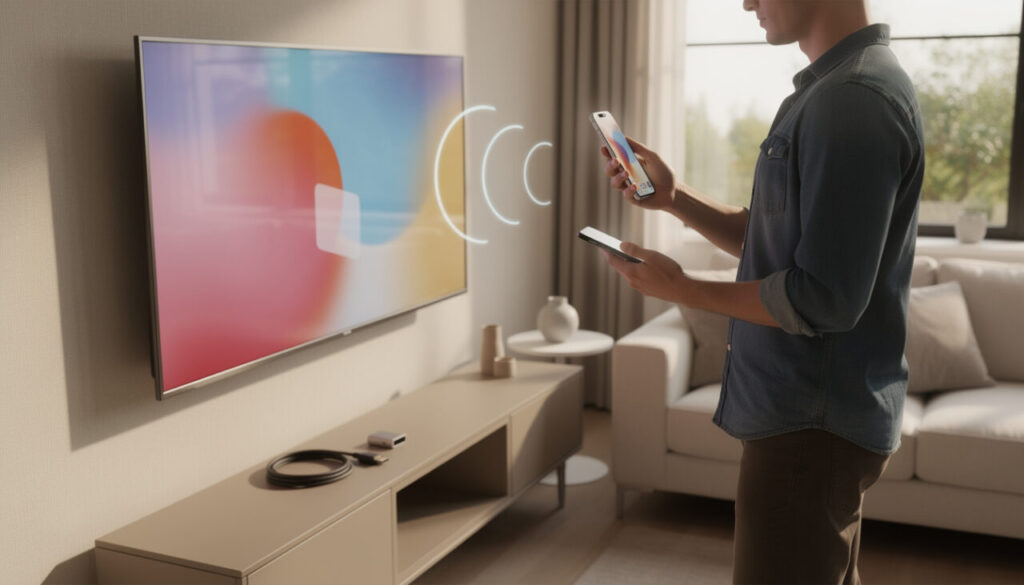
Afficher les photos de vacances sur grand écran, lancer un film depuis une application ou présenter un document sans ordinateur : connecter son téléphone à un téléviseur répond à des besoins très différents. Le choix dépend moins de l’âge des appareils que des technologies qu’ils partagent. Une Smart TV peut accepter AirPlay sans reconnaître Miracast ; un smartphone doté d’un port USB-C peut se recharger sans transmettre de vidéo par ce connecteur. Ces différences expliquent pourquoi un accessoire apparemment adapté ne donne parfois aucune image.
Deux approches se distinguent : envoyer uniquement un contenu vers la télévision, ou reproduire tout l’affichage du mobile grâce au miroir d’écran. La première convient particulièrement aux plateformes vidéo ; la seconde sert aux démonstrations, aux photos et aux documents. Le câble reste une troisième voie précieuse lorsque le réseau manque de stabilité. Pour suivre les différentes configurations, prenons le cas de Camille : elle souhaite regarder une série chez elle, partager un album chez ses parents et présenter un diaporama dans une salle de réunion. À chaque situation correspond une méthode, avec quelques vérifications capables d’éviter les achats inutiles.
En bref : connecter son téléphone à un téléviseur sans se tromper
- Pour regarder une vidéo, privilégiez le bouton de diffusion de l’application : le mobile devient une commande, sans exposer toutes ses notifications.
- Avec un iPhone, utilisez AirPlay si le récepteur est compatible. Avec Android, vérifiez la présence de Google Cast ou de Miracast selon le modèle.
- Pour une liaison filaire, contrôlez la sortie vidéo du smartphone avant d’acheter un adaptateur USB-C ou Lightning vers HDMI.
- Sans réseau domestique fiable, un câble compatible ou Miracast peut convenir. Le Bluetooth seul ne transmet pas l’affichage complet.
- Si la télévision reste introuvable, examinez le réseau local, les autorisations et les mises à jour avant de remplacer du matériel. Un écran noir pendant un film peut aussi relever d’une protection vidéo.
Connecter son téléphone au téléviseur : vérifier les compatibilités avant de choisir
La recherche « connecter téléphone téléviseur » rassemble des solutions qui ne sont pas interchangeables. Avant toute manipulation, relevez la référence exacte du mobile et celle de l’écran, puis consultez leurs caractéristiques officielles. Un logo présent sur une gamme ne garantit pas sa disponibilité sur toutes les références, toutes les tailles ou tous les marchés.
Diffusion vidéo ou partage d’écran : deux usages différents
Lors d’une diffusion depuis une application compatible, le récepteur lit généralement le programme lui-même depuis Internet. Le smartphone sert à sélectionner l’épisode, suspendre la lecture ou régler certains paramètres. Cette organisation limite les interruptions provoquées par les autres activités du mobile.
Le partage d’écran reproduit l’affichage du téléphone, avec ses menus et, potentiellement, ses notifications. Cette solution convient à Camille lorsqu’elle présente un document, mais elle exige davantage de précautions de confidentialité. Un mode « Ne pas déranger » évite qu’un message personnel apparaisse devant toute la salle.
La différence devient également visible avec les jeux. La recopie transmet successivement les images produites par le terminal, ce qui ajoute un délai entre une commande et son affichage sur la télévision. Pour une partie compétitive, une liaison filaire compatible constitue généralement un meilleur point de départ, sans supprimer tous les délais de traitement.
Comparer Google Cast, AirPlay, Miracast et HDMI
| Méthode | Matériel nécessaire | Usage adapté | Point à vérifier |
|---|---|---|---|
| Google Cast | Application et récepteur compatibles | Films, séries, musique | Prise en charge par l’application et accès au réseau local |
| AirPlay | iPhone et Apple TV ou télévision compatible | Vidéos, photos et recopie | Activation du service sur le récepteur |
| Miracast | Android et écran compatibles | Duplication directe | Compatibilité des deux appareils |
| HDMI | Sortie vidéo du mobile et adaptateur adapté | Présentation et usage sans réseau | Capacités vidéo du port et protections du contenu |
Ces technologies ne permettent pas de classer universellement la qualité ou la latence. Le résultat dépend du matériel, du signal radio, du traitement d’image et du programme affiché. Une télévision réglée sur un mode cinéma très élaboré peut introduire un retard supplémentaire, même avec un branchement physique.
Ajouter un boîtier à une télévision ancienne
Une prise HDMI libre permet souvent de moderniser un écran dépourvu de fonctions connectées. Un appareil Google TV compatible Google Cast ou une Apple TV apporte un récepteur adapté à son écosystème. Les Chromecast déjà installés restent également utilisables selon leur modèle et les services encore pris en charge.
Les familles Xiaomi TV Stick, Fire TV et Roku ne proposent pas toutes les mêmes protocoles. Certaines références acceptent AirPlay, d’autres une recopie particulière ; le nom commercial du boîtier ne suffit donc pas. Les dongles génériques de type AnyCast demandent une vigilance supplémentaire concernant les mises à jour et les contenus protégés.
Chez ses parents, Camille vérifie donc le protocole disponible avant de commander une clé. Une ancienne télévision avec une bonne dalle peut parfaitement convenir, à condition de recevoir le bon signal. La compatibilité réelle doit guider l’achat, pas la seule mention « sans fil » sur l’emballage.
Utiliser Chromecast et Google Cast pour diffuser depuis Android ou iPhone
Pour regarder un programme issu d’une plateforme compatible, le bouton Cast représente souvent le chemin le plus simple. Il ressemble à un petit écran accompagné d’ondes dans un angle. Sa présence indique une fonction de diffusion, mais sa disponibilité dépend aussi de l’application, de son offre et du récepteur utilisé.
Préparer la connexion Wi-Fi et lancer la lecture
Reliez le mobile et le récepteur au même réseau local. La télévision peut être raccordée en Ethernet tandis que le smartphone utilise le Wi-Fi : cette combinaison fonctionne si le routeur autorise les communications entre les deux. Deux bandes radio différentes, comme 2,4 et 5 GHz, ne constituent pas automatiquement un obstacle.
- Allumez la télévision et sélectionnez l’entrée du boîtier externe, si nécessaire.
- Ouvrez une application compatible sur le téléphone et recherchez l’icône Cast.
- Sélectionnez le nom du récepteur affiché dans la liste.
- Choisissez le programme ou lancez sa lecture selon l’interface proposée.
- Pour terminer la session, utilisez le bouton de diffusion puis la commande de déconnexion.
Camille peut lancer une vidéo YouTube de cette manière, puis consulter une recette sur son mobile sans afficher ses recherches sur le grand écran. Dans les services où le récepteur récupère directement le flux, une conversation téléphonique n’interrompt généralement pas la lecture. Le comportement exact reste toutefois propre à l’application.
Le volume se pilote depuis l’interface de lecture ou la télécommande, selon les équipements. Si plusieurs téléviseurs apparaissent, des noms explicites comme « Salon » et « Chambre » évitent de lancer involontairement un film dans une autre pièce. Ce réglage se modifie généralement dans les paramètres du récepteur.
Dupliquer un Android avec Google Home
Pour montrer une application dépourvue de bouton Cast, certains Android permettent de diffuser leur affichage vers un récepteur Google Cast depuis Google Home. Sélectionnez l’appareil, puis recherchez la commande de diffusion de l’écran. Les intitulés et la disponibilité varient avec les versions logicielles et les modèles.
Cette fonction ne doit pas être confondue avec la diffusion depuis une plateforme vidéo. Elle sollicite davantage le téléphone et peut présenter des saccades ou un décalage sonore. Sur iPhone, Google Home ne fournit pas une recopie générale native équivalente : AirPlay reste la voie habituelle pour cette utilisation.
Comprendre pourquoi le téléviseur n’apparaît pas
Une connexion Wi-Fi fonctionnelle ne garantit pas que deux appareils puissent se découvrir. Les réseaux invités et certaines installations d’hôtel isolent volontairement leurs clients. Cette protection est utile, mais elle bloque souvent les échanges nécessaires à la détection du téléviseur.
Pour organiser les accès sans perturber les équipements multimédias, les principes permettant de créer un réseau Wi-Fi pour les invités aident à comprendre cette séparation. Placez le mobile et le récepteur sur un réseau autorisant leurs communications, plutôt que de désactiver toutes les protections du routeur.
Sur iPhone, vérifiez également que l’application dispose de l’autorisation « Réseau local ». Un VPN peut aussi modifier les échanges : une désactivation temporaire permet de tester cette piste lorsque le contexte le permet. Une diffusion fiable dépend autant de la circulation sur le réseau que de sa vitesse annoncée.
Activer AirPlay ou Miracast pour afficher le téléphone sur la télévision
Lorsque l’objectif consiste à montrer un album, une page web ou une manipulation, la duplication complète devient plus pertinente. AirPlay et Miracast répondent à ce besoin, mais ils ne reposent pas sur la même compatibilité. Un appareil capable de recevoir l’un ne reçoit pas automatiquement l’autre.
Connecter un iPhone avec AirPlay
Activez AirPlay dans les réglages de l’Apple TV ou du téléviseur compatible. Pour la configuration habituelle, placez les deux équipements sur le même réseau domestique. Certaines installations Apple acceptent des connexions directes particulières, mais cette possibilité ne doit pas être supposée sur n’importe quelle Smart TV.
Sur un iPhone récent, ouvrez le Centre de contrôle en glissant depuis l’angle supérieur droit. Avec les modèles dotés d’un bouton principal, le geste s’effectue depuis le bas de l’affichage. Touchez « Recopie de l’écran », puis choisissez le récepteur souhaité.
Un code peut apparaître sur le grand écran : saisissez-le sur le mobile pour autoriser la session. Pour arrêter, revenez dans le même menu et choisissez la commande correspondante. Ce contrôle limite les connexions involontaires, notamment lorsque plusieurs appareils Apple se trouvent dans la pièce.
Camille utilise cette méthode pour montrer ses photos familiales. Elle place le téléphone à l’horizontale pour les clichés en paysage et réduit le verrouillage automatique si nécessaire. Des bandes noires restent normales lorsque le format du contenu ne correspond pas à celui de la dalle.
Utiliser Miracast et Smart View sur Android
Miracast établit une liaison d’affichage reposant sur Wi-Fi Direct. Il n’exige donc pas nécessairement de box Internet, contrairement à une diffusion en ligne classique. Les deux appareils doivent cependant prendre en charge ce protocole, ce qui n’est pas le cas de tous les smartphones Android.
Sur de nombreux Samsung Galaxy compatibles, ouvrez les réglages rapides et sélectionnez Smart View. Activez aussi le mode de réception sur la télévision si son logiciel le demande, puis choisissez son nom sur le mobile. Une confirmation peut être requise avec la télécommande.
Les appellations « Caster », « Projection » ou « Affichage sans fil » ne désignent pas toujours la même technologie selon les fabricants. Les Google Pixel privilégient notamment Google Cast et ne proposent pas nativement Miracast. Si aucun récepteur n’apparaît, vérifier le protocole évite des redémarrages inutiles.
Réduire les saccades et protéger les données affichées
Rapprochez les équipements lorsque l’image se fige et évitez les obstacles massifs entre eux. Sur une liaison passant par le routeur, une bande 5 GHz peu encombrée peut améliorer le résultat à courte distance. Un réglage « Jeu » sur la télévision réduit parfois son traitement vidéo, sans éliminer le retard lié à la transmission.
Pour une présentation, fermez les applications contenant des informations sensibles et activez un mode de concentration. Pensez aussi aux aperçus de messagerie et aux codes de validation reçus pendant la démonstration. Une recopie fidèle montre précisément ce qui apparaît sur le terminal, y compris ce qui devait rester privé.
Une plateforme protégée peut afficher ses menus tout en masquant le film pendant la duplication. Utilisez alors son application sur le récepteur ou sa fonction de diffusion autorisée. La recopie convient aux contenus personnels ; les services vidéo gagnent souvent à être lus directement sur la télévision.
Brancher un câble HDMI avec un adaptateur USB-C ou Lightning
Une liaison filaire évite de dépendre de la qualité radio et facilite les présentations dans un lieu inconnu. Elle n’est pourtant pas universelle : la forme du connecteur ne suffit pas à établir sa capacité vidéo. Avant tout achat, consultez les spécifications exactes du téléphone et de l’accessoire envisagé.
Vérifier la sortie vidéo du port USB-C
Pour un branchement classique avec un adaptateur USB-C vers HDMI, le mobile doit généralement transmettre la vidéo par DisplayPort Alt Mode. De nombreux appareils disposent d’une prise USB-C réservée à la charge et aux données. Aucun câble passif ne peut ajouter une fonction vidéo absente du matériel.
Les iPhone équipés d’un connecteur USB-C et les Android compatibles peuvent utiliser un accessoire adapté à leurs capacités. La résolution et la fréquence obtenues dépendent de toute la chaîne : source, convertisseur, cordon et entrée du téléviseur. Une mention « 4K » ne garantit donc pas à elle seule une sortie à 60 images par seconde.
Certains adaptateurs particuliers utilisent une technologie logicielle, comme DisplayLink. Ils nécessitent une application et présentent des restrictions possibles sur les contenus protégés. Ils ne constituent pas un remplacement transparent d’une sortie vidéo native, surtout pour jouer ou regarder une plateforme commerciale.
Choisir un adaptateur Lightning pour un ancien iPhone
Avec un iPhone doté de Lightning, recherchez un adaptateur AV numérique compatible, fiable et explicitement prévu pour la vidéo. Certains accessoires possèdent une entrée d’alimentation permettant de maintenir la charge pendant l’utilisation. Suivez les indications du fabricant, car une alimentation insuffisante peut perturber le fonctionnement.
Un simple câble USB branché au port de la télévision n’active généralement pas un miroir d’écran. Cette prise sert souvent à alimenter un accessoire ou à lire des fichiers depuis un stockage reconnu. MHL et SlimPort concernent surtout d’anciens appareils précis : leur prise en charge doit être mentionnée dans la documentation.
Réaliser le branchement et sélectionner la bonne entrée
- Reliez l’adaptateur au smartphone déverrouillé.
- Branchez le câble HDMI entre le convertisseur et une entrée du téléviseur.
- Raccordez l’alimentation de l’accessoire lorsqu’elle est requise.
- Avec la télécommande, sélectionnez la source correspondant au numéro de la prise utilisée.
- Testez une photo ou l’écran d’accueil avant de lancer une application vidéo.
Dans sa salle de réunion, Camille vérifie le montage avant l’arrivée des participants. Si son téléphone propose un mode bureau, elle choisit entre cette interface et la duplication selon le document à présenter. Certaines fonctions, comme Samsung DeX, dépendent elles aussi du modèle exact.
Pour les longues distances, privilégiez une solution certifiée pour la définition et la fréquence souhaitées. Au-delà de plusieurs mètres, un câble actif ou optique peut être plus adapté qu’un cordon passif, particulièrement avec des débits élevés. Le blindage ou l’épaisseur ne garantissent pas seuls le résultat.
Le son transite habituellement avec la vidéo, mais une enceinte Bluetooth encore connectée peut conserver la sortie audio du mobile. Vérifiez les destinations sonores des deux appareils et les capacités de l’adaptateur. Le filaire simplifie le transport du signal ; il ne dispense pas de contrôler chaque élément de la chaîne.
Questions fréquentes pour connecter un téléphone à un téléviseur et résoudre les pannes
Un dépannage efficace commence par un test simple : afficher une photo personnelle ou l’écran d’accueil. Ce contrôle distingue une panne générale d’un blocage propre à une application. Si les menus fonctionnent mais pas le film, remplacer immédiatement le routeur ou le câble risque de manquer la véritable cause.
Camille conserve aussi une méthode de secours adaptée au lieu : un accessoire filaire vérifié pour ses réunions, une application native pour les séries et une recopie pour ses albums. Pour les liaisons domestiques, sécuriser le réseau Wi-Fi de la maison permet de limiter les accès non souhaités sans supprimer les échanges nécessaires entre ses appareils.
Comment connecter son téléphone à la télévision sans Wi-Fi ?
Une liaison HDMI fonctionne sans réseau lorsque le téléphone possède une sortie vidéo compatible. Miracast peut également établir une connexion directe entre deux appareils pris en charge, sans routeur domestique. En revanche, regarder un programme en ligne exige toujours un accès Internet pour l’équipement qui le lit. Un point d’accès mobile peut parfois fournir ce réseau, mais la découverte du récepteur depuis le téléphone qui partage sa connexion varie selon le matériel. Un second appareil facilite certaines configurations. Vérifiez aussi le volume de données disponible avant une longue séance.
Pourquoi le téléviseur reste-t-il introuvable depuis le téléphone ?
Commencez par confirmer que les deux appareils utilisent un protocole commun : AirPlay, Google Cast et Miracast ne sont pas interchangeables. Vérifiez le réseau local, les autorisations de l’application et l’activation du service de réception. Un réseau invité peut isoler les équipements malgré un accès Internet fonctionnel. Redémarrez le récepteur et le mobile, puis recherchez les mises à jour officielles. Si un VPN est actif, testez temporairement sans lui lorsque cela convient à votre situation. Modifiez un seul réglage à la fois pour identifier précisément la cause.
Pourquoi l’écran devient-il noir pendant un film alors que les menus s’affichent ?
Ce comportement peut provenir d’une protection contre la copie ou d’une restriction imposée par l’application. Essayez sa fonction de diffusion officielle ou installez-la directement sur la télévision. En HDMI, la compatibilité HDCP doit être assurée par les éléments de la chaîne. Si aucune image n’apparaît, même sur l’accueil du téléphone, contrôlez plutôt la source sélectionnée, la sortie vidéo du mobile, l’alimentation du convertisseur et le cordon. Testez une autre entrée disponible. Cette distinction évite de traiter une restriction de contenu comme une panne matérielle.
Peut-on transmettre l’image du téléphone à la télévision par Bluetooth ?
Le Bluetooth standard n’est pas conçu pour transporter la recopie vidéo complète d’un smartphone vers un téléviseur. Il sert surtout aux accessoires, à certaines commandes et aux usages audio pris en charge. Un appareil peut employer cette liaison pendant sa configuration, puis utiliser le réseau sans fil pour l’image. Pour afficher une vidéo, choisissez donc un protocole compatible ou une connexion HDMI. Le fait que les deux équipements soient associés en Bluetooth ne prouve pas qu’ils puissent partager leur affichage. Contrôler la télévision depuis une application constitue également une fonction distincte.
Quelle méthode choisir pour jouer sur la télévision avec son smartphone ?
Privilégiez une sortie vidéo filaire native lorsque le mobile la propose, puis activez le mode Jeu du téléviseur. Cette combinaison réduit plusieurs sources de retard, sans garantir une réponse instantanée. Les solutions de duplication radio conviennent davantage aux jeux tolérant un décalage qu’aux titres exigeant des réflexes précis. Testez aussi la manette et son mode de connexion, car elle ajoute sa propre latence. Pour Camille, un jeu de réflexion familial supporte facilement une installation souple ; un jeu de rythme demande une chaîne d’affichage beaucoup plus réactive.


Une réponse à “Comment connecter son téléphone à un téléviseur ?”
Merci, c’est clair et ça évite d’acheter le mauvais adaptateur.