En bref : trouver le composant qui ralentit un ordinateur
- Reproduire le ralentissement et observer le gestionnaire des tâches permet de repérer une ressource fortement sollicitée.
- Un processeur occupé, une mémoire vive saturée ou un stockage lent peuvent produire des symptômes proches : les chiffres doivent être interprétés ensemble.
- Le disque dur, le SSD et la carte graphique se contrôlent avec des indicateurs différents, sans oublier la température et l’alimentation.
- Un test de connexion permet de distinguer un ordinateur lent d’un accès Internet défaillant.
- Comparer les mesures avant et après une modification évite d’acheter un composant sans avoir identifié la cause.
Repérer les symptômes et lancer un diagnostic informatique
Un ordinateur qui tarde à ouvrir ses applications ne souffre pas forcément d’un composant défectueux. Une mise à jour, un logiciel trop gourmand ou une connexion instable peuvent provoquer des symptômes comparables à ceux d’un matériel vieillissant.
Le premier réflexe consiste à préciser quand le ralentissement apparaît. Au démarrage, pendant un jeu, lors de l’ouverture de nombreux onglets ou uniquement sur un site Web : chaque situation oriente les vérifications vers des ressources différentes.
Reproduire le ralentissement dans des conditions comparables
Prenons le cas de Camille, dont l’ordinateur devient lent pendant une visioconférence. Elle note si le problème apparaît dès le lancement de l’appel, après l’ouverture d’un fichier volumineux ou seulement lorsque plusieurs personnes activent leur caméra.
Cette observation évite de confondre plusieurs causes. Une image qui se fige alors que les autres applications répondent normalement peut signaler un problème de réseau, tandis qu’un bureau entier qui réagit avec retard invite à examiner les ressources locales.
Avant de mesurer quoi que ce soit, un redémarrage permet de repartir d’une situation connue. Il ne répare pas nécessairement la cause, mais il aide à distinguer une surcharge ponctuelle d’un problème qui se reproduit régulièrement.
Camille peut chronométrer l’ouverture de son application habituelle, puis recommencer après chaque changement. Cette comparaison simple est souvent plus utile qu’une impression générale de lenteur, surtout lorsque plusieurs interventions sont envisagées.
Observer les ressources dans le gestionnaire des tâches
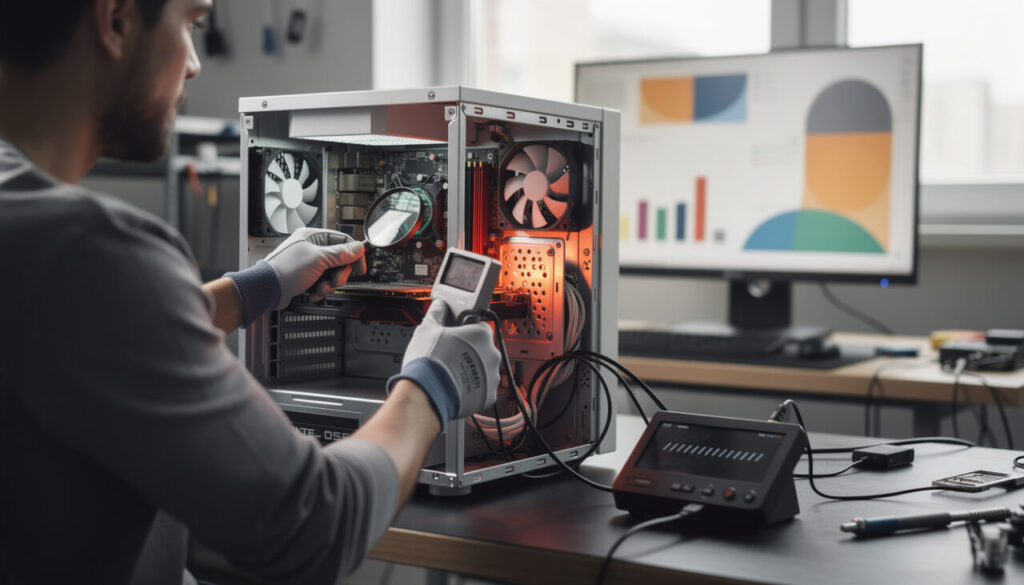
Sous Windows, le raccourci Ctrl + Maj + Échap ouvre le gestionnaire des tâches. L’onglet « Processus » permet de trier les applications selon leur consommation de processeur, de mémoire ou de disque ; l’onglet « Performance » offre une vue plus détaillée.
Sur macOS, le Moniteur d’activité remplit un rôle similaire. Sous Linux, le Moniteur système ou des outils comme top et htop donnent accès aux processus et à leur consommation, selon la distribution installée.
Une valeur élevée pendant quelques secondes n’a rien d’anormal : l’ordinateur travaille. En revanche, une ressource qui reste proche de sa limite pendant toute la durée du blocage mérite une enquête, surtout si le phénomène se reproduit avec la même tâche.
Le tableau suivant aide à relier un symptôme à une première piste. Il ne remplace pas une mesure : plusieurs causes peuvent coexister et un pourcentage isolé ne suffit pas à désigner un responsable.
| Symptôme observé | Piste à vérifier | Indice utile |
|---|---|---|
| Applications lentes à calculer ou à exporter | Processeur et température | Charge soutenue pendant la tâche |
| Ordinateur lent avec de nombreux programmes ouverts | Mémoire vive | Mémoire presque pleine et recours au disque |
| Ouverture de fichiers et démarrage prolongés | Disque dur ou SSD | Temps de réponse élevé et activité persistante |
| Jeu saccadé ou affichage 3D lent | Carte graphique | Charge graphique élevée pendant les saccades |
| Sites et vidéos uniquement ralentis | Connexion Internet | Débit ou latence dégradés sur plusieurs appareils |
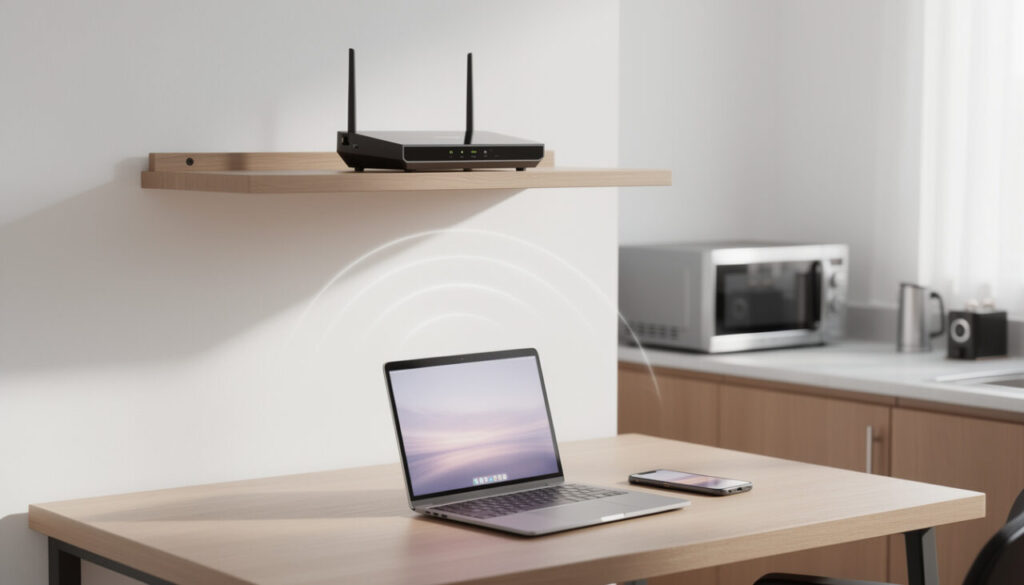
Une vidéo qui met du temps à charger n’accuse pas automatiquement le matériel. Pour isoler cette piste, Camille peut tester la vitesse de sa connexion Internet et comparer le résultat avec un autre appareil connecté au même réseau.
Si les lenteurs touchent surtout le Wi-Fi, la recherche peut se poursuivre du côté des interférences sans fil. À l’inverse, si une application locale reste lente hors ligne, le diagnostic informatique revient vers les composants de la machine.
Le bon point de départ est la situation qui déclenche le problème, pas la pièce que l’on soupçonne déjà. Une fois cette situation reproduite, la charge du processeur devient un premier indicateur à examiner.
Vérifier si le processeur ralentit les applications
Le processeur exécute les instructions nécessaires au fonctionnement des logiciels. Lorsqu’une tâche lui demande plus de calculs qu’il ne peut en traiter rapidement, les opérations attendent leur tour et l’interface peut devenir moins réactive.
Cette situation se rencontre pendant une compression de fichiers, un export vidéo ou une analyse antivirus. Elle n’indique pas nécessairement une panne : certains travaux utilisent volontairement toute la puissance disponible pour se terminer plus vite.
Lire l’utilisation du processeur sans tirer de conclusion hâtive
Dans le gestionnaire des tâches, Camille lance l’application qui pose problème, puis observe l’utilisation du processeur pendant plusieurs minutes. Si celle-ci reste très élevée et qu’un programme précis domine la liste, ce dernier constitue une piste concrète.
Le contexte compte. Une mise à jour qui occupe fortement la machine pendant son installation peut être normale ; le même programme qui monopolise les ressources à chaque démarrage appelle une vérification de ses réglages ou de son état.
La charge globale ne raconte pas toute l’histoire. Un logiciel qui exploite surtout un seul cœur peut sembler bloqué par le processeur alors que le pourcentage total reste modéré, car les autres cœurs sont moins sollicités.
Dans l’onglet « Performance », l’affichage des processeurs logiques permet de repérer un cœur durablement chargé. Ce signe ne prouve pas à lui seul que le composant doit être remplacé, mais il explique pourquoi une application particulière progresse lentement.
Comparer plusieurs usages aide à affiner le verdict. Si la navigation, la bureautique et la lecture vidéo restent fluides, mais qu’un export exigeant prend beaucoup de temps, la limite peut tenir à la puissance disponible pour cette tâche précise plutôt qu’à une panne générale.
Contrôler la température et les logiciels en arrière-plan
Un processeur trop chaud peut réduire sa fréquence pour se protéger : ce mécanisme est appelé limitation thermique. Le résultat est parfois trompeur, car l’ordinateur fonctionne correctement quelques minutes avant de ralentir pendant une charge prolongée.
Un ventilateur constamment bruyant, une sortie d’air obstruée ou un boîtier très chaud justifient un contrôle. Les températures peuvent être consultées avec un outil adapté au modèle ; leur interprétation dépend du matériel, de la charge et des recommandations du fabricant.
Camille peut poser son portable sur une surface dure et dégagée, vérifier que les aérations ne sont pas bouchées et comparer le comportement. Pour un nettoyage interne ou le remplacement de pâte thermique, les consignes du constructeur et la garantie doivent être prises en compte.
La cause peut aussi être logicielle. Trier les processus par consommation révèle parfois une synchronisation bloquée, une extension de navigateur ou une application lancée automatiquement qui travaille alors qu’elle n’est pas utilisée.
Il vaut mieux identifier le programme avant de l’arrêter et éviter de désactiver au hasard les processus système. Si un outil n’est plus nécessaire, le désinstaller proprement peut réduire la charge sans toucher au matériel.
Après chaque intervention, Camille relance la même tâche et compare sa durée. Si la charge reste élevée uniquement pendant un calcul lourd, le processeur constitue peut-être la limite normale de cette utilisation ; si la machine ralentit surtout avec de nombreuses fenêtres ouvertes, la mémoire devient la prochaine piste.
Une charge élevée est un indice, pas un diagnostic définitif : sa durée, le processus responsable et la température donnent ensemble une lecture plus fiable.
Détecter une saturation de la mémoire vive
La mémoire vive conserve temporairement les données dont les applications ont besoin pendant leur fonctionnement. Lorsqu’elle manque, le système peut déplacer une partie de ces données vers le stockage, beaucoup plus lent que la RAM, ce qui rend les changements de fenêtre et les ouvertures d’applications laborieux.
Ce mécanisme, appelé fichier d’échange ou mémoire virtuelle selon le système, explique pourquoi une machine peut sembler bloquée sans qu’aucun programme ne soit défectueux. Le problème apparaît souvent progressivement, à mesure que les onglets, documents et logiciels s’accumulent.
Reconnaître les signes d’un manque de RAM
Dans l’onglet « Performance » du gestionnaire des tâches, la rubrique « Mémoire » indique la quantité installée et son utilisation. Une occupation élevée n’est pas forcément inquiétante : le système utilise aussi la RAM disponible pour mettre des données en cache.
Le signal devient plus parlant lorsque la mémoire reste presque pleine au moment exact où l’ordinateur ralentit, particulièrement si l’activité du disque augmente et que les applications mettent du temps à reprendre après un changement de fenêtre.
Camille constate, par exemple, que sa visioconférence reste fluide avec quelques onglets ouverts, mais devient difficile dès qu’un logiciel de retouche et plusieurs documents s’ajoutent. En fermant le logiciel de retouche, elle observe si la réactivité revient sans modifier le reste de sa configuration.
Dans macOS, l’indicateur de pression sur la mémoire du Moniteur d’activité aide à interpréter la situation. Sous Linux, l’observation de la mémoire disponible et de l’utilisation de l’espace d’échange fournit des indices complémentaires.
Une seule mesure ne suffit pas toujours. Certains programmes libèrent lentement leurs données ou accumulent une consommation anormale au fil du temps ; noter l’évolution après une heure d’usage peut révéler un comportement absent juste après le démarrage.
Réduire la pression avant d’ajouter de la mémoire
Le test le plus simple consiste à fermer les applications non utilisées, puis à refaire la même opération. Si les ralentissements disparaissent et reviennent lorsque les mêmes logiciels sont rouverts, la saturation de la mémoire devient une hypothèse solide.
Il est aussi utile de vérifier les programmes lancés automatiquement et les extensions de navigateur. Une application de synchronisation, un outil de communication et plusieurs dizaines d’onglets peuvent former une charge importante même si chacun paraît raisonnable isolément.
Modifier les habitudes peut suffire pour un usage occasionnel. En revanche, si Camille utilise chaque jour les mêmes outils professionnels et doit constamment en fermer pour travailler, augmenter la capacité mémoire peut apporter un gain plus durable.
Avant tout achat, la compatibilité doit être vérifiée : format, génération de RAM, capacité maximale prise en charge et nombre d’emplacements disponibles. Certains ordinateurs portables possèdent une mémoire soudée, impossible à remplacer ou à étendre selon le modèle.
Une amélioration réussie se mesure dans les mêmes conditions que le test initial. Le but n’est pas d’obtenir le pourcentage de mémoire le plus bas possible, mais de retrouver une utilisation fluide avec les applications réellement nécessaires.
Attention à ne pas confondre capacité et espace de stockage : ajouter de la RAM ne libère pas de place pour les fichiers. Si les lenteurs persistent avec suffisamment de mémoire disponible, la prochaine vérification porte sur le support qui conserve ces fichiers.
Le manque de RAM se reconnaît surtout à la combinaison d’une forte occupation et de ralentissements reproductibles, pas à un chiffre élevé observé hors contexte.
Mesurer la vitesse du disque et vérifier l’état du stockage
Le stockage intervient au démarrage de l’ordinateur, à l’ouverture des logiciels et à l’enregistrement des fichiers. Un disque dur mécanique fatigué ou très sollicité peut allonger ces opérations, tandis qu’un SSD offre généralement des temps d’accès plus courts.
La différence est particulièrement perceptible sur une machine ancienne équipée d’un disque mécanique. Elle ne signifie pas qu’un SSD rendra automatiquement plus rapide un calcul limité par le processeur ou une tâche bloquée par un manque de mémoire.
Interpréter l’activité et les temps de réponse
Dans le gestionnaire des tâches de Windows, l’onglet « Performance » affiche l’activité du support, ses débits et, selon le matériel, son temps de réponse. Une activité à 100 % indique que le périphérique est occupé, mais ne signifie pas nécessairement que son débit maximal théorique est atteint.
Un grand nombre de petites lectures peut maintenir un disque mécanique occupé alors que peu de données transitent chaque seconde. C’est pourquoi la vitesse du disque doit être interprétée avec la durée de l’attente et les applications qui effectuent les accès.
Camille observe par exemple que l’ouverture de son logiciel de réunion prend trois minutes après le démarrage, avec une activité de stockage constamment élevée. Si ce comportement disparaît une fois une mise à jour terminée, la surcharge était peut-être temporaire.
Si le problème revient chaque jour, elle peut identifier les processus qui lisent ou écrivent le plus. Une synchronisation volumineuse, une analyse de sécurité ou un logiciel défaillant peuvent solliciter le support sans que celui-ci soit nécessairement en panne.
L’espace libre mérite aussi un contrôle. Un support presque plein peut gêner certaines mises à jour et certaines opérations ; supprimer ou déplacer les fichiers inutiles après vérification est plus sûr que d’effacer au hasard des dossiers système.
Contrôler la santé du support avant d’intervenir
Les outils du fabricant et certains utilitaires lisent les informations SMART, qui regroupent des indicateurs de santé du stockage. Un avertissement, des erreurs de lecture répétées ou des bruits mécaniques inhabituels demandent une attention rapide, sans attendre que l’ordinateur cesse de démarrer.
La priorité est alors de sauvegarder les données accessibles sur un autre support ou dans un service de confiance. Les tests intensifs et les réparations improvisées peuvent compliquer la récupération si le matériel est en train de tomber en panne.
Un état SMART sans alerte ne garantit pas non plus qu’un support est irréprochable : il s’agit d’un indice parmi d’autres. Une lenteur persistante, des erreurs et les résultats des outils du constructeur doivent être examinés ensemble.
Remplacer un disque dur par un SSD compatible peut transformer les temps de démarrage et d’ouverture des applications. Avant l’achat, il faut vérifier le format, l’interface et la possibilité d’installer le support dans le boîtier ; le transfert des données ou la réinstallation du système doit aussi être prévu.
Si la machine ne démarre plus, la démarche change : sauvegarder les données et examiner les symptômes de démarrage passent avant les tests de performance. Un guide consacré à un ordinateur qui ne démarre plus permet d’orienter les premières vérifications.
Un stockage lent se reconnaît aux attentes liées aux lectures et aux écritures. Lorsque le bureau est rapide mais que les jeux restent saccadés, l’attention se déplace plutôt vers le circuit graphique et les conditions d’alimentation.
Tester la carte graphique et confirmer le composant limitant
La carte graphique traite notamment le rendu des jeux, des scènes 3D et de certains effets vidéo. Elle peut être intégrée au processeur ou prendre la forme d’un composant dédié ; dans les deux cas, son comportement se juge pendant une tâche qui l’utilise réellement.
Une interface bureautique lente ne désigne donc pas automatiquement le circuit graphique. À l’inverse, un jeu qui perd des images par seconde alors que les autres applications restent réactives fournit un scénario utile pour examiner cette ressource.
Comparer la charge graphique, la fluidité et la température
Sous Windows, l’onglet « Performance » du gestionnaire des tâches affiche l’activité du GPU et une partie des informations sur sa mémoire. Les outils fournis par les fabricants et les compteurs intégrés aux jeux peuvent compléter ces observations.
Camille lance une scène qu’elle connaît, relève la fluidité et observe la charge graphique. Si celle-ci reste très élevée pendant les saccades et que la réduction de la résolution ou des détails améliore nettement les images par seconde, le rendu graphique constitue une limite plausible.
Le test inverse est également instructif. Si la baisse des réglages visuels ne change presque rien et qu’un cœur du processeur reste fortement occupé, le jeu peut être limité par les calculs ou par un autre élément de la configuration.
La mémoire vidéo disponible influence aussi certaines scènes riches en textures. Une capacité insuffisante peut provoquer des chargements ou des à-coups, mais il faut vérifier les réglages et la consommation observée avant d’attribuer chaque saccade à ce seul facteur.
Comme pour le processeur, une température trop élevée peut entraîner une baisse de fréquence. L’état des ventilateurs, la circulation de l’air et les consignes du fabricant méritent donc un contrôle, particulièrement si les performances se dégradent après plusieurs minutes de jeu.
Écarter les autres causes avant de remplacer une pièce
Sur un portable, le mode d’alimentation et le branchement au secteur peuvent modifier les performances disponibles. Certains modèles utilisent aussi un circuit intégré pour les tâches simples et une puce dédiée pour les applications exigeantes ; les paramètres du système permettent de vérifier ce choix.
Un pilote graphique inadapté ou un problème logiciel peut affecter le rendu. Une mise à jour obtenue auprès du fabricant de l’ordinateur ou du composant constitue une piste, à tester séparément des autres changements pour pouvoir mesurer son effet.
Les symptômes d’affichage ne sont pas tous des problèmes de puissance. Si l’écran reste noir alors que la machine semble fonctionner, le câble, l’écran et la sortie vidéo font partie des vérifications décrites pour diagnostiquer un écran noir.
La dernière étape consiste à confronter les indices : quelle ressource atteint sa limite, pendant quelle tâche, et que se passe-t-il lorsqu’on réduit sa charge ? Un seul changement à la fois rend la comparaison plus fiable qu’une série d’ajustements simultanés.
Si Camille constate une mémoire presque pleine, un recours marqué au stockage et une amélioration immédiate après la fermeture de plusieurs applications, l’ajout de RAM peut être plus pertinent qu’une nouvelle carte graphique. Si seuls les jeux exigeants ralentissent et que les réglages visuels changent le résultat, la piste graphique gagne en crédibilité.
Un ordinateur peut aussi cumuler plusieurs limites : un support mécanique ralentit les ouvertures, tandis qu’une mémoire insuffisante gêne le multitâche. Dans ce cas, classer les problèmes selon l’usage quotidien aide à choisir l’intervention qui apportera le bénéfice le plus visible.
Le composant limitant est celui dont la contrainte explique le ralentissement observé et dont l’allègement améliore le test. Cette vérification évite de remplacer une pièce simplement parce qu’elle paraît ancienne.
Questions fréquentes sur les composants qui ralentissent un ordinateur
Comment savoir si le processeur ou la mémoire vive ralentit l’ordinateur ?
Reproduisez la tâche lente en observant le gestionnaire des tâches. Une charge durablement élevée sur un ou plusieurs cœurs oriente vers le processeur ; une mémoire presque pleine accompagnée d’accès fréquents au stockage oriente vers un manque de RAM.
Un disque utilisé à 100 % est-il forcément défectueux ?
Non. Une mise à jour, une analyse antivirus ou de nombreuses petites lectures peuvent occuper temporairement le support. Si l’activité reste élevée avec des erreurs ou des attentes inhabituelles, sauvegardez les données et vérifiez son état.
Ajouter un SSD accélère-t-il tous les usages ?
Un SSD améliore surtout les opérations liées au stockage, comme le démarrage et l’ouverture des applications. Il ne remplace pas un processeur trop lent pour un calcul lourd et ne corrige pas directement un manque de mémoire vive.
Pourquoi un jeu ralentit-il alors que l’ordinateur semble rapide ?
Le jeu peut solliciter fortement la carte graphique, un cœur du processeur ou la mémoire vidéo. Comparez la fluidité et les charges observées en réduisant les réglages graphiques, puis contrôlez la température et le mode d’alimentation.