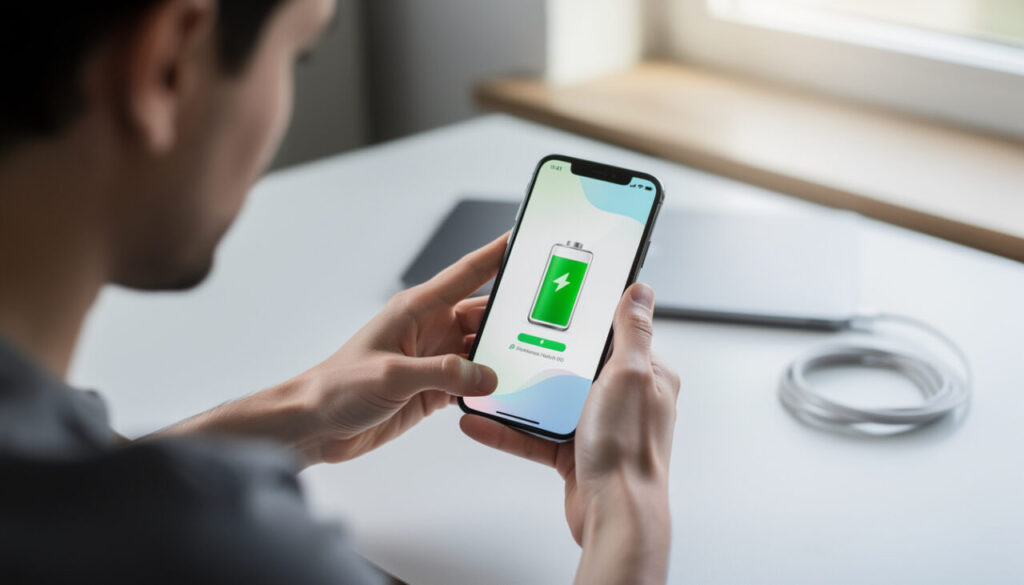
Un smartphone qui tient moins longtemps qu’avant n’a pas forcément besoin d’une nouvelle batterie. Une application trop active, une mauvaise couverture réseau ou une mise à jour récente peuvent aussi expliquer une décharge rapide. Pour distinguer ces situations d’une véritable usure, il faut examiner à la fois les réglages du téléphone, son comportement quotidien et, lorsque le constructeur le propose, la capacité maximale de son accumulateur.
Sur iPhone, cette information se trouve généralement dans les réglages. Sur Android, les possibilités varient selon le modèle et la version du système : certains appareils affichent un état de santé, tandis que d’autres nécessitent un diagnostic constructeur ou une estimation réalisée par une application. Ces vérifications permettent de décider plus sereinement s’il faut ajuster ses habitudes, chercher une panne logicielle ou envisager une réparation.
En bref : vérifier la santé de la batterie de son smartphone
- Sur iPhone, consultez Réglages > Batterie, puis la rubrique consacrée à l’état de santé de la batterie.
- Sur Android, recherchez les informations disponibles dans les paramètres de batterie et dans l’outil de diagnostic du fabricant.
- Une application de diagnostic peut fournir des indices ou une estimation, mais ses résultats ne remplacent pas nécessairement une mesure professionnelle.
- Comparez la capacité maximale, la consommation des applications et les symptômes observés avant de décider d’un remplacement de batterie.
- Pour préserver l’autonomie du smartphone, limitez surtout la chaleur excessive et utilisez les fonctions de recharge adaptées à vos besoins.
Comment vérifier l’état de santé de la batterie sur iPhone ?
Sur iPhone, le point de départ se trouve dans Réglages > Batterie. Selon le modèle et la version d’iOS, ouvrez « État de santé de la batterie et recharge » ou la rubrique « État de santé de la batterie ».
Le téléphone affiche notamment la capacité maximale, exprimée en pourcentage. Cette valeur compare la capacité actuelle à celle d’une batterie neuve : plus elle diminue, moins l’appareil peut stocker d’énergie à charge complète.
Comprendre le pourcentage de capacité maximale sur iPhone
Une capacité maximale de 85 % ne signifie pas que le téléphone est actuellement chargé à 85 %. Elle indique que sa capacité de stockage a diminué par rapport à son état initial, tandis que le pourcentage affiché dans la barre d’état correspond à la charge disponible à cet instant.
Prenons le cas de Léa, qui recharge son iPhone chaque soir. Si la capacité maximale affichée est de 85 %, son appareil peut offrir moins d’autonomie qu’à l’achat, même après une recharge complète et à conditions d’utilisation comparables.
La différence observée dans la journée ne sera toutefois pas toujours exactement de 15 %. La luminosité, la couverture mobile, la température et les applications utilisées influencent également la consommation.
Sur certains modèles, les réglages affichent aussi des informations complémentaires, comme le nombre de cycles de charge. Un cycle correspond au cumul d’une quantité d’énergie équivalente à 100 % de la capacité, pas nécessairement à une seule recharge de 0 à 100 %.
Par exemple, utiliser 50 % de la charge un jour et 50 % le lendemain représente environ un cycle au total. Les cycles donnent un contexte utile, mais leur nombre seul ne permet pas de prédire précisément l’état du composant.
Interpréter les messages de performance et de réparation
L’écran consacré à la batterie peut signaler une dégradation importante ou recommander une intervention. Sur certains iPhone, il indique également si les performances sont gérées pour réduire le risque d’extinction inattendue.
Un tel message mérite d’être rapproché des symptômes réels. Si le téléphone s’éteint alors qu’il reste de la charge, devient nettement moins fiable ou ne tient plus assez longtemps pour les usages habituels, un contrôle en atelier est pertinent.
La barre des 80 % de capacité maximale constitue un repère courant pour envisager un remplacement, mais ce n’est pas une obligation automatique. Une personne qui dispose facilement d’un chargeur peut conserver une batterie moins performante si elle ne présente pas de problème de sécurité.
À l’inverse, un niveau supérieur à 80 % n’exclut pas une panne. Un message système, une extinction répétée ou un gonflement doivent être pris au sérieux, quelle que soit la valeur affichée.
Le menu Batterie présente aussi la consommation par application et l’activité de l’écran. Si une application monopolise l’énergie après une mise à jour, la désinstaller temporairement ou vérifier ses autorisations peut aider à distinguer une consommation anormale d’une batterie vieillissante.
Pour un appareil plus ancien, les particularités liées au remplacement de la batterie d’un iPhone 8 peuvent servir de point de départ avant de demander un devis adapté à son modèle.
Le chiffre de capacité maximale est un indicateur utile, à lire avec les messages du système et l’usage réel du téléphone. Sur Android, la première difficulté consiste à repérer les informations que le fabricant a choisi de rendre accessibles.
Où trouver le diagnostic de batterie sur Android ?
Sur Android, commencez par ouvrir Paramètres > Batterie. Les intitulés changent selon la marque et la version du système, mais cette rubrique permet généralement de consulter le niveau de charge, une estimation d’autonomie et l’utilisation de l’énergie par les applications.
Certains appareils proposent aussi une page consacrée à la santé de la batterie ou à ses informations techniques. D’autres ne donnent pas de pourcentage de capacité maximale : l’absence de cette donnée ne signifie pas que la batterie est défectueuse.
Lire les paramètres de batterie sans confondre consommation et usure
La liste des applications indique quelles activités ont consommé de l’énergie sur une période donnée. Elle sert à repérer une anomalie, mais elle ne mesure pas directement l’usure de la batterie.
Si Léa constate qu’une application de navigation occupe une grande part de la consommation après un long trajet, le résultat est cohérent avec son utilisation. En revanche, une application qu’elle n’a presque pas ouverte et qui reste très active en arrière-plan mérite un examen.
Il est possible de vérifier ses autorisations, de la mettre à jour ou de limiter son activité en arrière-plan. Cette dernière mesure peut retarder certaines notifications : mieux vaut tester une application à la fois plutôt que de restreindre tous les services sans distinction.
Le temps d’écran apporte un autre élément de comparaison. Une journée avec plusieurs heures de vidéo, une forte luminosité et une connexion mobile instable ne peut pas être comparée directement à une journée où le téléphone reste surtout en veille.
Les réglages peuvent aussi proposer une recharge adaptative, une limite de charge ou un mode économie d’énergie. Ces fonctions agissent sur les habitudes de recharge ou sur la consommation ; elles ne constituent pas, à elles seules, un diagnostic de batterie.
Utiliser les outils des fabricants et les menus techniques
Sur un téléphone Samsung compatible, l’application Samsung Members propose un diagnostic de l’appareil, accessible depuis sa rubrique d’assistance. Lancez le test de la batterie et suivez les indications affichées ; les menus peuvent varier selon la version de l’application.
Sur certains Google Pixel récents, une rubrique de santé de la batterie est disponible dans les paramètres. Les informations proposées dépendent du modèle et de la version d’Android : recherchez « santé de la batterie » dans les réglages si le chemin habituel ne donne rien.
Chez Xiaomi, Huawei, OnePlus, Oppo ou d’autres fabricants, les menus et les outils changent également selon les appareils. Une page « Batterie » peut fournir des conseils d’optimisation sans pour autant afficher le niveau d’usure ou une capacité maximale.
Le code *#*#4636#*#*, saisi dans l’application Téléphone, ouvre un menu de test sur certains appareils Android. Sa disponibilité et les données présentées ne sont pas garanties : il peut ne rien afficher concernant la batterie, ou ne pas fonctionner du tout.
Un menu technique n’est pas un raccourci universel vers un pourcentage fiable. Mieux vaut éviter de modifier les réglages inconnus et se limiter à la consultation des informations affichées.
Si la décharge semble soudaine, le guide consacré à une batterie de smartphone qui se décharge vite aide à examiner les causes possibles avant de conclure à une panne matérielle.
Les réglages Android montrent souvent comment l’énergie est utilisée ; seul un indicateur de santé dédié renseigne directement sur l’état estimé du composant. Lorsque cette donnée manque, une application spécialisée peut compléter l’observation.
La démonstration d’un diagnostic constructeur permet de retrouver les menus plus facilement, même si leur emplacement peut évoluer après une mise à jour.
Quelles applications utiliser pour estimer la santé d’une batterie Android ?
Une application de diagnostic peut apporter des informations absentes des réglages, mais elle dépend des données que le téléphone accepte de lui transmettre. Certaines applications lisent un état communiqué par Android ; d’autres estiment la capacité à partir des charges observées.
Ces méthodes ne produisent pas toutes le même type de résultat. Un statut « bon » ne correspond pas forcément à un pourcentage précis, et une estimation exprimée en milliampères-heures ne remplace pas automatiquement une mesure effectuée avec du matériel professionnel.
AccuBattery : suivre une estimation dans la durée
AccuBattery propose notamment des statistiques de charge et une estimation de la capacité. Pour interpréter son résultat, il faut vérifier que la capacité de référence renseignée correspond bien au modèle de téléphone utilisé.
L’application a besoin d’enregistrer plusieurs sessions de charge avant de produire une estimation plus exploitable. Une première valeur obtenue après une charge courte peut varier sensiblement ; quelques jours d’observation et plusieurs recharges permettent de disposer de davantage de données.
Imaginons que le téléphone de Léa possède une capacité nominale annoncée de 5 000 mAh. Si l’application estime sa capacité actuelle à 4 200 mAh, le rapport représente environ 84 % ; ce chiffre reste une estimation, sensible aux mesures disponibles et à la référence choisie.
Il n’est pas nécessaire de provoquer des décharges complètes répétées pour collecter des données. L’application peut observer les recharges habituelles, sans transformer le suivi en contrainte quotidienne.
CPU-Z et Ampere : consulter les données disponibles
CPU-Z présente de nombreuses caractéristiques techniques du téléphone, dont certaines informations relatives à la batterie. Selon les données fournies par l’appareil, l’application peut afficher un état général tel que « bon », sans indiquer de capacité maximale chiffrée.
Ampere permet notamment d’observer des informations de charge et de décharge, la température ou la tension lorsque le système les met à disposition. Le courant affiché varie selon le chargeur, le câble, le niveau de charge et l’activité du téléphone : il ne constitue pas à lui seul une mesure de santé.
Ces outils sont utiles pour comparer des situations. Si la température augmente fortement pendant une session de jeu alors que le téléphone recharge, l’observation invite à modifier cet usage, même si elle ne suffit pas à déterminer l’usure exacte de l’accumulateur.
| Outil | Information recherchée | Limite à connaître |
|---|---|---|
| AccuBattery | Estimation de capacité à partir des charges observées | Résultat dépendant des données collectées et de la capacité de référence |
| CPU-Z | Caractéristiques techniques et état général communiqué par le système | Pas nécessairement de pourcentage de santé |
| Ampere | Courant, température et autres données disponibles | Les valeurs instantanées ne mesurent pas directement l’usure |
| Diagnostic constructeur | État ou résultat de test prévu pour le modèle | Fonctions et précision variables selon le fabricant |
Avant toute installation, vérifiez l’éditeur, les autorisations demandées et la date de mise à jour dans la boutique officielle. Une application qui promet de réparer physiquement une batterie usée par simple manipulation logicielle avance une promesse trompeuse.
Les résultats doivent aussi être comparés dans les mêmes conditions. Une estimation relevée immédiatement après une mise à jour, puis une autre plusieurs semaines plus tard, ne raconte pas forcément une dégradation soudaine : la méthode de calcul ou les données disponibles ont pu changer.
Une application enrichit le diagnostic, mais la fiabilité vient du croisement entre ses mesures, les informations du fabricant et les symptômes observés. Ces symptômes donnent justement des indices sur la nécessité d’une intervention.
Comment reconnaître une batterie usée et décider de son remplacement ?
Une autonomie réduite peut résulter d’une usure normale, mais aussi d’une modification des usages. Avant de commander une réparation, cherchez des signes cohérents et répétés plutôt qu’un seul épisode de décharge rapide.
Une journée de partage de connexion, de navigation GPS ou de jeu sollicite davantage le téléphone qu’une journée consacrée aux messages. Le partage de connexion internet depuis un smartphone est pratique, mais peut notamment augmenter la consommation et la température.
Repérer les symptômes qui méritent un contrôle
Certains comportements deviennent plus parlants lorsqu’ils se répètent dans des conditions comparables. Notez le niveau de charge au départ, les activités principales et l’heure à laquelle le téléphone doit être rechargé.
- Extinctions inattendues : l’appareil s’éteint alors que le niveau affiché n’est pas proche de zéro, notamment lorsqu’une application demande beaucoup de puissance.
- Autonomie nettement réduite : une journée habituelle nécessite plusieurs recharges alors qu’une seule suffisait auparavant.
- Niveau de charge instable : le pourcentage chute brutalement ou change fortement après un redémarrage.
- Message système : le téléphone signale une batterie dégradée ou recommande une réparation.
- Déformation ou gonflement : le dos ou l’écran se soulève, ce qui nécessite une prise en charge rapide.
Si une batterie paraît gonflée, cessez d’utiliser et de charger l’appareil. Ne percez pas le composant, ne tentez pas de le comprimer et contactez un réparateur qualifié ou un point de collecte adapté pour obtenir des consignes de prise en charge.
Une chaleur inhabituelle associée à une odeur anormale ou à de la fumée appelle également à s’éloigner de l’appareil et à suivre les consignes locales de sécurité. Ce type de situation ne doit pas être traité comme un simple problème d’autonomie.
Écarter une cause logicielle avant la réparation
Si aucun signe de danger n’est présent, redémarrez le téléphone et vérifiez les mises à jour du système et des applications. Consultez la consommation par application, puis observez si le problème persiste après quelques jours d’utilisation ordinaire.
Une décharge apparue juste après l’installation d’une application peut disparaître après sa mise à jour, sa désactivation ou sa suppression. Une couverture mobile faible peut également pousser le téléphone à chercher davantage le réseau et réduire l’autonomie sans que la batterie soit en cause.
En dernier recours, une réinitialisation peut aider à identifier un problème logiciel persistant. Elle efface les données locales : prenez le temps de sauvegarder les données du téléphone et de vérifier que les identifiants nécessaires à sa remise en service sont disponibles.
La réinitialisation ne répare pas une batterie physiquement usée. Si les extinctions se poursuivent ou qu’un diagnostic signale une dégradation importante, demandez un devis indiquant le prix, la garantie, le type de pièce et les éventuelles conséquences sur l’étanchéité de l’appareil.
Dans le cas de Léa, un téléphone affichant une capacité réduite mais fonctionnant correctement peut attendre une réparation planifiée. En revanche, des arrêts répétés pendant ses déplacements justifient une intervention plus rapide, même si le pourcentage de santé semble encore acceptable.
Le remplacement se décide à partir de la sécurité, des symptômes et des besoins quotidiens, pas d’un chiffre isolé. Une fois le diagnostic établi, quelques habitudes de recharge contribuent à préserver le composant en place ou sa pièce de rechange.
Une démonstration visuelle peut aider à reconnaître les signes physiques d’une batterie déformée, sans encourager l’ouverture du téléphone à domicile.
Comment préserver la capacité de la batterie et améliorer l’autonomie ?
Une batterie lithium-ion vieillit naturellement avec le temps et les cycles de charge. Les habitudes d’utilisation peuvent toutefois limiter certaines contraintes, notamment l’exposition prolongée à la chaleur ou le maintien fréquent à un niveau de charge très élevé.
Le but n’est pas de surveiller chaque pourcentage. Un réglage adapté et quelques réflexes simples suffisent généralement à concilier durée de vie du composant et confort d’utilisation.
Recharger son smartphone sans multiplier les contraintes
Utilisez un chargeur et un câble compatibles avec le téléphone, provenant d’un fabricant fiable. Le chargeur fourni ou recommandé par la marque est un choix simple ; un accessoire d’un autre fabricant peut également convenir s’il respecte les normes et les spécifications nécessaires.
Évitez de laisser l’appareil au soleil, sur un radiateur ou sous un coussin pendant la recharge. Si une coque retient fortement la chaleur, la retirer pendant une recharge particulièrement chaude peut faciliter le refroidissement.
La charge rapide est pratique avant un déplacement et les smartphones compatibles sont conçus pour gérer leur recharge. Elle peut néanmoins produire davantage de chaleur selon l’appareil et les conditions : lorsqu’aucune urgence ne l’impose, une charge moins rapide peut être un choix pertinent si elle aide le téléphone à rester plus frais.
Les fonctions de recharge adaptative ou de limitation à 80 % sont intéressantes lorsque l’autonomie restante suffit pour la journée. Il est tout aussi légitime de charger à 100 % avant un long trajet : une recharge complète ponctuelle n’est pas une faute à corriger.
Il n’existe pas de plage universelle à respecter à la minute près. Éviter de laisser régulièrement le téléphone longtemps complètement déchargé ou exposé à une forte chaleur est plus utile que de chercher systématiquement un niveau parfait.
Pour approfondir les bons gestes, consultez les conseils pour recharger un téléphone sans risque et vérifiez les recommandations propres à votre modèle.
Réduire la consommation sans dégrader inutilement l’expérience
L’écran représente souvent une part notable de la dépense énergétique. Une luminosité adaptée à l’environnement, un délai de mise en veille raisonnable et, lorsque cela convient à l’usage, un taux de rafraîchissement moins élevé peuvent prolonger la charge disponible.
Le mode économie d’énergie limite certaines activités en arrière-plan et ajuste des performances. Il est utile avant une longue journée loin d’une prise, mais peut retarder des synchronisations ou des notifications selon les réglages choisis.
La localisation, la caméra, les jeux exigeants et les connexions mobiles sollicitent davantage le téléphone lorsqu’ils sont réellement utilisés. Les couper lorsqu’ils ne sont pas nécessaires aide à économiser de l’énergie, sans qu’il soit indispensable de désactiver toutes les fonctions en permanence.
Fermer manuellement toutes les applications après chaque utilisation n’est pas une stratégie systématiquement efficace. Les systèmes mobiles gèrent la mémoire et les tâches en arrière-plan ; mieux vaut intervenir sur une application identifiée comme anormalement consommatrice.
Léa peut, par exemple, activer l’économie d’énergie avant une randonnée, télécharger sa carte à l’avance et limiter la luminosité au niveau confortable. Elle réduit ainsi la consommation sans renoncer à son téléphone ni modifier tous ses réglages habituels.
Les recommandations pour prolonger la durée de vie d’une batterie de téléphone complètent ces ajustements. La meilleure routine est celle qui évite la chaleur excessive tout en laissant assez d’autonomie pour les usages réels.
Questions fréquentes sur la santé de la batterie d’un smartphone
À partir de quel pourcentage faut-il remplacer une batterie ?
Une capacité maximale proche de 80 % est un repère courant, mais le remplacement dépend aussi de l’autonomie nécessaire, des messages du système et des symptômes. Un gonflement ou des extinctions répétées justifient un contrôle sans attendre ce seuil.
Une application peut-elle réparer une batterie usée ?
Non. Une application peut aider à observer la consommation ou à estimer la capacité, mais elle ne restaure pas la matière dégradée d’une batterie. Une pièce physiquement usée doit être remplacée si ses performances ne suffisent plus.
Faut-il décharger complètement son téléphone avant de le recharger ?
Non. Les batteries lithium-ion n’exigent pas de décharge complète régulière. Des recharges partielles conviennent à un usage normal et évitent de laisser l’appareil longtemps sans charge.
Pourquoi Android n’affiche-t-il pas toujours la capacité maximale ?
Les informations disponibles dépendent du fabricant, du modèle et de la version du système. Si aucun indicateur de santé n’apparaît dans les réglages, un outil constructeur ou une application d’estimation peut fournir des indices complémentaires.
La charge rapide abîme-t-elle forcément la batterie ?
Non. Les appareils compatibles gèrent la recharge, mais la chaleur produite dans certaines conditions peut contribuer à l’usure. Utiliser un matériel compatible et éviter la surchauffe reste une bonne pratique.




2 réponses à “Comment vérifier l’état de santé de la batterie d’un smartphone ?”
Pratique, je vais vérifier ça tout de suite !
Les batteries qui fondent dès qu’il fait un peu chaud, quelle plaie… Au moins l’indication de capacité sur iPhone donne un repère, même si on finit toujours par se demander si c’est vraiment elle ou une appli qui pompe tout.