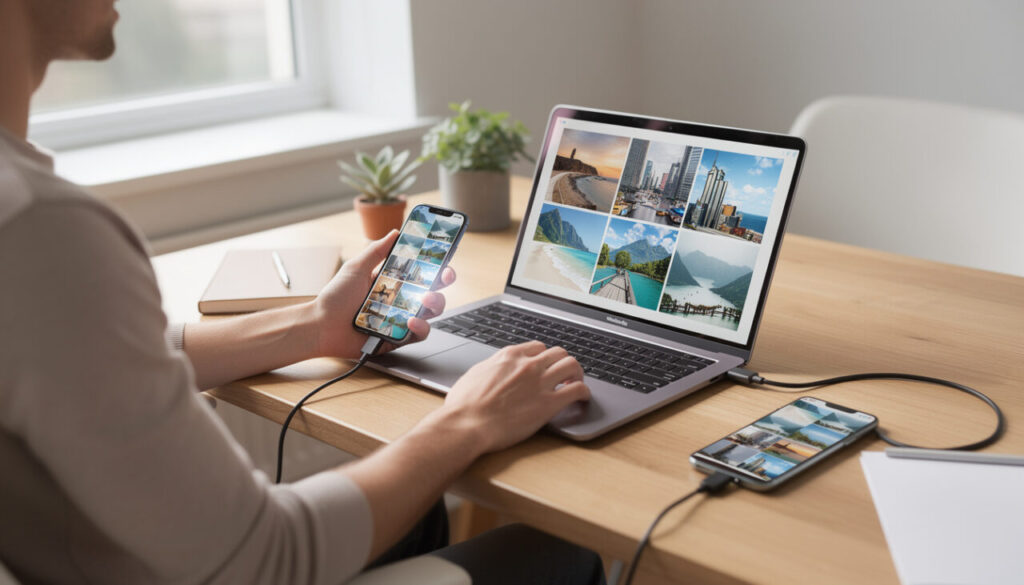
En bref : transférer les photos de son téléphone vers un ordinateur
- Un câble USB reste une solution rapide pour copier un grand nombre de fichiers, à condition d’autoriser le transfert sur le téléphone.
- Sur Windows ou Mac, les applications de photos facilitent l’importation et peuvent classer les images automatiquement.
- Le Wi-Fi, AirDrop et Quick Share permettent des échanges sans fil entre appareils compatibles ; le Bluetooth convient surtout aux petits envois.
- Le stockage cloud, notamment Google Photos ou iCloud, synchronise les images entre plusieurs appareils, sous réserve d’espace disponible et d’une connexion adaptée.
- Avant de supprimer les originaux, vérifiez les fichiers copiés et créez une seconde sauvegarde sur un support distinct.
Transférer les photos d’un téléphone Android vers un ordinateur avec un câble USB
Le transfert filaire convient particulièrement aux albums volumineux : il ne dépend ni du débit Internet ni d’un abonnement. Il donne aussi accès aux dossiers du téléphone, ce qui aide à distinguer les prises de vue, les captures d’écran et les images reçues dans une messagerie.
Prenons le cas de Camille, qui souhaite déplacer plusieurs centaines de photos de vacances depuis un smartphone Android vers un ordinateur portable. Avec un câble adapté et quelques vérifications, elle peut choisir précisément les fichiers à conserver, sans envoyer sa photothèque sur un service distant.
Préparer le téléphone Android et le câble USB
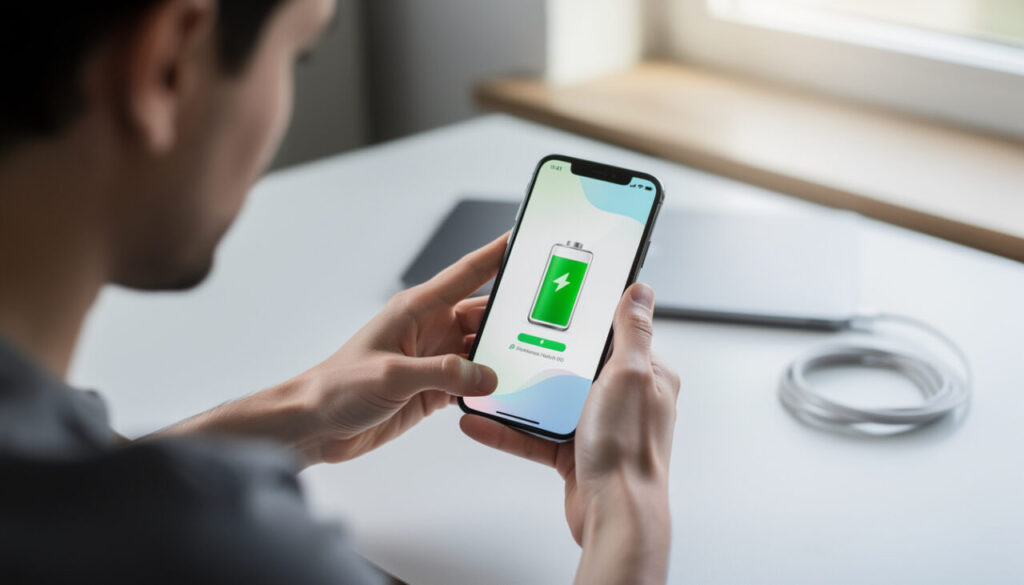
Commencez par déverrouiller le smartphone et reliez-le à l’ordinateur avec un câble USB capable de transporter des données. Certains câbles servent uniquement à la charge : le téléphone affiche alors une batterie en cours de remplissage, mais aucun fichier n’apparaît sur le PC.
Sur Android, ouvrez le panneau des notifications et touchez le message relatif à la connexion USB. Choisissez une option du type « Transfert de fichiers » ou « Transfert de photos », dont le nom varie selon la marque et la version du système.
Si une demande d’autorisation s’affiche, acceptez l’accès aux données. Garder le téléphone déverrouillé pendant la première connexion évite qu’une protection empêche l’ordinateur de lire les dossiers.
Pour éviter une interruption pendant une copie longue, vérifiez la charge de la batterie et branchez directement le câble sur l’ordinateur plutôt que sur un concentrateur instable. Un port différent peut également résoudre une connexion qui se coupe.
Copier les photos Android dans l’Explorateur Windows
Sur un PC Windows, ouvrez l’Explorateur de fichiers, puis sélectionnez le téléphone dans « Ce PC ». Le stockage interne contient généralement un dossier DCIM : le sous-dossier « Camera » rassemble souvent les photos et vidéos prises avec l’appareil.
Les captures d’écran peuvent se trouver dans « Pictures » ou « Screenshots », tandis que certaines applications enregistrent leurs médias dans leurs propres dossiers. Les noms et l’emplacement exact varient selon le fabricant et les réglages.
Sélectionnez les éléments souhaités, copiez-les, puis collez-les dans un dossier de l’ordinateur, par exemple « Images/Vacances ». Pour importer photos smartphone PC sans tout mélanger, Camille peut créer un dossier par événement ou par mois et conserver les noms de fichiers d’origine.
L’application Photos de Windows propose également une fonction d’importation depuis un appareil connecté. Cette approche est pratique pour sélectionner une série d’images sans parcourir manuellement tous les répertoires, même si les commandes visibles changent selon la version de l’application.
Accéder aux photos Android depuis un Mac
Un Mac ne parcourt pas nécessairement le stockage d’un appareil Android dans le Finder comme il le ferait avec une clé USB. Une application de transfert compatible avec Android et macOS, téléchargée depuis le site de son éditeur, peut être nécessaire pour accéder aux dossiers et copier les images.
Après l’installation, branchez le téléphone, choisissez le mode de transfert de fichiers et suivez les indications du logiciel. Vérifiez sa compatibilité avec la version de macOS utilisée et accordez seulement les autorisations nécessaires.
Avant de débrancher, ouvrez plusieurs photos sur l’ordinateur et comparez le nombre de fichiers sélectionnés avec celui des éléments copiés. Une copie contrôlée constitue une meilleure base pour organiser la photothèque, quel que soit l’appareil utilisé pour la prise de vue.
Les téléphones Apple utilisent une procédure un peu différente, notamment pour les autorisations et les formats d’image.
Importer les photos d’un iPhone sur un PC Windows ou un Mac
Un iPhone peut transmettre ses images par câble, mais l’ordinateur doit recevoir l’autorisation d’accéder à son contenu. La méthode dépend du système utilisé et du choix entre une importation ponctuelle et une synchronisation continue avec iCloud.
Camille possède aussi un iPhone professionnel dont elle veut récupérer les photos sur son PC personnel. Elle préfère une copie locale : les images seront accessibles même lorsque le téléphone sera hors ligne, à condition de sélectionner les originaux disponibles sur l’appareil.
Autoriser l’accès et importer les images sur Windows
Branchez l’iPhone déverrouillé au PC avec un câble compatible avec son connecteur et avec le port de l’ordinateur. Si le téléphone demande s’il doit faire confiance à cet ordinateur, touchez « Se fier » et saisissez son code de déverrouillage.
Ouvrez l’application Photos de Windows, puis utilisez la commande d’importation depuis un appareil connecté. Sélectionnez l’iPhone, choisissez les images et vérifiez le dossier de destination proposé avant de lancer l’opération.
Si le téléphone n’est pas reconnu, installez ou mettez à jour l’application Appareils Apple pour Windows, puis reconnectez l’iPhone. Selon la configuration, les composants nécessaires à la reconnaissance de l’appareil doivent être installés ou mis à jour.
L’Explorateur de fichiers peut aussi donner accès aux photos et vidéos de l’iPhone dans le dossier DCIM. Les sous-dossiers n’étant pas toujours organisés comme des albums, l’application Photos est souvent plus simple pour trier visuellement les clichés.
Pour un transfert volumineux, laissez l’iPhone connecté et évitez de verrouiller immédiatement son écran. Si l’opération s’interrompt, repérez les éléments déjà copiés avant de recommencer : une importation relancée sans contrôle peut produire des doublons.
Utiliser Photos ou Transfert d’images sur Mac
Sur Mac, connectez l’iPhone, déverrouillez-le et acceptez la demande de confiance si elle apparaît. Dans l’application Photos, sélectionnez l’appareil dans la barre latérale, puis importez les éléments choisis ou les nouvelles images proposées.
Cette méthode ajoute les fichiers à la photothèque de l’application. Pour les retrouver sous forme de fichiers indépendants dans un dossier, utilisez l’exportation depuis Photos plutôt que de modifier directement le contenu interne de la photothèque.
L’application Transfert d’images, fournie avec macOS, répond à un autre besoin : elle permet de choisir un dossier de destination et de copier les photos sans les intégrer à une photothèque Photos. Camille peut s’en servir pour remettre un dossier de clichés à un collègue, par exemple.
Comprendre les formats HEIC et les originaux iCloud
Les iPhone enregistrent souvent les images au format HEIC, efficace pour économiser de l’espace. Un ordinateur ou un logiciel ancien peut toutefois avoir besoin d’une prise en charge supplémentaire pour les afficher ; une exportation en JPEG peut simplifier le partage avec un destinataire dont la configuration est inconnue.
Dans les réglages Photos de l’iPhone, l’option de transfert vers Mac ou PC peut proposer une conversion automatique ou la conservation des originaux. Le résultat dépend du format et de la compatibilité de l’appareil destinataire : mieux vaut tester quelques fichiers avant une copie massive.
Si Photos iCloud utilise l’optimisation du stockage, certains originaux peuvent ne pas être entièrement présents sur le téléphone. Une connexion Internet peut être nécessaire pour les récupérer ; le téléchargement depuis iCloud sur l’ordinateur constitue alors une autre piste.
Le bon choix dépend donc du résultat attendu : photothèque organisée dans Photos, fichiers rangés dans des dossiers ou synchronisation entre plusieurs appareils. Pour quelques images seulement, une connexion sans fil peut éviter de sortir le câble.
Avant de passer au sans-fil, notez le dossier choisi : il servira de repère pour vérifier et sauvegarder les nouvelles images.
Envoyer des photos du téléphone vers l’ordinateur en Wi-Fi ou Bluetooth
Les transferts sans fil sont pratiques lorsque le câble manque ou que quelques images doivent être partagées rapidement. Leur disponibilité dépend toutefois des appareils : un protocole pris en charge par un téléphone ne l’est pas forcément par tous les ordinateurs.
Pour envoyer trois photos d’un tableau blanc à son ordinateur avant une réunion, Camille n’a pas besoin de synchroniser toute sa bibliothèque. Une fonction de partage local lui évite de créer un album en ligne ou de brancher son smartphone.
Utiliser AirDrop entre un iPhone et un Mac
AirDrop est adapté aux échanges entre appareils Apple compatibles situés à proximité. Activez le Wi-Fi et le Bluetooth sur l’iPhone et le Mac, puis vérifiez que la réception AirDrop est autorisée sur ce dernier.
Dans l’application Photos de l’iPhone, sélectionnez les images, touchez le bouton de partage, choisissez AirDrop, puis sélectionnez le Mac. Acceptez la réception sur l’ordinateur si une confirmation est demandée ; les fichiers arrivent généralement dans le dossier Téléchargements.
Si le Mac n’apparaît pas, rapprochez les appareils et vérifiez les réglages de réception ainsi que les éventuelles restrictions. Le mode de réception ouvert à tous doit rester temporaire : revenez à un réglage plus restrictif après l’envoi.
AirDrop ne constitue pas une solution native de transfert direct vers un PC Windows. Pour un ordinateur Microsoft, mieux vaut passer par un câble, un service en ligne ou une application compatible avec les deux appareils.
Partager des fichiers Android avec Quick Share
Quick Share permet de partager des fichiers entre appareils Android compatibles et, sur les configurations prises en charge, avec un PC Windows équipé de l’application correspondante. Vérifiez les conditions de compatibilité sur le site de Google ou du fabricant avant l’installation.
Sur le téléphone, sélectionnez les photos dans la galerie, ouvrez le menu de partage et choisissez Quick Share. Rendez le PC détectable dans l’application, sélectionnez-le sur le smartphone, puis acceptez le transfert si une confirmation apparaît.
Les appareils utilisent les technologies sans fil disponibles pour se détecter et transmettre les données ; les réglages et les étapes exactes varient selon le matériel. Pour limiter les demandes inattendues, choisissez une visibilité réservée à vos appareils ou à vos contacts lorsque cette option est proposée.
Camille peut conserver ce mode pour les documents de travail et réserver le câble aux centaines de clichés d’un voyage. Elle évite ainsi de dépendre d’une seule méthode lorsque le réseau ou les appareils ne coopèrent pas.
Quand choisir le Bluetooth ou une application de transfert ?
Le Bluetooth peut convenir à l’envoi de quelques fichiers entre un smartphone Android et un PC Windows compatibles. Associez les appareils dans leurs réglages Bluetooth, préparez la réception de fichiers sur Windows, puis partagez les images depuis le téléphone.
Ce mode est généralement plus lent qu’un transfert USB ou qu’une solution locale récente. Sur iPhone, le partage classique de photos par Bluetooth vers un PC Windows n’est pas proposé de la même manière : utilisez plutôt une méthode explicitement compatible.
Une application de transfert utilisant le réseau local peut aussi relier des systèmes différents. Avant de l’installer, vérifiez son éditeur, les permissions demandées et la présence éventuelle d’une connexion à un serveur distant ; le mot « Wi-Fi » ne garantit pas à lui seul que les données restent sur le réseau domestique.
Sur un réseau public, évitez d’exposer un dossier partagé sans protection et refusez les demandes de réception inattendues. Pour des appareils situés dans des lieux différents, le stockage cloud apporte une autre logique : les images passent par un compte plutôt que directement d’un appareil à l’autre.
Synchroniser et télécharger ses photos avec Google Photos ou iCloud
Le stockage cloud convient aux personnes qui veulent retrouver leurs images sur plusieurs appareils ou accéder à un album sans connecter physiquement le téléphone. Les fichiers transitent par Internet et sont associés à un compte : la disponibilité de l’espace et la confidentialité méritent donc autant d’attention que la facilité d’accès.
Camille, qui photographie régulièrement des objets pour son activité associative, consulte ses clichés sur deux ordinateurs. Une synchronisation lui évite de répéter une copie après chaque séance, mais elle doit distinguer les images visibles en ligne des copies réellement téléchargées.
Télécharger des images depuis Google Photos
Sur le smartphone, ouvrez Google Photos, connectez-vous au compte souhaité et vérifiez que la sauvegarde est activée pour les dossiers utiles. Les photos de l’appareil photo ne sont pas nécessairement accompagnées de tous les dossiers de messagerie ou de captures d’écran : leur sélection se vérifie dans les paramètres.
Sur l’ordinateur, connectez-vous au même compte sur le site Google Photos. Sélectionnez une image ou un groupe d’images, puis utilisez la commande de téléchargement ; pour une grande exportation, Google Takeout permet de demander une archive des données choisies.
Un fichier visible dans le navigateur n’est pas automatiquement présent sur le disque de l’ordinateur. Après le téléchargement, ouvrez le dossier de destination, décompressez l’archive si nécessaire et vérifiez quelques images avant de considérer la copie comme disponible hors ligne.
L’espace du compte Google est partagé entre plusieurs services selon l’offre utilisée. Si la capacité est saturée, la sauvegarde peut s’arrêter : contrôlez l’état indiqué dans l’application avant d’effacer quoi que ce soit sur le téléphone.
Accéder à ses photos avec iCloud
Avec Photos iCloud activé sur l’iPhone, les images peuvent être consultées depuis un navigateur sur iCloud.com, une photothèque Photos sur Mac ou l’application iCloud pour Windows. Connectez-vous avec le même compte Apple et vérifiez que la synchronisation des photos est activée sur les appareils concernés.
Depuis le site, sélectionnez les images à récupérer et utilisez la commande de téléchargement. Sur ordinateur, contrôlez aussi si les fichiers sont effectivement téléchargés ou simplement affichés comme disponibles à la demande : une connexion Internet peut être requise pour ouvrir certains originaux.
La synchronisation facilite la continuité entre appareils, mais elle ne remplace pas automatiquement une archive indépendante. Une suppression effectuée dans une photothèque synchronisée peut se répercuter sur les autres appareils associés au même compte.
Avant de faire de la place, créez une copie séparée sur l’ordinateur ou un disque externe, puis vérifiez son contenu. Pour comprendre les différences entre synchronisation, accès distant et hébergement, consultez les explications sur le fonctionnement du cloud computing.
Maîtriser le débit et protéger son compte
L’envoi de vidéos et de photos haute définition peut prendre du temps, surtout si la connexion dispose d’un débit montant limité. Branchez le téléphone, utilisez de préférence un réseau fiable et laissez l’application terminer la sauvegarde avant de partir.
Activez la double authentification du compte et utilisez un mot de passe unique. Ces mesures réduisent le risque qu’une personne accède à des images privées après le vol d’un mot de passe.
Camille peut, par exemple, synchroniser ses photos au fil de la semaine puis télécharger une sélection mensuelle sur un disque externe. Cette combinaison donne accès aux clichés à distance tout en préparant une copie indépendante, à condition de contrôler régulièrement les deux emplacements.
Choisir une méthode de transfert et sécuriser la sauvegarde de ses photos
Une méthode efficace ne se mesure pas seulement à sa rapidité : elle doit aussi permettre de retrouver les images, de les ouvrir et de les conserver si un appareil tombe en panne. Avant de supprimer les fichiers du téléphone, prenez quelques minutes pour organiser le classement et tester la copie.
Camille dispose désormais de photos personnelles sur son ordinateur, d’images professionnelles synchronisées et de quelques fichiers reçus sans fil. Sans règles simples, ces dossiers peuvent rapidement contenir des doublons ou des originaux dispersés.
Comparer les solutions pour transférer photos téléphone ordinateur
Le tableau suivant aide à choisir selon le volume, les appareils et le besoin d’accès à distance. Les performances dépendent du matériel, du réseau et de la taille des fichiers.
| Méthode | Usage adapté | Point à vérifier |
|---|---|---|
| Câble USB | Copie locale de nombreux fichiers | Câble de données et autorisation du téléphone |
| AirDrop ou Quick Share | Envoi local entre appareils compatibles | Compatibilité et visibilité des appareils |
| Bluetooth | Quelques fichiers entre appareils pris en charge | Association préalable et vitesse limitée |
| Google Photos ou iCloud | Accès depuis plusieurs appareils | Connexion, espace disponible et état de synchronisation |
Pour une photothèque de plusieurs dizaines de gigaoctets, la copie par câble évite généralement une longue mise en ligne. À l’inverse, une image à récupérer sur un ordinateur éloigné sera plus facilement accessible via un service synchronisé.
Organiser les fichiers et contrôler les copies
Créez une arborescence lisible, par exemple par année, puis par événement : « Photos/2026/Anniversaire ». Les noms descriptifs aident à retrouver un reportage, mais conservez une convention régulière pour éviter de renommer les fichiers au hasard.
Une image affichée en miniature n’est pas une preuve suffisante. Ouvrez plusieurs photos en plein écran, lancez quelques vidéos, vérifiez leur durée et comparez le nombre de fichiers copiés avec la sélection de départ.
Attention aux éléments associés à certaines prises de vue, comme les vidéos liées aux Live Photos ou les fichiers RAW accompagnant un JPEG. Si ces variantes comptent pour vous, vérifiez qu’elles ont été transférées avant de supprimer les originaux.
Pour réduire les doublons, rangez chaque importation dans un dossier temporaire puis comparez-la avec les archives existantes. Les noms identiques ne garantissent pas toujours que deux fichiers ont le même contenu ; inversement, une photo renommée peut être un doublon.
Créer une sauvegarde de photos indépendante
Une sauvegarde de photos solide repose sur plusieurs copies, dont au moins une sur un support distinct. Une approche courante consiste à conserver trois exemplaires, sur deux types de supports, avec une copie située ailleurs que les autres.
Par exemple, Camille garde ses fichiers sur l’ordinateur, les copie sur un disque externe débranché après usage et conserve une autre copie dans un service distant. Si le PC tombe en panne ou si un fichier est effacé par erreur, elle dispose d’autres sources à examiner.
Un disque externe peut également tomber en panne : rebranchez-le périodiquement pour vérifier que les dossiers sont lisibles et actualiser leur contenu. Consultez aussi ces conseils pour sauvegarder les données d’un téléphone au-delà des seules images.
Résoudre un transfert bloqué avant d’effacer les originaux
Si l’ordinateur ne détecte pas le smartphone, essayez un autre câble de données, un autre port et une nouvelle autorisation sur l’écran déverrouillé. Sur Android, contrôlez le mode USB ; sur iPhone, vérifiez la demande de confiance et les logiciels nécessaires sur Windows.
Si la copie s’arrête au milieu, vérifiez l’espace libre sur le disque de destination et transférez des lots plus petits. Pour un service cloud, contrôlez aussi l’état de la connexion, la capacité du compte et la fin effective de l’envoi.
Ce n’est qu’après ces vérifications que la suppression des fichiers du téléphone devient envisageable. Les pistes pour libérer de l’espace sur un smartphone peuvent aider à faire le tri sans confondre stockage local et photothèque synchronisée.
Une copie vérifiée et conservée séparément transforme un simple transfert en protection durable ; les questions pratiques ci-dessous permettent de traiter les cas les plus fréquents.
Questions fréquentes sur le transfert de photos vers un ordinateur
Pourquoi mon ordinateur ne reconnaît-il pas mon téléphone ?
Déverrouillez le téléphone, essayez un câble USB compatible avec les données et changez de port. Sur Android, sélectionnez le transfert de fichiers dans la notification USB ; sur iPhone, acceptez la demande de confiance et vérifiez les logiciels Apple installés sur Windows.
Peut-on transférer des photos sans connexion Internet ?
Oui. Un câble USB fonctionne sans Internet. AirDrop et certaines fonctions de partage à proximité peuvent également transmettre des fichiers localement entre appareils compatibles, même si leurs réglages sans fil doivent être activés.
Les photos supprimées du téléphone disparaissent-elles aussi du cloud ?
Cela dépend du service et de la commande utilisée. Dans une photothèque synchronisée comme Photos iCloud, une suppression peut se répercuter sur les autres appareils ; vérifiez les règles du service et conservez une copie indépendante avant d’effacer des images.
Comment conserver les photos dans leur qualité d’origine ?
Copiez les fichiers originaux par câble ou choisissez les options d’exportation et de téléchargement des originaux proposées par le service utilisé. Vérifiez également les réglages de conversion de l’iPhone et ouvrez les fichiers obtenus pour contrôler leur format.





3 réponses à “Comment transférer les photos de son téléphone vers un ordinateur ?”
Mon PC voit bien mon téléphone Android, mais il affiche un dossier vide alors que j’ai choisi transfert de fichiers. J’ai essayé deux câbles, sans succès. Est-ce que ça peut venir du fait que les photos sont sur une carte SD ?
Chez moi c’était l’inverse, la mémoire interne apparaissait mais pas la carte SD. En déverrouillant l’écran puis en changeant une seconde fois le mode USB, elle a fini par se montrer. Pas très logique.
Je trouve le câble plus rassurant, mais pas toujours si simple selon le téléphone et le câble qu’on a sous la main. Le cloud est pratique pour quelques photos, par contre je n’ai pas envie de tout y mettre. Donc un peu des deux, finalement.