Perdre un téléphone, le casser ou le remplacer ne devrait jamais entraîner la disparition de milliers de photos, de conversations, de contacts ou de documents professionnels. Une sauvegarde bien configurée transforme un incident matériel en simple contretemps : les données réapparaissent sur le nouvel appareil après connexion au bon compte. Pourtant, beaucoup d’utilisateurs découvrent trop tard que leurs images n’étaient pas synchronisées, que leurs discussions WhatsApp n’avaient pas été copiées, ou que leur espace cloud était saturé.
La sauvegarde d’un téléphone ne consiste pas seulement à envoyer quelques photos sur Internet. Elle concerne aussi les paramètres, les applications compatibles, les messages, les mots de passe, les notes, les fichiers téléchargés et parfois les données de santé. Android et iPhone proposent des outils intégrés, respectivement liés à Google et Apple, tandis qu’un ordinateur, un disque externe ou un second service de cloud apportent une protection complémentaire. La méthode la plus robuste combine automatisation, vérification régulière et copie indépendante.
En bref : sauvegarder toutes les données de son téléphone
- Activez la sauvegarde automatique sur Android avec le compte Google ou sur iPhone avec iCloud.
- Vérifiez que les photos, les contacts, les messages et les applications figurent bien dans les données protégées.
- Préservez les fichiers sensibles avec une seconde copie locale sur ordinateur ou disque externe.
- Contrôlez l’espace disponible : Google offre 15 Go partagés gratuitement, tandis qu’iCloud dépend de la formule choisie.
- Avant un transfert vers un nouveau téléphone, mettez à jour les deux appareils et testez la date de la dernière copie.
- Protégez l’accès avec un code d’écran solide, l’authentification à deux facteurs et une adresse e-mail de récupération.
Identifier les données à sauvegarder sur son téléphone
Une sauvegarde complète commence par un inventaire. Les données d’un téléphone ne sont pas regroupées dans un unique dossier facile à copier : elles sont réparties entre la mémoire interne, la carte SIM, les applications, les comptes en ligne et parfois une carte microSD. Cette dispersion explique pourquoi un simple transfert de photos ne garantit pas la récupération de tout le contenu après une panne ou un vol.
Le cas de Camille l’illustre bien. Après avoir remplacé son smartphone tombé dans l’eau, elle a récupéré ses images grâce à Google Photos, mais ses notes, ses fichiers PDF téléchargés et certaines conversations ont manqué à l’appel. Son ancien appareil contenait plusieurs espaces de stockage : une application de notes synchronisée, un dossier « Téléchargements », une messagerie chiffrée et une carte SIM portant des contacts anciens. Le nouveau téléphone fonctionnait, mais son environnement numérique restait incomplet.
Les catégories de données à contrôler avant une sauvegarde
Les photos et vidéos sont les contenus les plus visibles, mais elles ne sont pas les seules priorités. Les contacts doivent être associés à un compte Google, iCloud ou autre annuaire synchronisé ; ceux conservés uniquement sur la carte SIM ou dans la mémoire locale nécessitent souvent une exportation manuelle. Les calendriers, notes, favoris du navigateur, documents administratifs, enregistrements audio et téléchargements demandent le même contrôle.
Les messages représentent un autre point sensible. Sur Android, la sauvegarde Google peut inclure des SMS et certains paramètres, selon le modèle et la version du système. Sur iPhone, iCloud peut protéger les messages et les données d’applications intégrées lorsque les options correspondantes sont activées. Les messageries comme WhatsApp, Signal ou Telegram obéissent à leurs propres règles : il faut ouvrir chacune d’elles pour vérifier son mécanisme de copie et sa date de sauvegarde.
Les applications, elles, ne se valent pas toutes. Une boutique peut réinstaller automatiquement une application, sans restaurer les données qu’elle contient. Une application bancaire demandera normalement une nouvelle activation pour des raisons de sécurité des données. Un jeu mobile peut récupérer la progression si elle est liée à un compte, mais repartir de zéro si les sauvegardes restaient locales. Vérifier les comptes associés avant toute réinitialisation évite ces mauvaises surprises.
La différence entre synchronisation, sauvegarde et transfert
La synchronisation maintient plusieurs appareils ou services à jour. Lorsqu’un contact est créé sur le téléphone, il apparaît par exemple dans le compte Google ou iCloud. Cette fonction est pratique, mais elle n’est pas toujours une sauvegarde : si un fichier est supprimé puis synchronisé, la suppression peut se répercuter partout. Les corbeilles temporaires offrent parfois un délai de récupération, sans constituer une garantie durable.
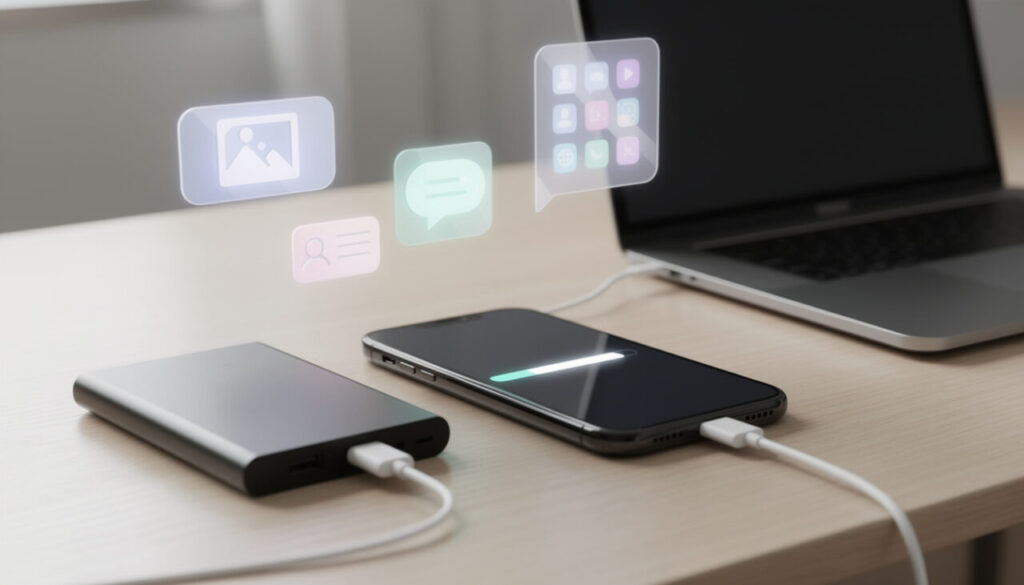
La sauvegarde conserve une copie permettant de restaurer un état précédent ou de réinstaller des contenus sur un appareil réinitialisé. Le transfert, lui, déplace ou recopie les éléments vers un nouveau mobile, souvent durant sa configuration initiale. Pour préparer cette étape, un guide sur le transfert de données entre smartphones aide à distinguer les méthodes filaires, sans fil et via compte en ligne.
Une organisation saine repose sur trois couches : synchroniser les éléments vivants comme les contacts, sauvegarder les réglages et contenus, puis archiver les fichiers irremplaçables sur un support distinct. Cette logique réduit fortement l’impact d’une erreur humaine, d’une casse ou d’un compte inaccessible. Ce qui n’existe qu’à un seul endroit n’est pas réellement protégé.
Sauvegarde Android avec Google Drive et le compte Google
Sur Android, la solution native s’appuie sur le compte Google et les services de sauvegarde associés. Selon le fabricant, les noms de menus diffèrent légèrement, mais le parcours se trouve généralement dans Paramètres, puis Google ou Services Google, et Sauvegarde. Les appareils récents permettent de sélectionner les données de l’appareil, les photos et vidéos, ou les deux catégories. Cette approche convient à la plupart des utilisateurs car elle fonctionne en arrière-plan, dès que les conditions de connexion et de batterie sont réunies.
La sauvegarde Google peut mémoriser des éléments tels que les contacts, SMS, paramètres de l’appareil, préférences de certaines applications, historique d’appels et liste d’applications. Les données sont envoyées vers l’infrastructure de Google et chiffrées lors de leur transit. Certaines catégories bénéficient d’une protection supplémentaire liée au code, au schéma ou au mot de passe de verrouillage de l’écran. Un balayage simple ou une méthode Smart Lock ne fournit pas le même niveau de protection.
Configurer et vérifier la sauvegarde Google
Il faut commencer par identifier le compte Google actif. Dans les réglages, le menu de sauvegarde affiche normalement l’adresse utilisée et l’état de la dernière opération. Si le compte personnel et le compte professionnel coexistent, la vigilance est nécessaire : une sauvegarde personnelle ne se comporte pas comme un environnement géré par une entreprise. Les appareils dotés d’un profil professionnel ou appartenant à une organisation peuvent suivre des restrictions propres à leur administrateur.
Une fois le compte choisi, activez la sauvegarde des données de l’appareil. Les intitulés peuvent mentionner « Sauvegarde Google One » ou « Sauvegarde par Google », selon l’interface. La première création peut prendre du temps ; jusqu’à 24 heures peuvent être nécessaires avant que tous les éléments éligibles apparaissent comme enregistrés. Le téléphone doit idéalement être connecté au Wi-Fi et à l’alimentation pour éviter une interruption.
Google Drive participe au stockage global du compte, partagé avec Gmail et Google Photos. Les 15 Go gratuits constituent une capacité commune, pas une réserve réservée au mobile. Une boîte Gmail encombrée, des pièces jointes lourdes ou une vidéothèque en qualité d’origine peuvent donc bloquer les nouvelles copies. Google One permet d’augmenter la capacité lorsque le volume l’exige, mais un tri des doublons et captures d’écran reste une mesure plus rationnelle qu’un stockage sans contrôle.
| Élément Android | Méthode recommandée | Point de vérification |
|---|---|---|
| Contacts | Synchronisation avec le compte Google | Présence dans Google Contacts |
| Photos et vidéos | Google Photos ou copie locale | État « sauvegarde terminée » |
| SMS et réglages | Sauvegarde Google de l’appareil | Date de la dernière copie |
| Documents téléchargés | Google Drive, OneDrive ou ordinateur | Ouverture du fichier depuis un autre appareil |
| Discussions d’applications | Option interne de chaque messagerie | Compte, clé ou fichier de restauration disponible |
Les limites à anticiper avant de restaurer Android
La restauration n’est pas identique sur tous les modèles. Un téléphone cible doit utiliser la même version d’Android que l’ancien appareil, ou une version plus récente. Restaurer une copie créée avec un système récent sur un mobile utilisant une version antérieure peut échouer partiellement. Cette règle compte particulièrement lors du passage d’un haut de gamme récent vers un appareil plus ancien conservé en dépannage.
Au moment de configurer un téléphone réinitialisé, l’ajout du même compte Google propose de récupérer les données disponibles. Les photos et vidéos déjà envoyées dans Google Photos restent accessibles via l’application, tandis que les autres éléments se récupèrent dans les étapes de configuration. Un transfert direct entre les deux mobiles peut compléter cette opération, mais il ne remplace pas une copie cloud si l’ancien appareil cesse de fonctionner sans prévenir.
Les utilisateurs Samsung disposent aussi de Smart Switch, pratique pour rapatrier des contenus depuis un ancien Galaxy, un ordinateur ou un autre environnement compatible. Cet outil apporte un transfert ciblé, notamment pour certains contenus spécifiques au constructeur. La sauvegarde Google demeure toutefois la base universelle à conserver. Sur Android, le bon réflexe est de vérifier le compte, la date et le détail des éléments sauvegardés avant d’en avoir besoin.
Une copie automatique reste efficace seulement si son état est contrôlé périodiquement et si les fichiers irremplaçables bénéficient d’un second emplacement.
Sauvegarder un iPhone avec iCloud et un ordinateur
L’écosystème Apple privilégie iCloud pour la sauvegarde d’iPhone. Ce service en ligne peut enregistrer une grande partie de l’appareil : réglages, écran d’accueil, données d’applications compatibles, photos selon la configuration choisie, messages, sonneries et informations d’autres services Apple. Le principe est simple : l’iPhone crée une copie quand il est verrouillé, alimenté et connecté à un réseau Wi-Fi, à condition que l’espace iCloud soit suffisant.
Dans Réglages, le compte Apple donne accès aux options iCloud puis à la sauvegarde de l’iPhone. L’écran indique la date de la dernière opération et permet de lancer une copie manuelle avant un changement de mobile. Cette vérification doit devenir systématique avant un voyage, une réparation ou une réinitialisation. Une sauvegarde ancienne ne protège pas les photos prises la veille, ni le document reçu quelques heures auparavant.
Comprendre le rôle d’iCloud dans la récupération des données
iCloud ne fonctionne pas seulement comme un coffre unique. Plusieurs données sont synchronisées séparément : contacts, calendriers, notes, photos, trousseau de mots de passe et fichiers iCloud Drive peuvent être présents dans le compte indépendamment de la sauvegarde générale de l’iPhone. Cette architecture permet de retrouver rapidement certains contenus sur un Mac, un iPad ou via un navigateur, mais elle demande de contrôler les réglages de chaque service.
Les photos illustrent parfaitement cette nuance. Avec Photos iCloud activé, la photothèque est synchronisée vers le cloud et accessible sur les appareils reliés au même compte. Elle n’est donc pas forcément incluse de la même façon dans la sauvegarde globale de l’iPhone. Une suppression accidentelle peut aussi se propager par synchronisation. La conservation d’une copie exportée sur ordinateur reste judicieuse pour les albums familiaux ou les créations professionnelles.
Le stockage gratuit d’Apple peut se révéler rapidement insuffisant pour une bibliothèque photo moderne. Avant d’augmenter une formule, examinez les éléments qui occupent l’espace : anciennes sauvegardes d’appareils vendus, pièces jointes massives, vidéos inutiles ou données d’applications oubliées. Un forfait adapté procure du confort, mais l’objectif n’est pas d’accumuler sans savoir ce qui est conservé.
Créer une sauvegarde locale chiffrée sur Mac ou PC
Un ordinateur fournit une seconde voie de protection. Sur Mac récent, le Finder gère la sauvegarde de l’iPhone ; sur PC, Apple Devices ou iTunes selon la configuration installée permettent de synchroniser et d’enregistrer l’appareil. Une connexion USB stable réduit la dépendance au Wi-Fi et permet de garder une copie sous contrôle local. Cette solution intéresse notamment les personnes disposant de beaucoup de vidéos ou souhaitant archiver sans abonnement supplémentaire.
Le paramètre le plus utile est la sauvegarde locale chiffrée. En choisissant un mot de passe mémorisé dans un gestionnaire fiable, elle peut inclure des informations sensibles qui ne figurent pas toujours dans une copie non chiffrée, comme des mots de passe enregistrés, des réglages Wi-Fi et certaines données de santé. Ce mot de passe ne doit jamais être perdu : Apple ne peut pas le reconstituer à la place de l’utilisateur.
Pour Camille, le bon compromis serait une sauvegarde iCloud quotidienne, complétée chaque mois par une copie chiffrée sur son ordinateur. Le disque de cet ordinateur devrait lui-même être protégé contre les pannes ; un support externe ou un stockage réseau peut jouer ce rôle. Cette logique rejoint les bonnes pratiques utilisées pour les documents personnels : deux copies situées au même endroit restent vulnérables à un même incident. iCloud facilite la restauration rapide, tandis qu’une copie locale chiffrée renforce l’autonomie et la résilience.
Protéger les photos, fichiers et conversations avec plusieurs copies
La sauvegarde native du téléphone apporte une base solide, mais certaines données demandent un traitement spécifique. Les photos, les fichiers professionnels, les dossiers de téléchargement et les conversations de messagerie ne suivent pas toujours les mêmes règles. Une stratégie en plusieurs copies évite de dépendre d’un seul fournisseur, d’un seul identifiant ou d’une seule fonction activée par erreur.
La règle dite « 3-2-1 » donne un repère simple : conserver trois copies des fichiers précieux, sur deux types de supports différents, dont une hors du domicile ou du lieu de travail. Cette méthode, historiquement utilisée dans l’informatique professionnelle, s’adapte parfaitement au smartphone. La version d’origine reste sur le téléphone, une copie part vers le cloud, et une autre rejoint par exemple un ordinateur ou un disque externe.
Google Photos, OneDrive, Dropbox : choisir selon le type de fichier
Google Photos convient aux utilisateurs Android, mais peut aussi être installé sur iPhone. Son avantage est l’automatisation de l’import des images et vidéos, avec une recherche performante par lieu, date ou contenu. Il faut toutefois surveiller le quota du compte Google et vérifier que les dossiers secondaires, tels que captures d’écran ou images reçues dans une messagerie, sont bien inclus lorsque cela est souhaité.
OneDrive s’intègre naturellement aux ordinateurs Windows et aux outils Microsoft 365. Il devient pertinent pour les documents Word, PDF, tableurs, scans administratifs ou photos de travail. Dropbox offre une synchronisation de fichiers reconnue pour son caractère transversal entre systèmes. Ces services ne remplacent pas tous la sauvegarde système, mais ils peuvent sécuriser les dossiers choisis avec une granularité utile.
Un téléphone encombré ou lent complique souvent les opérations de copie : peu d’espace libre, applications qui se ferment ou upload interrompu. Avant de lancer un archivage massif, il peut être utile de suivre des conseils pour accélérer un smartphone devenu lent, supprimer les fichiers inutiles et installer les mises à jour disponibles. Une mémoire mieux organisée rend aussi les vérifications plus fiables.
Ne pas oublier WhatsApp, les fichiers cachés et les contacts locaux
WhatsApp propose sa propre sauvegarde, généralement liée à Google Drive sur Android ou iCloud sur iPhone. L’utilisateur doit choisir la fréquence, le compte et, selon les réglages, l’inclusion ou non des vidéos. La restauration exige habituellement le même numéro de téléphone et le même compte cloud. Avant de changer de mobile, ouvrir les réglages de l’application pour lancer une copie manuelle évite que les messages récents restent uniquement sur l’ancien appareil.
Les messageries à chiffrement renforcé doivent être examinées avec attention. Certaines privilégient la confidentialité et ne proposent pas de sauvegarde cloud classique ; elles peuvent nécessiter une phrase de récupération, un transfert direct sécurisé ou une sauvegarde chiffrée distincte. Une capture d’écran de codes de récupération stockée dans la galerie n’est pas une pratique sûre : mieux vaut utiliser un gestionnaire de mots de passe ou une conservation physique protégée.
Les dossiers « Téléchargements », « Documents », « Enregistrements », ainsi que les fichiers reçus par Bluetooth ou messagerie, échappent fréquemment aux routines automatiques. Connecter le téléphone à un ordinateur permet de les repérer et de les archiver. Pour conserver cette copie dans un environnement domestique plus sûr, un réseau Wi-Fi invité bien séparé peut aussi limiter l’exposition d’équipements temporaires ou d’appareils de visiteurs.
Il faut également exporter les contacts conservés en local ou sur SIM vers un compte synchronisé. Cette action semble ancienne à l’ère du cloud, mais elle évite de perdre les numéros d’un proche enregistrés il y a des années sur un ancien support. Les fichiers les plus personnels méritent une double vérification : service cloud actif et copie indépendante réellement accessible.
Une fois les contenus répliqués, la priorité se déplace vers l’accès : une sauvegarde inaccessible faute de mot de passe ou de protection compte comme une sauvegarde perdue.
Sécurité des données et restauration après perte, panne ou changement de téléphone
La sécurité des données repose autant sur la protection des copies que sur la qualité de leur restauration. Un compte cloud compromis peut exposer les photos, documents et sauvegardes qu’il contient. À l’inverse, un mot de passe oublié ou un code de récupération introuvable peut empêcher le propriétaire légitime d’accéder à ses propres archives. La première barrière reste un code d’écran robuste, différent du code de carte SIM et difficile à deviner.
Activez l’authentification à deux facteurs pour le compte Google, le compte Apple et l’adresse e-mail principale. Conservez les codes de secours dans un gestionnaire de mots de passe ou dans un lieu physique protégé. Une adresse de récupération actuelle et un numéro de téléphone secondaire permettent souvent de reprendre la main après une perte. Ces réglages doivent être contrôlés avant le problème, pas depuis un appareil disparu.
Chiffrement, Wi-Fi et vigilance face aux accès frauduleux
Les services de sauvegarde chiffrent les données pendant leur transport entre l’appareil et leurs centres de données. Sur Android, certaines informations bénéficient aussi d’un chiffrement associé au verrouillage de l’écran. Les photos et vidéos de Google Photos, ainsi que certains contenus MMS reçus via l’opérateur, ne sont toutefois pas protégés exactement de la même manière par ce verrouillage. Les images très sensibles peuvent être placées dans un dossier verrouillé lorsque l’application le propose.
Un Wi-Fi public n’interdit pas toute sauvegarde, mais il augmente les raisons de rester prudent. Les mises à jour, les copies volumineuses et la consultation de paramètres de compte sont plus confortables sur un réseau de confiance ou une connexion mobile sécurisée. Les personnes qui voyagent fréquemment peuvent consulter ce dossier consacré au VPN, proxy et navigation privée pour mieux comprendre les usages et les limites de ces outils.
Les logiciels malveillants et les fausses pages de connexion cherchent souvent à récupérer des identifiants cloud. Ne saisissez pas un code de sauvegarde reçu par SMS sur une page ouverte depuis un lien suspect. Si un ordinateur sert à archiver le mobile, sa protection compte aussi : un poste infecté peut chiffrer ou voler les dossiers locaux. Les réflexes pour résoudre un problème de virus sur ordinateur font partie intégrante de la chaîne de protection.
Restaurer sans précipitation sur un nouveau smartphone
Après une perte ou une casse, localisez et verrouillez l’ancien appareil via les services proposés par Google ou Apple. Changez les mots de passe prioritaires si un risque d’accès existe, notamment celui de l’e-mail, qui sert souvent à récupérer les autres comptes. Avant d’effacer à distance, vérifiez que la dernière sauvegarde est assez récente ; cette décision est irréversible pour les fichiers restés uniquement en local.
Lors de la configuration du nouveau téléphone, connectez-vous avec le compte utilisé pour la sauvegarde. Sur Android, l’appareil doit employer une version du système identique ou supérieure à celle qui a généré la copie. Sur iPhone, la restauration iCloud ou locale propose normalement l’archive disponible. Laissez le Wi-Fi actif et l’appareil branché : les applications, photos et données peuvent continuer de se télécharger pendant plusieurs heures.
Après la restauration, ne supposez pas que tout est terminé. Contrôlez les contacts, les albums, les documents, les notes, les conversations prioritaires et les applications à double authentification. Réactivez les cartes bancaires, les applications de santé et les outils professionnels selon leurs procédures. Cette vérification finale transforme un transfert apparent en reprise réellement opérationnelle. La meilleure sauvegarde est celle qui peut être restaurée, contrôlée et protégée sans dépendre d’un seul point de défaillance.
Mettre en place une routine de sauvegarde fiable toute l’année
La fiabilité ne dépend pas d’une seule grande opération menée avant l’achat d’un téléphone neuf. Elle provient d’une routine courte, répétée et documentée. Une sauvegarde automatique peut échouer quand le stockage cloud est plein, qu’un compte a été déconnecté, que l’économie de batterie bloque une application ou qu’une mise à jour modifie les autorisations. Un contrôle mensuel de quelques minutes suffit souvent à détecter le problème.
La méthode la plus simple consiste à définir un rendez-vous régulier : le premier week-end de chaque mois, vérifier la date de la dernière copie système, l’état des photos, l’espace libre et les sauvegardes des messageries. Avant des vacances, un déplacement professionnel ou une réparation, lancez aussi une copie manuelle. Les contenus récents sont alors protégés sans attendre la prochaine automatisation.
Une check-list concrète pour conserver ses données
- Vérifier que le code de verrouillage et l’authentification à deux facteurs sont actifs.
- Ouvrir les réglages Android ou iPhone pour consulter la date de la sauvegarde système.
- Contrôler Google Photos ou Photos iCloud sur un autre appareil ou navigateur.
- Examiner l’espace cloud disponible et supprimer les copies obsolètes.
- Lancer la sauvegarde de WhatsApp et vérifier les applications contenant des données sensibles.
- Copier les documents, enregistrements et albums précieux vers un ordinateur ou disque externe.
Cette liste ne doit pas devenir une contrainte technique. Elle sert à rendre visible ce qui est souvent laissé à l’automatisme. Pour une famille, il peut être utile d’aider les proches à vérifier leur compte et leur espace de stockage, particulièrement lorsque des photos d’événements communs sont concernées. Pour un indépendant, la séparation entre données personnelles et documents clients permet de mieux respecter les obligations de confidentialité.
Tester la restauration plutôt que faire confiance à une icône verte
Une indication « sauvegarde activée » est rassurante, mais elle ne prouve pas que chaque fichier attendu sera récupéré. Le test le plus accessible consiste à ouvrir un document depuis le cloud sur un ordinateur, à vérifier la présence d’un contact depuis le web ou à installer une application sur une tablette liée au même compte. Ces gestes confirment que la synchronisation fonctionne réellement.
Les utilisateurs qui stockent beaucoup de contenu local peuvent créer une archive trimestrielle sur un disque externe. Le disque ne doit pas rester branché en permanence : une surtension, un ransomware ou une suppression involontaire pourrait affecter le téléphone et le support connecté. Étiqueter les archives avec une date claire, sans indiquer d’informations sensibles, facilite la recherche lors d’une restauration.
Les comptes doivent aussi être entretenus. Supprimez les anciens appareils affichés dans Google ou Apple lorsque leur vente est confirmée, révoquez les sessions inconnues et vérifiez les autorisations accordées aux applications. Cette hygiène numérique réduit les accès inutiles et simplifie l’identification d’une connexion anormale.
Une routine méthodique laisse peu de place à l’improvisation : le téléphone, le cloud et la copie locale se complètent plutôt que de se concurrencer. La tranquillité numérique repose sur des vérifications simples, répétées avant que l’incident ne survienne.
Questions fréquentes sur la sauvegarde des données d’un téléphone
Quelle est la meilleure solution de sauvegarde pour Android ?
Le compte Google constitue la base pour les paramètres, contacts, SMS et données compatibles. Google Photos, Google Drive et une copie locale sur ordinateur complètent utilement cette protection, surtout pour les documents et vidéos volumineuses.
Comment savoir si mon téléphone est bien sauvegardé ?
Sur Android, ouvrez les réglages Google puis Sauvegarde pour consulter la date et les catégories incluses. Sur iPhone, allez dans Réglages, compte Apple, iCloud et Sauvegarde iCloud. Vérifiez aussi les photos et fichiers depuis un autre appareil.
Peut-on restaurer une sauvegarde sur un téléphone différent ?
Oui, en utilisant le même compte Google ou Apple pendant la configuration. Sur Android, le nouveau téléphone doit disposer de la même version d’Android que l’ancien ou d’une version plus récente pour limiter les incompatibilités.
Les photos sont-elles comprises dans la sauvegarde du téléphone ?
Cela dépend des réglages. Google Photos et Photos iCloud utilisent souvent une synchronisation séparée de la sauvegarde générale. Il faut confirmer que la copie des photos est activée et que l’espace cloud disponible est suffisant.
Faut-il utiliser un ordinateur en plus du cloud ?
Oui, pour les fichiers irremplaçables ou les volumes importants. Une sauvegarde locale chiffrée sur ordinateur ou disque externe ajoute une copie indépendante en cas de problème de compte, de quota ou de suppression synchronisée.