Partager sa connexion avec des proches, des clients ou des visiteurs ne devrait jamais revenir à ouvrir la porte de son réseau domestique. Un réseau Wi-Fi pour les invités permet de fournir un accès Internet pratique tout en préservant les ordinateurs, smartphones, NAS, imprimantes, caméras et objets connectés présents à la maison ou dans un petit bureau. Cette séparation devient particulièrement utile lorsque plusieurs appareils domotiques cohabitent avec des documents professionnels ou des équipements personnels.
Le principe est simple : le routeur diffuse un second Wi-Fi, doté de son propre nom et de son propre mot de passe. Les visiteurs naviguent sur Internet, mais ne peuvent pas explorer les appareils connectés au réseau habituel. Une configuration routeur bien pensée réduit les risques liés aux appareils infectés, aux connexions conservées trop longtemps et aux usages trop gourmands en débit. Le partage connexion devient alors plus confortable, plus contrôlable et nettement plus rassurant.
L’essentiel sur le réseau Wi-Fi invité
- Un réseau invité crée un accès séparé du Wi-Fi principal pour les visiteurs.
- L’isolation réseau empêche normalement l’accès aux imprimantes, fichiers partagés, caméras et équipements connectés.
- Un SSID invité et un mot de passe distinct évitent de divulguer les identifiants du réseau personnel.
- La configuration routeur permet souvent de limiter la durée d’accès, le nombre d’appareils et la bande passante.
- WPA2 ou WPA3, les mises à jour du routeur et le contrôle des appareils connectés renforcent la sécurité Wi-Fi.
- Les applications d’Orange, Google, Huawei, D-Link, Free ou d’autres fournisseurs simplifient la gestion d’un Wi-Fi sécurisé.
Pourquoi créer un réseau Wi-Fi invité plutôt que partager le Wi-Fi principal
Un réseau Wi-Fi invité est un second point d’accès créé par le routeur. Il possède généralement un nom distinct, souvent appelé SSID invité, ainsi qu’une clé indépendante. Lorsqu’un visiteur cherche un réseau sur son téléphone, il voit donc deux choix : le Wi-Fi privé de l’habitation et celui prévu pour les personnes de passage. Cette distinction paraît modeste, mais elle modifie profondément le niveau de protection de l’installation.
Le risque ne vient pas forcément d’une personne mal intentionnée. Un ami peut posséder un téléphone infecté par une application douteuse, un ordinateur professionnel mal configuré ou une tablette qui n’a pas reçu de mise à jour depuis longtemps. Si cet appareil rejoint le réseau local habituel, il peut tenter de détecter les équipements accessibles : ordinateur portable, imprimante, disque réseau, télévision connectée ou caméra IP. Avec un accès invité correctement isolé, ces équipements restent invisibles pour l’appareil de passage.
Le cas de Claire, qui travaille à domicile, illustre bien ce fonctionnement. Son logement héberge un ordinateur de travail, un NAS contenant des archives familiales, une imprimante réseau et plusieurs prises connectées. Lorsqu’elle reçoit des amis pour une soirée, elle ne souhaite pas réciter le mot de passe qui permet aussi d’accéder à tous ses équipements. Elle active son réseau invité et affiche un code QR sur une petite carte près de l’entrée. Les visiteurs se connectent rapidement, sans mettre en péril le réseau utilisé quotidiennement.
Isolation réseau : la fonction qui protège les appareils locaux
L’isolation réseau est l’option à rechercher en priorité dans les paramètres du routeur. Selon les interfaces, elle peut apparaître sous les intitulés « interdire l’accès au réseau local », « bloquer l’intranet », « isolation des clients » ou « empêcher les invités d’accéder au LAN ». Elle empêche les terminaux associés au Wi-Fi visiteurs de communiquer avec les appareils placés sur le réseau principal.
Cette séparation ressemble à celle d’un hall d’accueil dans une entreprise. Les visiteurs peuvent y accéder, utiliser le Wi-Fi et attendre un rendez-vous, mais ils ne peuvent pas entrer dans les bureaux, consulter les dossiers internes ou atteindre les salles réservées. Le routeur applique le même principe à la circulation des données : Internet reste disponible, tandis que les ressources privées sont exclues.
Certains modèles proposent aussi une option permettant aux invités de se voir entre eux. Dans une habitation, il est préférable de laisser cette possibilité désactivée. Deux téléphones connectés au même accès invité n’ont aucune raison de pouvoir se détecter ou échanger directement. Dans un événement ponctuel, cette restriction limite la surface d’attaque et évite des partages involontaires entre appareils inconnus.
Le réseau invité apporte aussi une réponse pratique aux connexions qui persistent. Une fois le mot de passe principal partagé, un ancien visiteur peut parfois se reconnecter plusieurs mois plus tard en passant devant le domicile. Un mot de passe dédié peut être renouvelé après une fête, un déménagement ou la fin d’une location. Cette souplesse évite de reconnecter chaque appareil familial après un changement de clé du Wi-Fi principal.
Un QR code ou le bouton WPS peut simplifier une connexion, mais ces méthodes ne remplacent pas un vrai réseau séparé. Elles donnent souvent accès au Wi-Fi principal, avec les mêmes droits que les appareils personnels. Le bon réflexe consiste donc à utiliser le QR code pour transmettre les identifiants du réseau invité, non ceux de la connexion privée.
Pour compléter cette protection, il est utile de consulter ce guide pour sécuriser un réseau Wi-Fi domestique. La création d’un accès invité constitue une couche de défense efficace, mais elle fonctionne mieux avec un mot de passe administrateur changé, un firmware actualisé et une surveillance régulière des appareils connectés. Un accès Internet partagé n’a pas besoin de devenir un accès au foyer numérique.
Configurer un réseau invité sur son routeur étape par étape
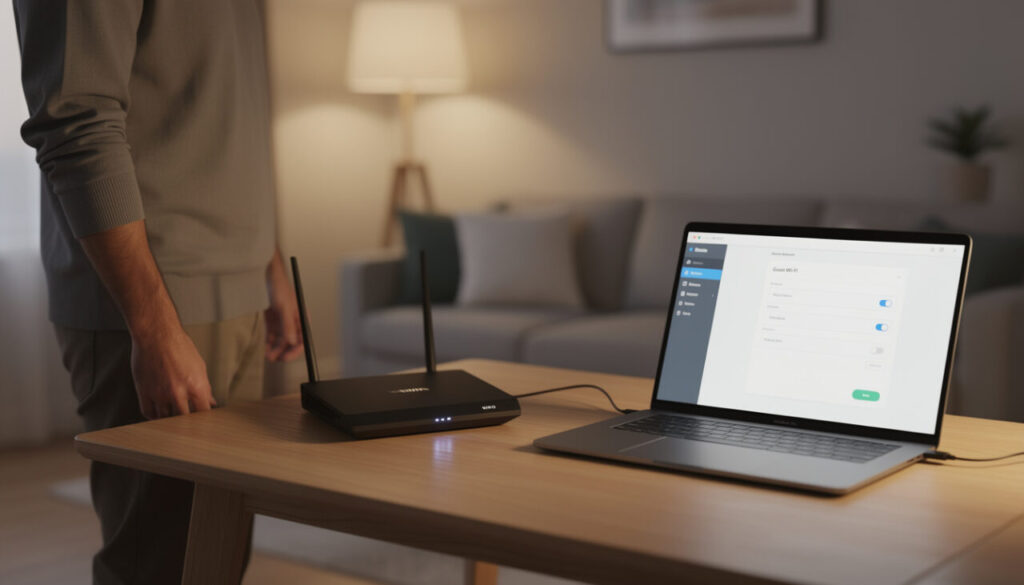
La plupart des routeurs récents, y compris ceux fournis par les fournisseurs d’accès, proposent une fonction de réseau invité. Elle peut être accessible depuis une page Web locale ou depuis une application mobile. Les menus varient selon les marques, mais la logique reste similaire : se connecter au routeur, ouvrir les réglages Wi-Fi, activer le réseau secondaire, définir son nom et sa protection, puis enregistrer les changements.
La première étape consiste à identifier l’adresse d’administration du matériel. Les adresses les plus courantes sont 192.168.1.1 et 192.168.0.1, mais l’étiquette sous le routeur, le manuel ou l’application de l’opérateur donne la valeur exacte. Cette adresse doit être saisie dans un navigateur lorsque l’appareil est connecté au réseau concerné. Sur certains équipements, l’administration est uniquement disponible via une application officielle.
Une fenêtre demande alors les identifiants d’administration. Ils ne doivent pas être confondus avec le mot de passe Wi-Fi. Le premier protège les réglages du routeur, tandis que le second autorise la connexion sans fil. Si le mot de passe administrateur d’origine est encore présent, il faut le remplacer par une phrase de passe robuste et unique. Un intrus qui accède à l’interface d’administration peut modifier le DNS, désactiver la sécurité ou récupérer les informations du réseau.
Les réglages à appliquer dans la configuration routeur
- Ouvrir le menu nommé « Wi-Fi invité », « Réseau invité », « Zone invité » ou une formulation comparable.
- Activer le commutateur correspondant au réseau secondaire.
- Créer un SSID invité simple à reconnaître, sans indiquer d’adresse, de nom de famille ou d’information trop personnelle.
- Choisir un mot de passe différent de celui du réseau principal.
- Sélectionner WPA2-Personal ou WPA3 lorsque la compatibilité des appareils le permet.
- Désactiver l’accès au réseau local, à l’intranet et la communication entre les invités.
- Enregistrer, attendre le redémarrage éventuel du Wi-Fi et tester la connexion avec un téléphone.
Le nom du réseau mérite une attention particulière. « Maison-Dupont-Invités » révèle déjà un patronyme et peut renseigner inutilement une personne dans la rue. Un nom comme « AccesMaison », « Salon-WiFi » ou « Bureau-Visiteurs » reste plus discret. Masquer le SSID n’améliore pas réellement la protection : cela complique surtout la connexion des visiteurs, qui devront saisir le nom à la main. Un nom visible, neutre et associé à un bon chiffrement reste l’option la plus confortable.
Le choix du mot de passe demande un compromis raisonnable. Une suite courte comme « 12345678 » ou « bienvenue » ne convient pas, même pour un usage temporaire. Une phrase facile à transmettre, avec lettres, chiffres et ponctuation, fonctionne mieux : « Visite!Cafe27Maison ». Elle n’a pas besoin d’être identique à celle du réseau principal, et ne devrait jamais la réutiliser. La séparation des clés limite les conséquences d’un partage imprudent.
| Paramètre | Réglage conseillé | Effet recherché |
|---|---|---|
| Nom du réseau | SSID neutre et identifiable | Connexion simple sans divulguer d’informations privées |
| Sécurité | WPA2-Personal ou WPA3 | Chiffrement des échanges Wi-Fi |
| Mot de passe | Distinct du Wi-Fi principal | Contrôle indépendant de l’accès invité |
| Accès au LAN | Désactivé | Protection des appareils et fichiers locaux |
| Communication entre invités | Désactivée dans un domicile | Réduction des contacts directs entre terminaux |
| Durée d’activation | Limitée si possible | Suppression automatique des accès temporaires |
Le test final est souvent négligé. Après activation, un téléphone connecté au réseau invité doit pouvoir ouvrir un site Web, mais ne doit pas détecter l’imprimante, le NAS ou l’ordinateur présent sur le Wi-Fi privé. Ce contrôle concret confirme que l’isolation est active. Une configuration réussie autorise la navigation et bloque les raccourcis vers les données personnelles.
Les réglages de base assurés, la question suivante concerne la qualité de service : un accès visiteurs doit rester fluide sans ralentir les usages prioritaires du foyer ou de l’entreprise.
Régler la bande passante, la durée et les appareils du Wi-Fi sécurisé
Un réseau invité ne sert pas uniquement à séparer les utilisateurs. Il permet aussi de maîtriser les ressources consommées par les connexions de passage. Lors d’un repas familial, quelques téléphones consultent des messages et regardent des vidéos courtes : l’impact est faible. Lors d’une réunion, d’une location saisonnière ou d’un petit événement, plusieurs ordinateurs peuvent lancer des sauvegardes cloud, des visioconférences ou des vidéos en haute définition. Sans réglage, cette activité peut ralentir la connexion principale.
La bande passante correspond à la quantité de données que la connexion peut transporter par seconde. Certains routeurs offrent une limitation spécifique au réseau invité, soit sous la forme d’un débit maximal, soit par une règle de qualité de service, parfois nommée QoS. Une limite raisonnable garantit à un visiteur une navigation confortable, tout en préservant le télétravail, le jeu en ligne ou la télévision connectée utilisée sur le réseau principal.
Choisir entre les bandes 2,4 GHz, 5 GHz et 6 GHz
La bande 2,4 GHz possède une longue portée et traverse mieux les cloisons. Elle reste adaptée aux téléphones plus anciens, aux objets connectés et aux invités placés loin du routeur. En contrepartie, elle est plus sensible à la saturation, car elle est souvent utilisée par les réseaux voisins et certains appareils domestiques.
La bande 5 GHz offre généralement de meilleurs débits et moins de perturbations dans les zones densément équipées. Elle convient aux smartphones récents, ordinateurs portables et consoles installés dans une pièce proche du routeur ou d’un point d’accès mesh. La bande 6 GHz, disponible sur certains équipements Wi-Fi 6E ou Wi-Fi 7, procure encore davantage de capacité, mais elle n’est utile que si les appareils des invités la prennent en charge.
Un foyer peut choisir de proposer le réseau invité sur 2,4 GHz et 5 GHz à la fois. Le routeur attribue alors souvent la meilleure bande automatiquement. Dans un logement ancien aux murs épais, réserver le 2,4 GHz à l’accès visiteurs peut suffire. Dans un bureau moderne où les invités utilisent des ordinateurs récents, le 5 GHz donne une expérience plus réactive. Le bon choix dépend de la couverture réelle, non d’une promesse théorique inscrite sur l’emballage.
Limiter le temps et le nombre de connexions
La minuterie est une fonction très pratique. Pour une soirée, le réseau peut être activé pendant quatre ou six heures, puis s’éteindre automatiquement. Dans un cabinet professionnel, une durée de connexion limitée évite qu’un ancien visiteur reste enregistré sur le Wi-Fi après son départ. Certaines interfaces proposent une programmation hebdomadaire : accès disponible pendant les heures d’ouverture, désactivé le soir et le week-end.
Le nombre maximal de clients est un autre levier utile. Fixer une limite de dix ou quinze appareils suffit souvent dans une maison. Cela évite qu’un voisin ayant obtenu le mot de passe ou qu’un invité le diffuse trop largement ne transforme le réseau en accès collectif permanent. Dans un gîte, une petite salle d’attente ou un atelier, le plafond peut être ajusté à la fréquentation habituelle.
Un exemple concret : Marc organise un atelier de formation avec huit participants dans son studio. Son ordinateur diffuse une visioconférence et doit rester prioritaire. Il ouvre le Wi-Fi visiteurs pendant trois heures, limite le débit global réservé aux invités et désactive l’accès au réseau local. Les participants consultent les documents en ligne, sans mettre en danger la stabilité de la réunion. Cette méthode évite de devoir surveiller les connexions à chaque minute.
Le filtrage MAC est parfois proposé. Cette fonction autorise ou bloque des appareils selon leur adresse matérielle, mais elle ne remplace pas un chiffrement solide ni l’isolation. Les adresses MAC peuvent être modifiées ou masquées par des appareils modernes. Elle peut être utile pour un environnement très contrôlé, pas comme unique rempart.
Le contrôle des usages a également une dimension de prudence. Un navigateur qui affiche une page trompeuse, un téléchargement douteux ou une demande d’identifiants inattendue ne doit pas être ignoré. Les mécanismes décrits dans cet article sur les sites Internet frauduleux rappellent que la sécurité dépend aussi des habitudes de navigation. Un accès temporaire bien limité protège le débit, mais la vigilance protège également les données.
Créer un accès invité avec Orange, Free, Google, Huawei et D-Link
Les menus ne se ressemblent pas toujours, mais les grandes marques et les opérateurs ont largement simplifié l’activation d’un réseau invité. Cette évolution répond à une attente concrète : administrer son Wi-Fi depuis un smartphone, sans connaître les détails techniques d’un panneau de configuration. Les applications permettent généralement de créer un nom, de modifier le mot de passe, de visualiser les appareils associés et de désactiver le service dès que les visiteurs sont partis.
Chez Orange, les fonctions de la Livebox sont accessibles depuis l’interface d’administration ou l’application dédiée selon l’offre et le modèle utilisé. Le menu Wi-Fi donne accès à un réseau séparé, à son nom, à sa clé et parfois à une minuterie. Une précaution mérite d’être retenue : sur certaines installations, le Wi-Fi invité n’est pas relayé par tous les répéteurs. Un test dans les pièces éloignées du routeur évite de promettre une couverture qui n’existe pas.
Les abonnés Free peuvent généralement utiliser l’application Freebox Connect pour administrer la connexion et partager l’accès. La création d’un réseau visiteurs depuis un téléphone est particulièrement adaptée aux usages domestiques : la personne qui reçoit choisit la durée, transmet le mot de passe ou un QR code, puis coupe le service. Le tableau de bord permet aussi d’observer les terminaux connectés et de repérer plus vite une présence inconnue.
Les écosystèmes mesh et les applications mobiles
Google Nest WiFi et les systèmes mesh comparables diffusent le réseau dans plusieurs pièces à l’aide de bornes reliées entre elles. Le réseau invité peut alors couvrir l’ensemble du logement, ce qui constitue un avantage pour une grande maison. Depuis Google Home, l’administrateur peut activer le service, créer les identifiants et décider si certains appareils, comme un Chromecast ou une télévision connectée, doivent rester visibles pour les invités.
Cette exception demande de la mesure. Autoriser l’accès à un téléviseur pour diffuser une vidéo peut être pratique lors d’une soirée. Donner une visibilité large à tous les appareils connectés annule en revanche une partie de l’intérêt de l’isolation réseau. La règle la plus sûre est d’autoriser uniquement l’équipement réellement nécessaire, pour une période limitée.
Chez Huawei, l’application AI Life permet généralement de rejoindre le routeur, d’ouvrir les paramètres Wi-Fi et d’activer le mode invités. L’utilisateur peut choisir un nom, une clé et une durée. Certains modèles proposent des prolongations par tranches de trente minutes, utiles lorsqu’une visite se prolonge sans qu’il soit nécessaire de recréer le réseau. Dans une installation avec plusieurs routeurs, la fonction est souvent gérée depuis l’unité principale.
Les routeurs D-Link emploient fréquemment le nom « Zone invité ». Dans leur interface Web, le chemin passe habituellement par les paramètres sans fil ou les fonctions avancées. L’utilisateur peut activer le service sur 2,4 GHz, 5 GHz ou les deux, puis choisir les paramètres de sécurité. Certains appareils compatibles avec Alexa ou Google Assistant permettent aussi de consulter plus facilement les informations de connexion, mais il reste préférable de ne pas dicter un mot de passe à voix haute devant des inconnus.
Les interfaces de TP-Link suivent une logique proche : « Avancé » ou « Paramètres », puis « Réseau invité ». La page propose parfois deux cases distinctes : autoriser les invités à communiquer entre eux et autoriser l’accès au réseau local. Dans une maison ou une structure professionnelle, ces deux options doivent normalement rester décochées. Elles ne sont pertinentes que pour un usage très spécifique, par exemple un groupe de travail temporaire devant exploiter un périphérique partagé.
La bonne pratique consiste à noter le chemin de configuration propre à son matériel et à vérifier les mises à jour du firmware. Une interface peut évoluer après une mise à jour, mais les fonctions de base restent les mêmes. Quelle que soit la marque, le meilleur réglage est celui qui sépare clairement les visiteurs des équipements privés.
Une fois l’outil choisi, la protection ne s’arrête pas à l’activation du réseau. Elle se maintient grâce à quelques contrôles réguliers et à une gestion claire des accès.
Maintenir la sécurité Wi-Fi et contrôler les connexions des visiteurs
Créer un réseau invité ne dispense pas d’entretenir le routeur. Cet appareil joue le rôle de passerelle entre les terminaux du logement et Internet ; il mérite donc la même attention qu’un ordinateur. Les mises à jour de firmware corrigent des vulnérabilités, améliorent parfois la stabilité et peuvent ajouter des fonctions utiles. Une vérification trimestrielle suffit dans la plupart des cas, sauf alerte publiée par le fabricant ou l’opérateur.
Le tableau des appareils connectés est une autre fonction à consulter. Il affiche souvent un nom d’appareil, une adresse IP locale, une adresse MAC et parfois le type de terminal. Les appellations sont parfois imprécises : « Android », « Unknown » ou une série de lettres peuvent correspondre à un équipement légitime. Avant de bloquer un accès, il faut comparer les informations avec les appareils présents chez soi. Une télévision, une ampoule connectée ou une console peut apparaître sous un nom inattendu.
Réagir face à un appareil inconnu ou à un comportement anormal
Si un terminal inconnu se trouve sur le réseau invité, la première réponse consiste à désactiver temporairement cet accès ou à changer le mot de passe dédié. Les invités autorisés devront saisir la nouvelle clé, ce qui écarte les personnes qui auraient conservé l’ancienne. Si l’appareil suspect apparaît sur le réseau principal, le changement de la clé principale devient nécessaire, accompagné d’une vérification de tous les équipements reconnectés.
Une chute de débit soudaine peut signaler un téléchargement massif, une sauvegarde cloud ou un usage vidéo intensif. Les statistiques du routeur aident à comprendre la situation. Un usage ponctuel n’est pas forcément suspect, mais une activité continue alors que personne n’est présent justifie une intervention. Désactiver l’accès visiteurs, modifier sa clé et examiner les appareils associés ramène rapidement la situation sous contrôle.
Le mot de passe de l’interface routeur doit rester distinct de tous les mots de passe Wi-Fi. Cette séparation évite qu’un visiteur connaissant la clé d’accès invité puisse modifier les réglages. Les identifiants par défaut, souvent imprimés sur l’appareil, sont particulièrement vulnérables lorsque le routeur est placé dans un lieu accessible, comme un accueil, une salle de réunion ou une location.
Un petit bureau peut formaliser ces règles sans les rendre contraignantes. Léa, responsable d’un atelier de design, affiche un QR code pour les clients dans l’espace d’accueil. Le réseau visiteurs est programmé pour les heures d’ouverture, limité en débit et totalement isolé du serveur de fichiers. Lorsqu’un prestataire doit imprimer un document, Léa ne désactive pas l’isolation globale : elle reçoit plutôt le fichier par e-mail ou utilise une zone de transfert dédiée. Cette méthode évite d’accorder des droits excessifs pour un besoin ponctuel.
Les habitudes qui font durer un Wi-Fi sécurisé
- Changer la clé du réseau invité après un événement très fréquenté ou un départ de locataire.
- Mettre à jour le firmware du routeur et l’application de gestion.
- Conserver l’accès au réseau local désactivé pour les visiteurs.
- Supprimer les anciennes règles de partage et les programmations devenues inutiles.
- Vérifier que le mot de passe administrateur n’est ni celui du Wi-Fi principal ni celui de l’accès invité.
- Tester périodiquement que les visiteurs naviguent sur Internet sans voir les appareils du domicile.
La sécurité Wi-Fi repose moins sur une fonction spectaculaire que sur des réglages cohérents : clés distinctes, chiffrement actif, appareils isolés et accès temporaire. Cette discipline transforme une demande banale de partage connexion en un service maîtrisé. Le réseau invité reste pratique lorsqu’il est facile à ouvrir, mais il reste sûr lorsqu’il est simple à fermer.
Questions fréquentes sur la création d’un réseau Wi-Fi invité
Un réseau invité ralentit-il forcément la connexion Internet ?
Non. Il utilise la même connexion, mais un routeur peut répartir les ressources efficacement. Une limite de bande passante ou une règle de qualité de service protège les usages prioritaires, notamment le télétravail, les appels vidéo et le streaming du réseau principal.
Faut-il laisser le réseau Wi-Fi invité ouvert sans mot de passe ?
Non. Un accès ouvert permet à toute personne à portée du signal de se connecter. Un mot de passe distinct, associé à WPA2 ou WPA3, maintient un accès invité pratique tout en évitant les connexions non autorisées.
Les invités peuvent-ils utiliser une imprimante connectée au réseau principal ?
Pas si l’isolation réseau est active, ce qui est le réglage recommandé. Pour un besoin ponctuel, il vaut mieux transférer le document à imprimer ou activer temporairement une solution de partage contrôlée plutôt que d’ouvrir l’ensemble du réseau local.
Quel nom choisir pour un SSID invité ?
Un nom neutre, simple à reconnaître et sans donnée personnelle convient très bien, par exemple Salon-WiFi ou Acces-Visiteurs. Éviter le nom de famille, l’adresse ou le modèle précis du routeur limite les informations visibles depuis l’extérieur.
Peut-on créer un réseau invité depuis une application mobile ?
Oui. De nombreux opérateurs et fabricants proposent cette fonction dans leurs applications, notamment via Freebox Connect, Google Home, Huawei AI Life ou les outils propres aux Livebox et routeurs compatibles. Les options disponibles dépendent du modèle de routeur.