Changer de téléphone ne consiste plus seulement à insérer une carte SIM dans un appareil neuf. Photos familiales, conversations, applications bancaires, contacts professionnels, notes, mots de passe et réglages personnalisés composent désormais une véritable mémoire numérique. Un transfert de données bien préparé permet de retrouver cet environnement sur un nouveau smartphone sans perdre de temps ni exposer ses informations.
La méthode varie selon les appareils : Android vers Android, iPhone vers iPhone, ou passage d’un système à l’autre. Câble, Wi-Fi, compte Google, iCloud, cloud du constructeur ou application de transfert dédiée : chaque solution possède ses atouts. Le bon réflexe consiste à contrôler la sauvegarde, l’espace disponible et la compatibilité avant d’allumer le nouvel appareil. Cette démarche méthodique réduit fortement les oublis et les erreurs de migration.
En bref : réussir le transfert de données vers un nouveau smartphone
- Préparer les deux appareils : batterie chargée, système à jour, Wi-Fi fiable et espace de stockage vérifié.
- Choisir la bonne méthode : connexion USB pour la rapidité, cloud pour restaurer sans ancien téléphone, outil constructeur pour une migration guidée.
- Contrôler les éléments copiés : photos, messages, contacts, applications, historique d’appels et paramètres ne sont pas tous transférés de façon identique.
- Sécuriser les comptes sensibles : banque, authentification à deux facteurs, eSIM et gestionnaires de mots de passe demandent une vérification séparée.
- Tester avant de réinitialiser l’ancien mobile : appels, messageries, galerie, notes et applications professionnelles doivent fonctionner sur le nouveau smartphone.
Préparer un transfert de données vers un nouveau smartphone sans perte
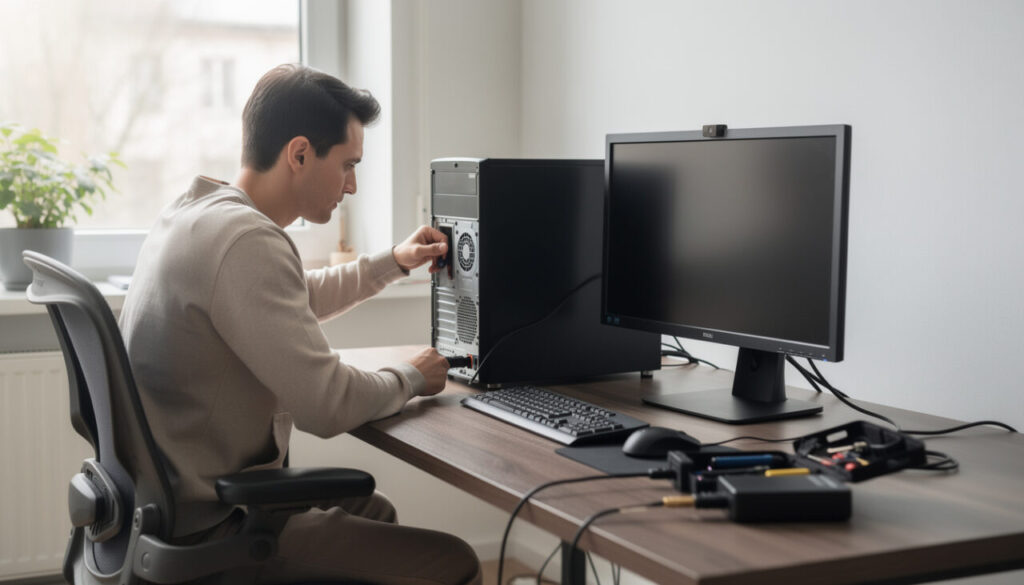
Une migration réussie commence avant même la première connexion entre les deux téléphones. Le risque le plus courant n’est pas une panne spectaculaire, mais un détail négligé : une batterie trop faible, un câble qui ne transporte que l’alimentation, un espace de stockage insuffisant ou une sauvegarde ancienne. Quelques contrôles évitent de transformer le changement de mobile en longue recherche de fichiers disparus.
Les deux appareils doivent être chargés, idéalement à plus de 70 %. Une copie de plusieurs dizaines de gigaoctets peut durer de quelques minutes à plusieurs heures selon le volume de photos, de vidéos et d’applications. Brancher les mobiles sur secteur reste une précaution utile, surtout avec une migration sans fil. Une interruption au milieu du processus peut laisser certaines applications incomplètes ou imposer une reprise depuis le début.
La mise à jour de l’ancien téléphone est également pertinente. Un appareil Android récent ou un iPhone à jour communique plus facilement avec les assistants de configuration du nouveau modèle. Cette étape améliore la compatibilité avec les outils de sauvegarde et corrige parfois des défauts de synchronisation connus. Le nouveau téléphone doit aussi recevoir ses mises à jour dès sa première connexion, avant l’installation manuelle de logiciels supplémentaires.
Le cas de Camille illustre l’intérêt de cette vérification. En passant d’un Android de 128 Go presque rempli vers un appareil de même capacité, elle supposait que tout tiendrait automatiquement. Or le système du nouveau mobile occupait davantage d’espace, et les vidéos enregistrées en haute définition ne pouvaient pas toutes être copiées. Après avoir déplacé ses vidéos les plus lourdes vers son ordinateur et son cloud, la migration a pu reprendre sans blocage.
Avant de lancer toute opération, un inventaire rapide aide à définir les priorités. Les éléments à conserver ne se limitent pas à la galerie photo. Les documents téléchargés, les notes, les dossiers cachés, les sonneries personnalisées ou les fichiers d’applications peuvent demander une copie séparée. Android ne transfère pas systématiquement les applications installées hors du Play Store, ni les contenus placés dans certains dossiers protégés.
- Vérifier que les photos et vidéos sont visibles dans le service de sauvegarde choisi.
- Contrôler l’espace libre sur le nouveau smartphone et sur le cloud associé.
- Mettre à jour le système, les applications de messagerie et l’application de transfert.
- Préparer le code de déverrouillage de l’ancien appareil et les identifiants des comptes.
- Prévoir un outil d’éjection de carte SIM ou les informations d’activation eSIM fournies par l’opérateur.
- Désactiver temporairement les restrictions d’entreprise ou scolaires si l’administrateur l’autorise.
Le Wi-Fi joue un rôle central, même quand une connexion USB est utilisée. La configuration doit souvent vérifier le compte Google ou Apple, télécharger les applications et restaurer des données stockées à distance. Les deux téléphones gagnent donc à être connectés à un réseau domestique stable. Le partage de connexion mobile peut dépanner, mais il rend la procédure plus lente et consomme rapidement l’enveloppe de données.
Il faut aussi prendre en compte les protections de sécurité. Un gestionnaire de mots de passe, une application bancaire ou un outil d’authentification à deux facteurs ne se comportent pas comme une simple galerie de photos. Les banques demandent souvent une nouvelle validation de l’appareil. Les codes temporaires de certaines applications d’authentification nécessitent une exportation ou une synchronisation préalable. Vérifier ce point avant d’effacer l’ancien téléphone évite de se retrouver verrouillé hors de ses propres comptes.
Cette préparation ne rallonge pas inutilement l’opération : elle transforme un transfert incertain en procédure maîtrisée. Une fois les appareils prêts, le choix de la méthode devient beaucoup plus simple.
Transférer ses données Android avec câble USB, Wi-Fi ou sauvegarde Google
Lors de la première configuration d’un téléphone Android, l’assistant propose généralement de copier les données de l’ancien appareil. C’est le moment le plus favorable pour réaliser la migration de données, car certains fabricants limitent cette option après la validation complète de la configuration. L’écran affiche souvent une commande du type « Copier les applications et les données ». Il convient de la sélectionner plutôt que de choisir une installation vierge, sauf si le téléphone doit réellement repartir de zéro.
La méthode par câble reste la plus rapide lorsque les appareils sont compatibles. Un câble USB-C vers USB-C convient à de nombreux smartphones récents. Pour un ancien modèle équipé d’un autre port, un adaptateur peut être nécessaire. Attention : tous les câbles ne permettent pas le transfert de fichiers. Certains câbles bon marché servent uniquement à la charge ; l’assistant de configuration ne détectera alors pas l’ancien mobile.
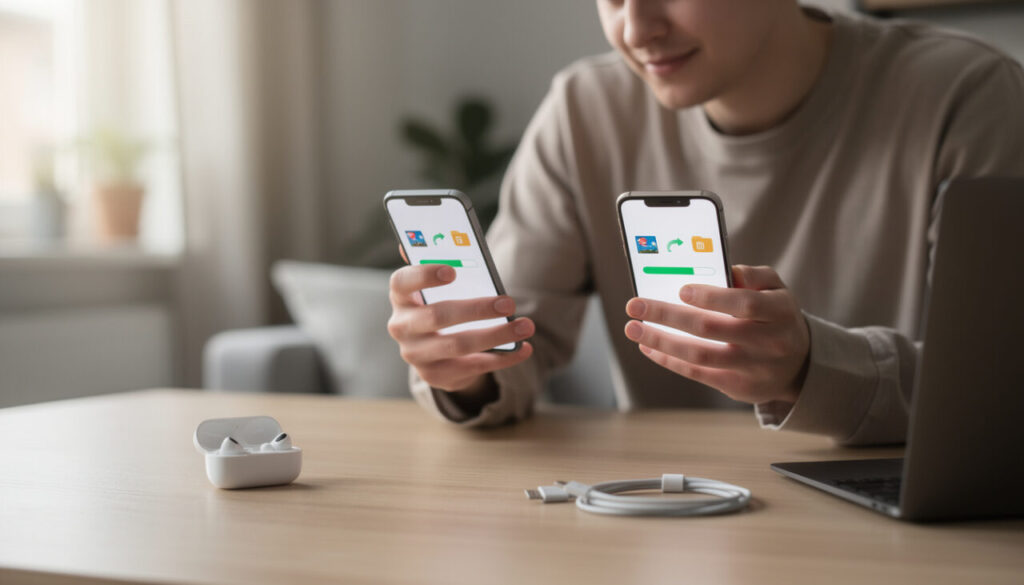
Après la connexion, le nouvel Android demande généralement d’autoriser la copie sur l’ancien appareil. Le propriétaire choisit les catégories à récupérer : applications compatibles, contacts enregistrés sur le téléphone ou la SIM, SMS et MMS, journal d’appels, photos, vidéos, musique, fonds d’écran et certains paramètres. La durée dépend du volume. Une photothèque de 80 Go nécessite davantage de patience qu’une liste de contacts, mais le câble évite les variations de débit du Wi-Fi.
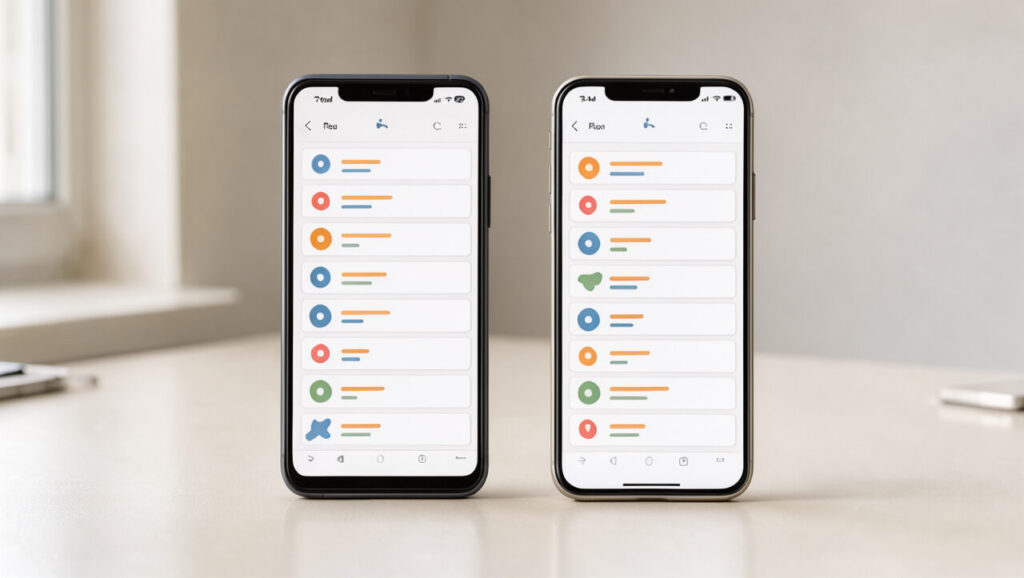
Le transfert sans fil constitue une alternative efficace lorsqu’aucun câble adapté n’est disponible. Le nouveau téléphone guide l’utilisateur vers l’option « Aucun câble » ou équivalent. Sur l’ancien mobile, l’application Google peut lancer la fonction de configuration en recherchant « Configurer mon appareil ». Une vérification visuelle, avec des formes ou des chiffres affichés sur les deux écrans, confirme que les appareils communiquent bien entre eux. Il faut alors saisir le code de l’ancien téléphone et sélectionner les données à copier.
Cette procédure demande une connexion Internet active, car une partie de la restauration s’appuie sur le compte Google. Le téléphone peut récupérer la liste des applications, leurs versions disponibles sur le Play Store et certaines données synchronisées. La récupération complète ne se termine pas toujours au moment où l’assistant affiche la fin de copie : les icônes peuvent continuer à apparaître pendant plusieurs minutes, voire plus longtemps pour une grande bibliothèque applicative.
| Méthode Android | Vitesse | Usage recommandé | Points de contrôle |
|---|---|---|---|
| Connexion USB directe | Très rapide | Grande quantité de photos, vidéos et applications | Câble de données compatible, batteries chargées |
| Transfert Wi-Fi entre appareils | Moyenne à rapide | Absence de câble ou transfert ponctuel | Réseau stable, proximité des deux téléphones |
| Sauvegarde Google One ou compte Google | Variable | Ancien appareil indisponible ou endommagé | Date de la sauvegarde, espace cloud disponible |
| Application de transfert constructeur | Rapide | Migration entre deux appareils de la même marque | Versions compatibles et autorisations accordées |
Si l’ancien appareil n’est plus disponible, la restauration depuis le cloud représente la solution de secours. Pendant la configuration Android, il faut indiquer que le câble n’est pas adapté ou qu’aucun adaptateur n’est disponible, puis sélectionner une sauvegarde liée au compte Google. Lorsque plusieurs téléphones ont été associés au même compte, il faut identifier le bon appareil et vérifier sa date. Le code PIN de l’ancien mobile peut être demandé pour confirmer l’opération.
Une sauvegarde Android ne récupère pas tout de manière identique. Les fichiers PDF téléchargés, les contenus de dossiers masqués, certaines sonneries, les comptes non-Google et les applications installées depuis une source extérieure au Play Store peuvent manquer. Les données internes d’un logiciel ne sont restaurées que si l’éditeur utilise les mécanismes de sauvegarde Android. Cette nuance explique pourquoi deux applications apparemment semblables peuvent produire des résultats différents.
WhatsApp mérite une attention spécifique. Les discussions ne proviennent pas forcément de la copie directe : elles sont souvent restaurées depuis la sauvegarde du compte concerné après connexion dans l’application. Avant le changement, une sauvegarde récente de WhatsApp doit être lancée sur l’ancien téléphone. Sans cette étape, les conversations récentes risquent de ne pas suivre le nouvel appareil.
La règle pratique est simple : le câble privilégie la rapidité, le Wi-Fi apporte de la souplesse, et le compte Google sécurise la restauration lorsqu’un appareil manque à l’appel. Le prochain choix dépendra souvent de la marque du téléphone et de l’écosystème utilisé.
Les écrans peuvent varier selon la version d’Android et le fabricant, mais la logique reste stable : associer les deux appareils, authentifier le compte, sélectionner les contenus et attendre la fin réelle des téléchargements.
Utiliser une application de transfert pour Samsung, Pixel et autres marques
Les constructeurs proposent fréquemment leurs propres outils pour simplifier le passage d’un modèle à l’autre. Ces logiciels complètent les fonctions natives d’Android et peuvent prendre en charge des éléments propres à une marque : disposition de l’écran d’accueil, réglages d’accessibilité, mémos, albums, paramètres de certaines applications ou données spécifiques à l’interface. Une application de transfert ne remplace pas toujours une sauvegarde indépendante, mais elle rend la reprise quotidienne beaucoup plus confortable.
Samsung Smart Switch est l’exemple le plus connu. L’outil peut fonctionner par câble, Wi-Fi, ordinateur ou stockage externe selon les modèles concernés. Sur un smartphone Samsung neuf, il est souvent déjà présent dans les paramètres ou proposé dès la configuration. Le téléphone source peut être un autre Samsung, un Android d’une autre marque et, dans certains cas, un iPhone. L’utilisateur sélectionne les catégories à importer et suit la progression affichée à l’écran.
Cette souplesse ne signifie pas que tous les contenus sont copiés sans distinction. Une application protégée, un service professionnel administré ou un contenu soumis à des droits peut limiter le transfert. Les données liées à un compte restent souvent accessibles dès la reconnexion, tandis que les paramètres locaux doivent être recréés. Smart Switch est particulièrement pratique pour récupérer les messages, les journaux d’appels, les contacts, les médias et une sélection de réglages Samsung.
Les appareils Pixel disposent de leur propre parcours guidé, intégré à la première mise en route. Google recommande d’y consacrer du temps, car l’opération de copie complète est plus simple à ce stade. Pour certains modèles, les instructions peuvent évoluer selon la génération du téléphone : consulter l’aide officielle du constructeur reste judicieux lorsqu’un écran diffère de celui attendu. Le principe reste identique : câble si possible, Wi-Fi en remplacement, puis connexion au compte Google pour compléter la restauration.
Les autres fabricants, comme Xiaomi, Oppo, OnePlus ou Huawei, proposent aussi des outils maison. Leur intérêt est de faciliter la migration entre deux appareils du même écosystème. En revanche, une migration entre marques gagne à être comparée avec la solution Android standard. Un outil propriétaire peut mieux restaurer ses propres applications et réglages, tandis que le système Google reste plus neutre pour l’installation d’un téléphone d’une autre marque.
Comparer l’outil du fabricant et la synchronisation par cloud
La synchronisation par cloud mise sur la disponibilité. Les photos dans Google Photos, les contacts associés à un compte Google, les notes synchronisées et les fichiers placés dans Drive attendent l’utilisateur dès la connexion sur le nouveau smartphone. Cette approche est particulièrement utile si l’ancien téléphone a été perdu, cassé ou remis à un proche avant l’arrivée du remplaçant.
L’outil constructeur mise davantage sur la fidélité du déplacement. Il peut reproduire une partie de l’organisation précédente et transférer des données locales qui ne sont pas montées dans le cloud. Pour une personne qui change d’un Galaxy à un autre Galaxy, cela évite souvent de reconfigurer chaque détail. Pour une personne qui passe d’un constructeur à un autre, il faut accepter qu’une partie de l’habillage et des fonctions propres à la marque ne suivent pas.
La meilleure stratégie combine les deux méthodes : une sauvegarde cloud récente pour protéger les contenus irremplaçables et une application dédiée pour copier rapidement les données locales. Cette double approche ressemble à la préparation d’un déménagement : le cloud protège les documents placés dans un coffre, tandis que le transfert direct déplace le mobilier du quotidien.
Vérifier la compatibilité avant de lancer l’opération
La compatibilité dépend des ports, des versions système, des autorisations et de la politique de l’organisation qui gère éventuellement l’appareil. Un téléphone professionnel administré par une entreprise peut empêcher le déplacement de documents, de profils de travail ou d’applications internes. Ce blocage protège les données de l’employeur ; tenter de le contourner n’est ni nécessaire ni approprié. Le service informatique doit préciser la marche à suivre.
Les applications bancaires et les messageries sécurisées imposent aussi leurs propres règles. Elles apparaissent parfois sur le nouveau mobile après la restauration, sans être encore opérationnelles. Il faut les ouvrir, confirmer l’identité, autoriser l’appareil et valider le nouveau terminal avec la procédure prévue. Une migration réussie ne se mesure donc pas uniquement au nombre d’icônes recopiées.
Un outil constructeur est performant lorsqu’il est choisi pour le bon environnement et contrôlé avec méthode. Cette logique devient encore plus importante lorsque le changement concerne un iPhone ou un passage entre Android et iOS.
Passer d’iPhone à iPhone ou changer entre Android et iOS
La migration entre deux iPhone repose principalement sur le démarrage rapide et sur iCloud. Lorsque l’ancien et le nouveau téléphone sont placés côte à côte, Apple propose de configurer le nouvel appareil à partir de l’ancien. Une animation de reconnaissance, le code de déverrouillage et l’identifiant Apple permettent de lancer la copie. Cette méthode conserve une grande partie de l’environnement, notamment les réglages, les applications disponibles, les photos synchronisées et de nombreuses données associées au compte.
iCloud intervient comme filet de sécurité. Une sauvegarde récente donne la possibilité de restaurer le téléphone si l’ancien appareil n’est plus accessible. Avant le changement, il faut vérifier la date de la dernière sauvegarde, la capacité iCloud disponible et l’activation des services nécessaires : Photos iCloud, Trousseau, Notes, Contacts, Messages ou Santé selon les usages. Les données synchronisées sont souvent visibles progressivement après l’activation, plutôt que copiées en un seul bloc.
Le passage d’Android vers iPhone demande davantage de préparation. L’application officielle « Migrer vers iOS », installée sur l’ancien Android, aide à déplacer les contacts, messages, photos, vidéos, calendriers et certains comptes. L’iPhone doit être neuf ou réinitialisé pour proposer ce parcours dans son assistant de configuration. Une fois la configuration finalisée sans transfert, il faut généralement effacer l’iPhone pour relancer la procédure officielle.
Les applications Android ne migrent pas telles quelles vers iOS, car elles proviennent de catalogues distincts. L’iPhone peut proposer les équivalents disponibles dans l’App Store, mais les connexions et les données internes dépendent de chaque éditeur. Spotify, Netflix ou un service de stockage retrouvent leurs contenus après identification au compte. Une application de notes locale, en revanche, peut nécessiter une exportation manuelle avant le changement.
Dans l’autre sens, d’un iPhone vers Android, l’assistant Android peut proposer une copie par câble ou par Wi-Fi et guider le transfert des contacts, photos, vidéos et messages dans les limites de compatibilité. Google Photos, Google Drive et les services multiplateformes facilitent le passage. Une personne qui utilisait surtout iCloud doit décider quels éléments exporter, synchroniser ou télécharger avant d’abandonner son ancien environnement.
Gérer les messages, les photos et les comptes lors d’un changement de système
Les photos sont souvent les fichiers les plus volumineux et les plus précieux. Google Photos permet de les sauvegarder et de les retrouver sur Android comme sur iPhone après connexion au même compte. iCloud Photos fonctionne très bien au sein de l’écosystème Apple, mais une migration vers Android peut demander un téléchargement ou un transfert via un ordinateur selon les besoins. Dans tous les cas, il vaut mieux confirmer la présence des albums importants depuis un navigateur ou une tablette avant de supprimer quoi que ce soit.
Les messages demandent une attention particulière. Certaines conversations peuvent être récupérées via les outils officiels, mais les cas varient selon le pays, l’opérateur, la version du système et l’application concernée. WhatsApp, Signal, Telegram ou Messenger disposent chacun de mécanismes différents. Telegram repose largement sur son cloud, tandis que Signal privilégie des processus de transfert chiffrés plus stricts. La sauvegarde ou le transfert doit être activé dans chaque application avant la bascule.
Le changement de système concerne aussi les services invisibles : abonnements, carte eSIM, montre connectée, écouteurs, clés de sécurité et maison connectée. Une Apple Watch doit être dissociée correctement avant de quitter l’iPhone, et une montre Android doit souvent être réinitialisée pour être liée à un nouvel appareil. Ces opérations ne doivent pas être confondues avec une simple restauration de données.
La migration entre Android et iOS se déroule mieux quand elle est pensée comme un changement d’écosystème, non comme une copie parfaite. Les contenus personnels suivent généralement ; les habitudes d’usage et certains réglages demandent une reconfiguration raisonnée.
Après la copie, la priorité n’est plus de déplacer les fichiers, mais de vérifier que les services qui structurent la vie quotidienne restent accessibles et protégés.
Vérifier la restauration et sécuriser le nouveau smartphone après la migration
Quand l’assistant de configuration annonce que le transfert est terminé, le travail n’est pas encore entièrement achevé. Les applications peuvent poursuivre leurs téléchargements, les images du cloud peuvent réapparaître progressivement et certains comptes demandent une validation. L’ancien téléphone doit donc rester intact, connecté et chargé pendant au moins quelques jours. Le réinitialiser immédiatement serait une erreur difficile à corriger.
La première vérification porte sur les données visibles : contacts, photos récentes, vidéos, messages, appels récents, documents et notes. Il ne suffit pas de voir quelques éléments dans la galerie ; il faut rechercher un album ancien, ouvrir un fichier PDF important et vérifier une conversation récente. Cette approche par échantillonnage permet de détecter rapidement si une catégorie a été oubliée.
La seconde vérification concerne les comptes. Ouvrir la messagerie, les réseaux sociaux, le gestionnaire de mots de passe et les applications bancaires permet de confirmer que l’authentification fonctionne. Pour les comptes protégés par double facteur, il faut transférer ou recréer les codes d’accès avant d’effacer l’ancien mobile. Une capture d’écran des codes de récupération n’est pas une bonne pratique ; ils doivent être conservés dans un espace sécurisé, hors de la galerie du téléphone.
Les contacts méritent un contrôle précis. Un contact peut provenir de la carte SIM, du téléphone, d’un compte Google, d’iCloud, d’Outlook ou d’un autre service. Lorsqu’un même nom apparaît deux fois, le problème vient souvent d’une synchronisation multiple. Il faut choisir les comptes qui doivent afficher leurs contacts dans l’application Téléphone et désactiver les sources inutiles. Ce nettoyage évite les doublons et les fiches contradictoires.
La carte SIM ou l’eSIM doit être testée en conditions réelles. Un appel entrant, un SMS, l’accès aux données mobiles et la réception d’un code de validation confirment que la ligne est correctement active. Pour une eSIM, l’opérateur peut imposer un QR code ou une activation depuis son espace client. Cette formalité ne dépend pas du transfert des fichiers et peut nécessiter une intervention séparée.
Checklist de contrôle avant d’effacer l’ancien téléphone
- Photos et vidéos : vérifier plusieurs dates, albums et contenus favoris.
- Messages et appels : contrôler les SMS, les conversations d’applications et le journal d’appels.
- Applications sensibles : reconnecter banque, assurance, authentification, santé et outils professionnels.
- Documents : rechercher téléchargements, PDF, dossiers hors cloud et fichiers partagés.
- Synchronisation : confirmer que contacts, agenda, notes et mots de passe utilisent le bon compte.
- Ligne mobile : tester carte SIM, eSIM, appels, SMS et données cellulaires.
- Sauvegarde du nouveau téléphone : activer une nouvelle sauvegarde après la configuration complète.
La dernière étape consiste à sécuriser le nouveau smartphone avec un code robuste, la biométrie, les mises à jour automatiques et une sauvegarde planifiée. Installer les applications uniquement depuis les boutiques officielles réduit aussi les risques. Les permissions accordées aux logiciels méritent une revue : une lampe torche n’a pas besoin d’accéder aux contacts, et une application de retouche ne doit pas forcément conserver un accès permanent à la localisation.
Une fois tous les contrôles terminés, l’ancien téléphone peut être déconnecté des comptes, supprimé des appareils de confiance, puis réinitialisé depuis les réglages. S’il doit être revendu ou donné, retirer la SIM, désactiver les services de localisation et vérifier la suppression du verrouillage d’activation sont des gestes indispensables. Le nouveau mobile devient alors un appareil réellement opérationnel, pas seulement une copie partielle du précédent.
La qualité d’un transfert se juge à cette étape : les fichiers sont présents, les comptes sont sûrs, les services fonctionnent et l’ancien téléphone peut quitter son propriétaire sans laisser de trace exploitable.
Questions fréquentes sur le transfert de données vers un nouveau smartphone
Les situations de transfert varient selon l’état de l’ancien téléphone, le système utilisé et la quantité de contenus à récupérer. Les réponses suivantes permettent de résoudre les difficultés rencontrées le plus souvent après une migration ou au moment de la préparer.
Peut-on transférer ses données si l’ancien smartphone est cassé ?
Oui, si une sauvegarde récente existe dans le cloud. Sur Android, le compte Google ou Google One peut restaurer des applications, des contacts, certains réglages et des données compatibles. Sur iPhone, une sauvegarde iCloud peut jouer le même rôle. Si l’ancien téléphone ne s’allume plus et qu’aucune sauvegarde n’a été activée, les données locales risquent de ne pas être récupérables.
Pourquoi certaines applications sont-elles installées sans leurs données ?
La restauration de l’application dépend de la sauvegarde prévue par son éditeur. Android et iOS peuvent récupérer l’icône et le logiciel, mais les données internes restent absentes si elles ne sont pas synchronisées ou sauvegardées. Les applications bancaires et sécurisées demandent souvent une nouvelle connexion pour protéger le compte.
Comment récupérer les photos qui ne sont pas apparues sur le nouveau téléphone ?
Vérifiez le compte connecté dans Google Photos, iCloud Photos ou le service utilisé. Contrôlez aussi le Wi-Fi et la synchronisation, car une grande photothèque peut s’afficher progressivement. Les photos conservées dans un dossier local, caché ou téléchargé doivent parfois être copiées manuellement par connexion USB ou via un ordinateur.
Faut-il garder l’ancien téléphone après la migration ?
Oui, pendant quelques jours au minimum. Il sert à confirmer les données, à recevoir des codes de sécurité, à valider certaines applications et à vérifier les messages. Sa réinitialisation ne doit intervenir qu’après le contrôle des comptes, de la ligne mobile et de la sauvegarde du nouveau smartphone.