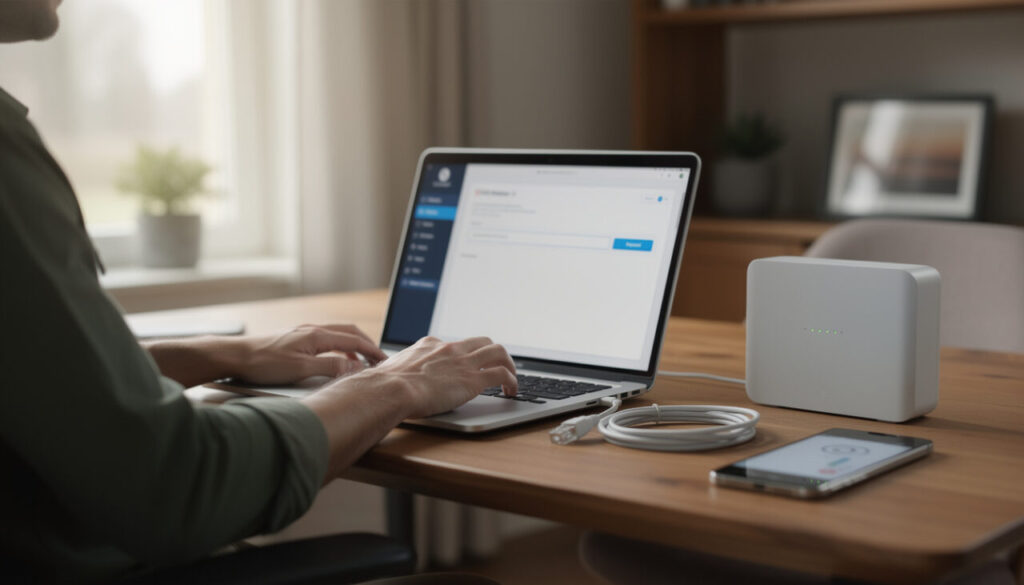
Changer le mot de passe de son réseau Wi-Fi ne sert pas seulement à empêcher un voisin de profiter de la connexion internet. Cette manipulation protège aussi les appareils du foyer, des ordinateurs aux téléviseurs connectés, en passant par les smartphones, les objets domotiques et les consoles de jeux. Une clé Wi-Fi conservée trop longtemps, partagée avec de nombreuses personnes ou laissée dans sa version d’origine réduit le contrôle sur le réseau domestique.
La procédure est généralement rapide : elle se réalise depuis l’interface web du routeur, l’application mobile de certains opérateurs ou les paramètres de la box internet. Le point à anticiper est la déconnexion automatique de tous les équipements sans fil. Une méthode organisée permet donc de changer la clé, d’appliquer un chiffrement récent et de reconnecter chaque appareil sans perdre l’accès aux services utiles du quotidien.
En bref : changer le mot de passe Wi-Fi en quelques minutes
- Accéder à la configuration du routeur depuis un navigateur, souvent via l’adresse 192.168.1.1 ou 192.168.0.1.
- Utiliser un câble Ethernet si la connexion Wi-Fi actuelle est inaccessible ou instable.
- Choisir une nouvelle clé longue, unique et difficile à deviner, plutôt qu’un prénom, une date ou « 12345678 ».
- Vérifier que le niveau de sécurité est réglé sur WPA2 ou, lorsque tous les appareils le permettent, WPA3.
- Prévoir la reconnexion des téléphones, ordinateurs, imprimantes, décodeurs et objets connectés après l’enregistrement.
- Personnaliser aussi le nom du réseau Wi-Fi sans révéler d’information personnelle sur le foyer.
Pourquoi changer le mot de passe de son réseau Wi-Fi protège la connexion
Le mot de passe Wi-Fi est la première barrière entre un réseau privé et les appareils situés à proximité. Lorsqu’il est faible, visible sur une étiquette ou resté inchangé depuis l’installation de la box, il peut être communiqué sans contrôle à des visiteurs, à des anciens colocataires ou à des voisins. Un accès non autorisé ne se limite pas à une baisse de débit : il donne une présence sur le même réseau local que les appareils domestiques.
Cette situation peut créer des désagréments concrets. Marc, propriétaire d’un appartement équipé d’une télévision connectée, d’une imprimante et de plusieurs ampoules intelligentes, avait transmis sa clé à un artisan pour faciliter l’accès à une tablette de contrôle. Plusieurs mois plus tard, son débit ralentissait chaque soir. La liste des appareils connectés dans le routeur révélait des équipements inconnus. Le changement de la clé, suivi d’un contrôle des accès, a réglé le problème en quelques minutes.
Les risques d’un mot de passe Wi-Fi trop simple
Une clé comme « maison2026 », « azerty123 » ou le nom de famille suivi d’une date reste facile à deviner pour une personne qui connaît le foyer ou consulte des informations publiques. Les mots de passe par défaut sont parfois très longs, mais ils peuvent être photographiés, recopiés ou partagés plus largement que prévu. Une clé personnelle, robuste et réservée aux occupants constitue une meilleure pratique de sécurité.
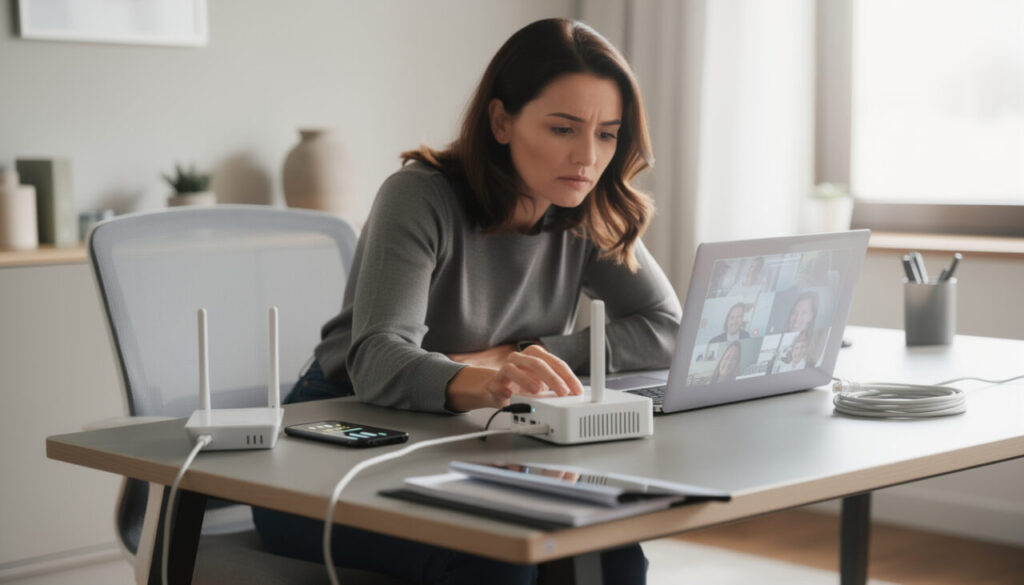
Un intrus connecté peut consommer la bande passante disponible, gêner les visioconférences, ralentir les téléchargements et dégrader le jeu en ligne. Dans certains cas, il peut aussi tenter de repérer des appareils mal configurés sur le réseau local. Les caméras, NAS, imprimantes et systèmes de maison connectée méritent une vigilance particulière, car ils restent souvent actifs en permanence.
Le niveau de chiffrement compte autant que la clé choisie. WEP, technologie ancienne, ne doit plus être retenu : sa protection est aujourd’hui obsolète. WPA2 reste courant et fiable lorsqu’il est associé à une phrase de passe solide. WPA3 apporte une protection plus récente, mais certains appareils anciens ne le reconnaissent pas. Le bon réglage dépend donc de l’âge des équipements présents dans le logement.
| Situation observée | Risque principal | Action recommandée |
|---|---|---|
| Clé inscrite sur un papier accessible | Partage non maîtrisé | Changer la clé et conserver la nouvelle dans un gestionnaire sécurisé |
| Nom du réseau d’origine de la box | Routeur perçu comme peu administré | Personnaliser le SSID sans indiquer de nom ou d’adresse |
| Chiffrement WEP activé | Protection contournable rapidement | Passer à WPA2 ou WPA3 selon la compatibilité |
| Appareils inconnus dans la liste réseau | Accès non autorisé | Modifier la clé et supprimer les équipements suspects |
Le changement devient pertinent après un déménagement, le départ d’un colocataire, une location temporaire, une intervention à domicile ou le partage prolongé de la clé avec des invités. Il peut aussi accompagner l’installation d’une nouvelle box. Pour recevoir des visiteurs sans exposer les appareils personnels, la solution la plus propre consiste à créer un réseau Wi-Fi invité, séparé de la partie privée.
Une clé renouvelée et un chiffrement moderne transforment le routeur en point de contrôle réel du réseau domestique.
Préparer le changement du mot de passe Wi-Fi sans perdre l’accès au routeur
Avant de modifier les paramètres, une courte préparation évite de se retrouver sans accès à l’interface web. Le routeur redémarre parfois après l’enregistrement de la nouvelle clé et coupe immédiatement la connexion sans fil des téléphones, ordinateurs, téléviseurs et objets connectés. Cette déconnexion est normale : chaque équipement doit simplement mémoriser le nouveau mot de passe.
La méthode la plus fiable consiste à relier un ordinateur à la box avec un câble Ethernet. Cette liaison filaire ne dépend pas de l’ancien identifiant Wi-Fi et reste généralement active pendant la modification. Elle est utile lorsque la clé actuelle a été oubliée, lorsque le signal sans fil est trop faible ou lorsque la configuration concerne un logement très connecté. Les ports Ethernet de la box sont habituellement numérotés et accessibles à l’arrière.
Trouver l’adresse de l’interface web du routeur
Sur de nombreuses box françaises, l’adresse de gestion est 192.168.1.1. D’autres routeurs utilisent 192.168.0.1, 192.168.1.254 ou 10.0.0.1. Cette adresse doit être saisie dans la barre d’adresse du navigateur, et non dans un moteur de recherche. Une page d’authentification apparaît alors avec un champ identifiant et un champ mot de passe administrateur.
Sur Windows, l’adresse peut être retrouvée avec la commande « ipconfig » dans l’invite de commandes. La ligne « passerelle par défaut » correspond habituellement à l’adresse locale du routeur. Sur macOS, elle se consulte dans les détails de la connexion réseau, à la ligne « routeur ». Sur un smartphone, l’application officielle de l’opérateur offre souvent un chemin plus simple, à condition d’être identifié sur le compte client.
Il faut distinguer deux secrets : le mot de passe Wi-Fi, utilisé pour rejoindre le réseau sans fil, et le mot de passe administrateur, utilisé pour ouvrir la configuration de la box. Les deux peuvent être différents. Modifier la clé Wi-Fi ne modifie pas automatiquement les identifiants d’administration. Lorsque l’interface est encore protégée par « admin », « password » ou une valeur connue, le mot de passe administrateur doit aussi être remplacé.
Éviter la réinitialisation par erreur
Le bouton « Reset » du routeur ne constitue pas la première solution. Un appui prolongé, souvent d’environ trente secondes selon le modèle, restaure les réglages d’usine. Cette action peut effacer le nom personnalisé du réseau, les règles de redirection de ports, la configuration d’un répéteur ou certains réglages du décodeur. Elle reste utile lorsque les identifiants administrateur sont définitivement perdus, mais nécessite de reconfigurer l’équipement.
Une petite liste de contrôle rend l’opération plus sereine :
- Vérifier que la box ou le routeur est allumé et connecté à internet.
- Préparer un ordinateur relié en Ethernet, si possible.
- Noter les appareils qui devront être reconnectés : imprimante, TV, enceinte, caméra, tablette et console.
- Choisir la nouvelle clé avant d’ouvrir les paramètres.
- Conserver le mot de passe dans un gestionnaire de mots de passe plutôt que dans une note visible.
Lorsque les lenteurs concernent tous les appareils, le mot de passe n’est pas toujours en cause. La distance, les murs épais, le choix de bande ou l’emplacement de la box peuvent expliquer une mauvaise qualité de connexion. Il est alors utile de consulter des pistes pour améliorer la couverture Wi-Fi avant de multiplier les manipulations.
Une connexion Ethernet et l’adresse correcte de l’interface web suffisent dans la plupart des cas à garder la main sur le routeur.
Changer le mot de passe de son réseau Wi-Fi depuis l’interface web
Une fois connecté à l’interface web, le menu recherché porte généralement le nom « Wi-Fi », « Sans fil », « WLAN », « Réseau sans fil » ou « Wireless ». Les fabricants emploient des libellés différents, mais la logique reste identique : le nom du réseau, le mode de sécurité et la clé se trouvent dans le même espace de configuration. Les routeurs double bande affichent parfois deux réseaux, l’un en 2,4 GHz et l’autre en 5 GHz, voire une bande 6 GHz sur les équipements compatibles.
Le champ à modifier peut s’appeler « clé de sécurité », « clé prépartagée », « mot de passe », « passphrase » ou « PSK ». Après avoir saisi la nouvelle valeur, l’interface demande parfois une confirmation. Cette vérification limite les erreurs de frappe, particulièrement lorsque la clé contient des caractères spéciaux. Un bouton « Appliquer », « Enregistrer » ou « Valider » lance la prise en compte des paramètres.
Créer une clé robuste et mémorisable
Une bonne phrase de passe n’a pas besoin d’être illisible pour être solide. Une suite de plusieurs mots sans lien apparent, complétée par des chiffres et des caractères, offre une résistance élevée tout en restant plus facile à saisir sur un téléphone. Par exemple, « Nuage!Boussole47Rivière » est préférable à « Laurence1996 » ou « wifi12345 ». Une longueur de 16 caractères ou davantage est recommandée ; les interfaces de certaines box acceptent des clés de 8 à 63 caractères.
Les noms, adresses, dates de naissance, noms d’animaux et références visibles sur les réseaux sociaux sont à éviter. Une personne qui connaît le foyer peut les tenter rapidement. La même règle vaut pour la réutilisation d’un code déjà utilisé pour une messagerie, une banque ou une boutique en ligne. Chaque service doit disposer de son propre secret.
Le choix du protocole mérite une vérification dans le même écran. WPA3-Personal constitue un choix adapté quand tous les appareils récents se reconnectent sans difficulté. WPA2-Personal avec AES reste très largement compatible. Certains routeurs proposent un mode mixte WPA2/WPA3 ; il facilite la transition, mais le WPA3 pur conserve l’avantage lorsque le parc matériel le permet. Les options WPA, TKIP et WEP doivent être évitées sur une installation moderne.
Modifier aussi le nom du réseau Wi-Fi
Le SSID, c’est-à-dire le nom visible du réseau, peut être changé au même moment. Un nom de box par défaut fournit parfois une indication sur le fabricant ou le modèle utilisé. Un nom neutre comme « HorizonMaison » ou « RéseauPivoine » n’expose ni le nom des habitants ni le numéro d’appartement. Des formulations telles que « FamilleDurand_12RueX » donnent trop d’informations à un observateur de passage.
Marc a choisi un même nom pour ses bandes 2,4 et 5 GHz, ce qui permet à son routeur d’orienter automatiquement ses appareils vers la fréquence la plus adaptée. Dans certains logements, séparer les noms peut toutefois faciliter le diagnostic : une caméra ancienne ne reconnaît parfois que le 2,4 GHz, tandis qu’un ordinateur récent gagne en débit sur le 5 GHz. La meilleure option dépend donc des équipements.
Après validation, la box applique les changements durant quelques secondes ou minutes. Ne pas fermer immédiatement le navigateur ni couper son alimentation. Le réseau réapparaît avec son nouveau nom, ou avec le même nom si seul le mot de passe a été modifié. Tous les appareils Wi-Fi seront déconnectés, ce qui confirme que la nouvelle configuration est active.
Le bon réglage associe une phrase de passe unique, WPA2 ou WPA3 et un nom de réseau qui ne révèle rien sur ses occupants.
Modifier la clé de sécurité Wi-Fi d’une Livebox avec l’application ou un ordinateur
Les abonnés Orange et Sosh peuvent changer le mot de passe Wi-Fi depuis l’application Orange et moi ou MySosh. Cette voie est pratique depuis un smartphone ou une tablette : elle évite la saisie manuelle de l’adresse du routeur dans le navigateur. La Livebox doit être allumée, active et sortie d’un éventuel mode éco. L’utilisateur doit aussi être connecté au compte principal correspondant à l’offre internet.
Dans l’application, le parcours passe habituellement par la Livebox, puis par le menu Wi-Fi et la rubrique consacrée à la clé de sécurité. L’option de personnalisation permet d’effacer la valeur actuelle et de saisir la nouvelle. Au moment de la validation, l’application avertit que les appareils peuvent perdre leur connexion. Il est judicieux de copier temporairement la nouvelle clé dans un espace sécurisé pour la saisir plus vite sur les appareils du foyer.
La méthode Livebox depuis un navigateur
Pour une modification depuis un ordinateur, un câble Ethernet apporte une sécurité opérationnelle appréciable. Une fois l’ordinateur branché à l’un des ports LAN de la Livebox, il suffit d’ouvrir un navigateur et de saisir 192.168.1.1. Après l’authentification à l’interface, le menu Wi-Fi donne accès au réseau concerné et à sa clé de sécurité.
Selon la version de la Livebox, les libellés diffèrent légèrement. Le chemin peut conduire vers « Wi-Fi », « Mon Wi-Fi », « Wi-Fi avancé » ou « clé de sécurité ». La commande « Modifier » ouvre le champ de saisie, puis « Enregistrer » et « Confirmer » appliquent la nouvelle valeur. La clé imprimée à l’origine sur l’étiquette de la Livebox ne permettra plus de se reconnecter après cette opération : seule la nouvelle clé sera valable.
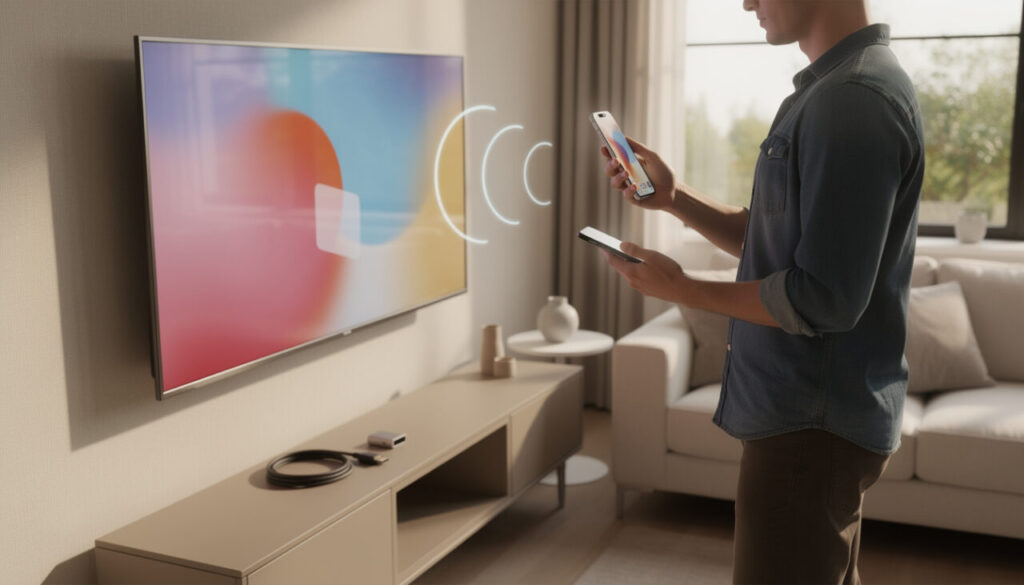
Le décodeur TV mérite une attention particulière lorsqu’il est relié sans fil. Il perdra lui aussi sa connexion et pourra demander le nouveau mot de passe ou une nouvelle association. Les imprimantes Wi-Fi, enceintes vocales, aspirateurs robots et caméras sont souvent oubliés lors de cette étape. Une liste préparée à l’avance limite les appels à l’aide quelques jours après le changement.
Cas des équipements plus anciens
Certains appareils domotiques de première génération ne gèrent que la bande 2,4 GHz et peuvent refuser une clé contenant certains caractères peu courants. Il ne faut pas pour autant réduire la sécurité de tout le réseau. Lorsque la Livebox le propose, créer un réseau invité ou un réseau IoT séparé peut offrir une solution propre. Le réseau principal conserve alors son chiffrement moderne et sa phrase de passe exigeante.
Une maison équipée d’objets connectés demande une vision d’ensemble. Le réseau n’est plus seulement utilisé pour consulter des sites web : il pilote parfois un chauffage, des prises, des alarmes ou un stockage local. Les personnes qui souhaitent organiser cet ensemble peuvent consulter des conseils pour concevoir une maison connectée cohérente, sans laisser les équipements secondaires affaiblir la protection générale.
Si l’application ne détecte pas la box, vérifier que le smartphone est relié au bon compte, que la Livebox répond correctement et que l’application est à jour. En cas de blocage persistant, l’interface web via Ethernet reste une méthode directe. La réinitialisation complète ne doit intervenir qu’après avoir épuisé les options d’accès normales.
Sur une Livebox, l’application simplifie la procédure, tandis que le câble Ethernet garantit une modification stable depuis l’interface locale.
Reconnecter les appareils et renforcer la sécurité après le changement de mot de passe Wi-Fi
Le changement ne s’arrête pas après avoir cliqué sur « Enregistrer ». La nouvelle clé doit être distribuée aux appareils autorisés, un par un, en contrôlant leur bon fonctionnement. Sur un smartphone, il faut ouvrir les paramètres Wi-Fi, sélectionner le réseau et saisir le nouveau mot de passe. Si l’appareil tente obstinément de reprendre l’ancienne connexion, utiliser l’option « Oublier ce réseau » efface l’ancien enregistrement avant une nouvelle association.
Sur Windows et macOS, le principe est identique. Cliquer sur l’icône réseau, choisir le SSID, puis entrer la clé actualisée. Les ordinateurs conservent parfois une ancienne configuration dans leur trousseau ou gestionnaire d’identifiants ; oublier le réseau règle presque toujours ce cas. Pour les téléviseurs et consoles, le menu se trouve souvent dans Réseau, Internet ou Connexion sans fil.
Faire l’inventaire des appareils connectés
Les équipements oubliés sont ceux qui posent le plus souvent problème : imprimante utilisée occasionnellement, thermostat, caméra, assistant vocal, tablette d’enfant, liseuse ou répéteur. Marc a choisi de reconnecter ses appareils dans un ordre simple : ordinateurs et téléphones, télétravail et imprimante, puis loisirs et domotique. Cette séquence permet de retrouver rapidement les services prioritaires sans chercher la source d’une panne dans une longue liste d’objets.
Après la reconnexion, l’interface du routeur affiche généralement les appareils actifs. Cette liste permet de comparer les noms et adresses des équipements connus avec les connexions présentes. Un appareil inconnu doit être analysé avec prudence : certains appareils apparaissent sous un nom générique, mais une adresse MAC ou le fabricant associé aide à l’identifier. En cas de doute, changer à nouveau la clé reste une mesure efficace.
Le renouvellement de la clé est aussi un bon moment pour mettre à jour le micrologiciel de la box ou du routeur. Les mises à jour corrigent des défauts de sécurité et améliorent parfois la stabilité. Les box fournies par les opérateurs se mettent souvent à jour automatiquement, tandis qu’un routeur personnel peut exiger une vérification dans le menu Maintenance, Administration ou Firmware.
Garder un réseau domestique sain dans la durée
Un mot de passe fort ne remplace pas les autres précautions. Désactiver l’administration à distance si elle n’est pas utile, modifier le mot de passe administrateur, désactiver WPS quand cette fonction n’est pas nécessaire et segmenter les invités figurent parmi les réglages pertinents. WPS, conçu pour connecter un appareil par bouton ou code PIN, peut simplifier l’installation mais ne présente pas toujours le meilleur compromis de protection.
Les invités n’ont pas besoin d’accéder à une imprimante personnelle, à un disque réseau ou aux objets de la maison. Un réseau séparé, éventuellement désactivé entre deux visites, limite cette exposition. Pour les données présentes sur smartphones et tablettes, une routine de sauvegarde reste tout aussi utile : il existe des méthodes pour sauvegarder les données de son téléphone avant qu’un incident, une panne ou une perte ne se transforme en problème durable.
Une vérification trimestrielle suffit souvent : consulter les appareils connectés, retirer ceux qui ne servent plus, regarder les mises à jour disponibles et vérifier que les visiteurs utilisent le réseau invité. Cette routine prend peu de temps et évite qu’une configuration ancienne reste active pendant des années. La sécurité devient alors un entretien normal de la connexion, au même titre que le rangement des documents numériques.
Après le changement, la reconnexion maîtrisée des équipements et le contrôle régulier des accès maintiennent le réseau Wi-Fi sous contrôle.
Questions fréquentes sur le changement de mot de passe d’un réseau Wi-Fi
Quelle adresse saisir pour accéder aux paramètres du routeur ?
Les adresses les plus courantes sont 192.168.1.1 et 192.168.0.1. Si elles ne fonctionnent pas, la passerelle par défaut affichée dans les paramètres réseau de l’ordinateur correspond généralement à l’adresse locale du routeur.
Tous les appareils seront-ils déconnectés après avoir changé le mot de passe Wi-Fi ?
Oui. Téléphones, ordinateurs, téléviseurs, imprimantes, consoles et objets connectés doivent être reconnectés avec la nouvelle clé. Un ordinateur relié en Ethernet conserve habituellement son accès pendant l’opération.
Faut-il utiliser WPA2 ou WPA3 pour la sécurité Wi-Fi ?
WPA3 est préférable lorsque tous les appareils sont compatibles. WPA2 avec chiffrement AES reste un choix fiable et très répandu. WEP et les anciens réglages WPA doivent être évités.
Que faire si le mot de passe administrateur du routeur est oublié ?
Chercher d’abord les identifiants fournis par l’opérateur ou le fabricant, puis tenter l’accès depuis l’application officielle. Si aucun accès ne reste possible, une réinitialisation matérielle peut restaurer les paramètres d’usine, mais elle efface les personnalisations existantes.




4 réponses à “Comment changer le mot de passe de son réseau Wi-Fi ?”
Ça me rappelle quand mon frère avait renommé le Wi-Fi chez mes parents avec une blague. Tout le quartier voyait le nom, ma mère était furieuse et on a dû expliquer que ce n’était pas un message pour les voisins… Depuis, nom neutre obligatoire à la maison.
Le nom neutre, oui, mais je ne suis pas certain que le changer apporte grand-chose niveau sécurité. Par contre éviter son nom de famille ou son adresse, clairement. Les blagues, ça peut vite rester affiché longtemps.
Si je change le mot de passe, ma télé et mon imprimante vont se déconnecter aussi ? J’ai peur de ne pas réussir à les remettre après…
Oui, elles vont demander la nouvelle clé, mais ça se refait appareil par appareil. Pour la télé c’est souvent dans Réseau, et pour l’imprimante il faut parfois passer par son petit écran. Note le nouveau mot de passe quelque part au début, ça aide 🙂