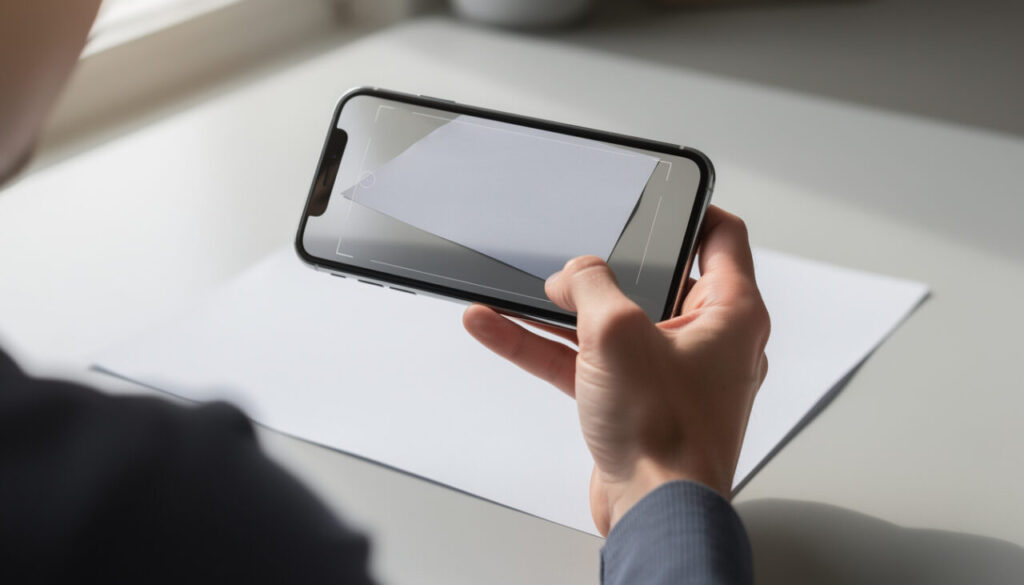
Scanner un document avec un smartphone est devenu un geste courant pour envoyer une pièce justificative, archiver un contrat, transmettre un devoir ou conserver un reçu sans accumuler de papier. Les téléphones récents disposent de capteurs performants, mais une simple photo ne garantit ni la lisibilité, ni le cadrage, ni un rendu acceptable par une banque, une administration ou un employeur. La différence se joue dans la préparation de la feuille, le choix d’une application de scan et les réglages appliqués après la capture d’image.
Une bonne numérisation transforme une page papier en fichier propre, contrasté et facile à partager. Le smartphone détecte les bords, corrige la perspective, augmente la netteté et peut convertir le résultat en PDF multipage. Cette méthode évite l’achat d’un scanner traditionnel tout en offrant une solution rapide, mobile et adaptée aux besoins du quotidien. Avec quelques habitudes simples, un document capturé dans une cuisine, un bureau ou une salle d’attente peut atteindre une qualité très proche d’une numérisation professionnelle.
En bref : scanner un document avec un smartphone
- Préparer une surface plane, bien éclairée et débarrassée des ombres améliore immédiatement la qualité du scan.
- Une application de scan est préférable à l’appareil photo seul : elle recadre, redresse et optimise le texte.
- Le mode document permet de convertir une capture d’image en PDF, souvent demandé pour les démarches administratives.
- Vérifier chaque page avant l’envoi évite les fichiers flous, coupés ou illisibles.
- Le classement, le nommage et la protection du format numérique rendent les archives plus faciles à retrouver.
Préparer un document papier avant de le scanner avec un smartphone
La qualité du résultat commence avant même d’ouvrir l’application. Une feuille froissée, pliée ou posée sur un fond chargé perturbe la détection automatique des contours. Le document doit être installé à plat sur une surface unie, de préférence sombre pour une feuille blanche, ou claire pour un support foncé. Ce contraste aide le smartphone à identifier les quatre bords et à produire un recadrage régulier.
L’éclairage mérite une attention particulière. Une lumière diffuse venant d’une fenêtre ou d’un plafonnier donne souvent un meilleur rendu qu’une lampe pointée directement sur la page. Les reflets peuvent masquer une signature, un chiffre ou une ligne de texte. Pour une carte plastifiée, un relevé sous pochette ou un document brillant, incliner légèrement le téléphone permet de déplacer le reflet sans déformer la page.
Éviter les ombres et les déformations lors de la capture d’image
Le téléphone doit rester parallèle au papier. Lorsqu’il est placé trop haut d’un côté, le texte semble s’éloigner et les lignes deviennent trapézoïdales. Les applications modernes savent corriger une partie de ce défaut, mais une prise stable réduit les corrections artificielles et préserve la finesse des caractères. Il vaut mieux se placer au-dessus de la feuille plutôt que de photographier depuis un angle latéral.
Le cas de Camille, qui devait envoyer rapidement trois bulletins de salaire à son agence immobilière, illustre cette règle. La première tentative réalisée sur un canapé présentait des plis, des zones grisées et un coin rogné. Après avoir posé les feuilles sur une table sombre près d’une fenêtre, les pages ont été reconnues instantanément et le PDF final a été accepté sans demande complémentaire.
Un nettoyage rapide de l’objectif compte également. Une trace de doigt sur la lentille suffit à créer un voile léger, particulièrement visible sur les petits caractères. Passer un chiffon doux sur l’objectif, enlever les trombones qui soulèvent le papier et lisser les pages constituent des gestes simples, mais ils évitent de recommencer toute la numérisation.
Choisir le bon environnement pour scanner une pièce officielle
Les documents d’identité, les factures, les attestations ou les contrats contiennent parfois des données personnelles. Scanner ces éléments dans un lieu calme limite le risque de laisser une page visible ou d’envoyer le mauvais fichier dans la précipitation. Une table dégagée facilite aussi la gestion des documents de plusieurs pages : les feuilles déjà capturées peuvent être placées d’un côté, celles qui restent de l’autre.
Pour les formats inhabituels, la méthode varie. Un reçu étroit peut être posé sur un fond sombre et photographié verticalement. Une feuille A3 demande davantage de recul ; le mode grand-angle est à éviter s’il déforme trop les lignes. Dans ce cas, prendre deux scans distincts ou utiliser un appareil disposant d’un mode document étendu offre souvent un résultat plus fiable.
Un scan propre repose d’abord sur une page stable, visible et correctement éclairée ; le logiciel vient perfectionner une prise déjà soignée.
Choisir une application de scan pour convertir un document en PDF
L’appareil photo du smartphone peut dépanner, mais il produit généralement une image au format JPEG ou HEIC, sans traitement spécifique des pages. Une application de scan reconnaît la forme du papier, corrige la perspective, renforce le contraste et rassemble plusieurs feuillets dans un seul PDF. Ce gain de temps devient sensible dès qu’un dossier comporte plusieurs documents ou que le fichier doit être transmis à une organisation exigeante.
De nombreux téléphones proposent déjà une fonction de numérisation dans leur application de notes, de fichiers ou de stockage en nuage. Des applications dédiées peuvent aller plus loin avec la reconnaissance optique de caractères, appelée OCR. Cette technologie extrait le texte du scan pour le rendre recherchable, copiable ou indexable. Retrouver une facture à partir du nom d’un fournisseur devient alors bien plus simple qu’avec une collection de photos anonymes.
Comparer les fonctions utiles d’une application de scan
| Fonction | Utilité concrète | À privilégier pour |
|---|---|---|
| Détection automatique des bords | Recadre la feuille sans manipulation précise | Courriers et formulaires |
| Correction de perspective | Redresse les pages prises légèrement de biais | Scans réalisés en déplacement |
| Export PDF multipage | Réunit plusieurs feuilles dans un seul fichier | Dossiers administratifs |
| OCR | Rend le texte recherchable dans le format numérique | Archives et notes de frais |
| Protection par code | Réduit l’accès non autorisé à un fichier sensible | Pièces personnelles |
Le choix ne dépend donc pas seulement de la popularité d’un outil. Une personne qui numérise ponctuellement un certificat aura besoin d’un recadrage rapide et d’un export PDF. Une indépendante qui archive des notes de frais gagnera du temps avec l’OCR, le classement par dossiers et une synchronisation contrôlée entre ses appareils.
Régler le mode couleur, noir et blanc ou niveaux de gris
Le filtre automatique convient à beaucoup de cas, mais il faut regarder le résultat. Le noir et blanc accentue les caractères imprimés et réduit souvent la taille du fichier. Il convient à une lettre, un formulaire ou un texte sans éléments graphiques. Les niveaux de gris préservent davantage de nuances, utiles pour un document contenant un tampon pâle ou une signature au stylo.
Le mode couleur reste préférable lorsqu’une couleur a une valeur informative : cachet officiel, surlignage, graphique, photographie d’identité ou code visuel. Convertir un document coloré en noir et blanc peut supprimer des détails nécessaires à sa compréhension. Dans le doute, conserver une version couleur pour les archives et créer une version allégée pour un envoi limité en taille constitue une approche prudente.
Une application de scan de qualité ne remplace pas le regard humain. Après le traitement automatique, vérifier les coins, les chiffres, les accents et la signature évite qu’un filtre trop agressif ne fasse disparaître une information. Le meilleur outil est celui qui produit un fichier lisible, compatible avec le destinataire et facile à classer.
Une fois l’outil choisi, la prise de vue peut être réalisée avec une méthode régulière qui limite les retouches et les erreurs d’export.
Scanner correctement un document avec son smartphone étape par étape
Ouvrir l’application de scan et sélectionner le mode document constitue le bon point de départ. La caméra affiche souvent un cadre coloré autour de la feuille détectée. Attendre une seconde que ce cadre se stabilise améliore le recadrage ; déclencher trop vite peut capturer un bord incomplet ou une page mal alignée. Certains outils prennent automatiquement la photo lorsque le téléphone ne bouge plus.
Pour une page unique, le processus est rapide : cadrage, capture, contrôle puis export. Pour un contrat de dix pages, la logique reste la même, mais l’ordre doit être surveillé à chaque ajout. La plupart des logiciels affichent une miniature des pages déjà enregistrées. Cette étape donne l’occasion de supprimer immédiatement un doublon ou une prise floue, plutôt que de le découvrir après la création du PDF.
Suivre une séquence fiable pour une numérisation sans oubli
- Placer le document sur une surface contrastée et vérifier l’absence de reflet.
- Ouvrir le mode document de l’application de scan sélectionnée.
- Positionner le smartphone au-dessus de la feuille, sans masquer la lumière avec les mains.
- Attendre la détection des contours, puis effectuer la capture d’image.
- Contrôler la netteté, le cadrage et l’orientation avant de passer à la page suivante.
- Réorganiser les pages, choisir le filtre adapté et exporter le document au format PDF.
Cette routine évite un problème fréquent : une page photographiée à l’envers au milieu d’un dossier. Elle réduit aussi les risques de transmettre un verso vide à la place d’une page portant des informations. Lorsqu’un document contient recto et verso, il est utile de les scanner dans un ordre prévisible, par exemple recto 1, verso 1, recto 2, verso 2.
Contrôler le fichier PDF avant l’envoi
Un fichier peut sembler correct sur l’écran d’un smartphone et devenir difficile à lire sur un ordinateur. Le contrôle doit porter sur le zoom : les caractères les plus petits, les montants, les dates et les références doivent rester nets. Vérifier aussi que le document n’a pas été recadré trop près du texte. Les marges ne sont pas décoratives ; elles confirment souvent qu’aucun élément n’a été perdu.
La taille du PDF influence l’envoi. Une numérisation couleur en haute définition de vingt pages peut dépasser les limites d’une messagerie. Réduire modérément la résolution ou choisir un filtre document allège le fichier sans dégrader les informations. Une compression excessive, en revanche, transforme les lettres en pixels imprécis et annule l’intérêt du scan.
Pour les documents à transmettre à une administration, conserver le fichier original exporté par l’application est préférable à une capture d’écran du PDF. La capture ajoute une couche d’image, peut couper les bords et ne garantit pas le format demandé. Une vérification de trente secondes avant l’envoi protège contre des retards souvent causés par un scan pourtant facile à refaire.
Améliorer la lisibilité d’un scan de document sur smartphone
Après la prise, les outils de retouche servent à restituer fidèlement le contenu, non à modifier le document. Recadrer, pivoter, ajuster la luminosité ou renforcer le contraste sont des corrections légitimes lorsqu’elles rendent une page plus lisible. À l’inverse, effacer une annotation, masquer un élément ou altérer une date change la nature du fichier et peut avoir des conséquences sérieuses.
Le redressement automatique est particulièrement utile lorsque la feuille a été photographiée avec quelques degrés d’inclinaison. Les lignes horizontales deviennent alors droites, ce qui facilite la lecture sur écran et l’impression. Une correction trop forte doit alerter : si le texte paraît étiré ou comprimé, mieux vaut refaire la photo plutôt que de forcer le traitement logiciel.
Traiter les problèmes courants sans dégrader le document
Un fond gris est souvent causé par une lumière insuffisante ou une feuille légèrement translucide. Augmenter le contraste dans l’application peut rendre le texte plus franc, mais il faut s’assurer que les signatures, les cachets et les mentions manuscrites ne disparaissent pas. Une page jaunie par le temps demande généralement le mode niveaux de gris ou couleur plutôt qu’un noir et blanc très dur.
Les ombres de reliure posent un défi différent. Pour scanner un livre, un carnet ou un livret de famille, ouvrir le support le plus à plat possible sans l’endommager. Maintenir les pages par les coins, à l’écart du texte, puis utiliser la correction de courbure si l’application la propose. Les pages centrales d’un ouvrage relié restent rarement parfaites, mais plusieurs captures soigneuses donnent de meilleurs résultats qu’une photo distante et sombre.
La fonction OCR mérite un contrôle attentif. Un logiciel peut confondre le chiffre 0 et la lettre O, ou mal interpréter un nom propre avec accent. L’OCR est très pratique pour rechercher une information dans une archive, mais l’image du document demeure la référence visuelle. Pour un contrat ou une pièce comptable, le texte reconnu ne doit pas être modifié sans comparaison avec la page numérisée.
Gérer les documents manuscrits et les pièces peu contrastées
Les manuscrits demandent une lumière homogène. Une écriture au crayon, une note sur papier quadrillé ou un formulaire rempli avec un stylo clair peuvent devenir invisibles après un filtre automatique. Dans cette situation, tester couleur, gris et amélioration douce permet de choisir la version qui respecte le mieux le trait d’origine. La fonction « améliorer » ne doit pas être appliquée aveuglément.
Un exemple concret concerne une ordonnance ancienne conservée par une famille. Le premier scan noir et blanc avait fait disparaître plusieurs indications écrites au crayon. La version couleur, prise sous une lumière latérale diffuse, a révélé les notes sans accentuer les taches du papier. Le PDF a ensuite été stocké avec une date descriptive, ce qui a permis de le retrouver sans ouvrir chaque fichier.
La bonne retouche rend le contenu plus clair sans créer une version artificielle : la lisibilité et la fidélité doivent rester indissociables.
Lorsque la page est nette et correctement exportée, reste une étape souvent négligée : protéger et organiser les fichiers produits.
Envoyer, classer et sécuriser les documents scannés au format numérique
Un document scanné n’est vraiment utile que s’il peut être retrouvé et transmis facilement. Le nom du fichier doit décrire son contenu sans révéler plus de données personnelles que nécessaire. Une convention simple fonctionne dans la durée : date, type de pièce, organisme ou objet. Par exemple, « 2026-03-attestation-assurance.pdf » est plus exploitable qu’un nom généré automatiquement comme « Scan_0047.pdf ».
Le rangement peut s’effectuer dans des dossiers thématiques : logement, santé, travail, banque, véhicules ou études. Cette organisation limite les recherches urgentes, notamment lorsqu’un formulaire réclame un justificatif dans un délai court. Une personne qui reçoit régulièrement des factures peut créer un dossier par année et un sous-dossier par fournisseur, tout en gardant un exemplaire local si un service en ligne devient indisponible.
Partager un PDF sans exposer inutilement des données personnelles
Avant tout envoi, vérifier le destinataire, l’objet du message et les pièces jointes évite de transmettre une donnée sensible à la mauvaise personne. Pour une carte d’identité ou un relevé comportant des informations non demandées, il peut être pertinent de masquer les zones superflues avec un outil adapté, lorsque le contexte l’autorise. Les règles du destinataire doivent être respectées : certaines démarches exigent une copie complète et lisible.
La protection par mot de passe d’un PDF peut convenir pour des informations confidentielles, à condition de communiquer le code par un canal distinct. Utiliser le même message pour envoyer le fichier et le mot de passe réduit fortement l’intérêt de cette protection. Le verrouillage de l’écran du smartphone, les mises à jour du système et une sauvegarde chiffrée renforcent aussi la sécurité globale.
Conserver un accès durable aux scans
Le format PDF est largement accepté et pratique pour les pages fixes. Pour une image isolée, conserver aussi la photo originale peut être utile si une retouche doit être reprise plus tard. Les fichiers doivent être sauvegardés sur au moins deux emplacements maîtrisés, par exemple le smartphone et un espace de stockage personnel, pour éviter qu’une panne ou une perte du téléphone n’efface des années d’archives.
Camille applique une règle simple après chaque démarche : le PDF est nommé, vérifié, placé dans le bon dossier, puis la feuille papier est classée ou détruite selon sa durée de conservation. Ce petit protocole empêche les doublons confus et transforme le smartphone en outil d’archivage fiable plutôt qu’en galerie encombrée de photos de documents.
La numérisation ne dispense pas toujours de conserver l’original papier. Un acte, un contrat signé ou une pièce juridique peut exiger une conservation matérielle selon sa nature. Le scan sert alors de copie pratique, immédiatement disponible lors d’un déplacement ou d’un envoi. Un document numérique bien nommé, protégé et sauvegardé vaut surtout par la facilité avec laquelle il peut être retrouvé au moment utile.
Questions fréquentes sur le scanner de documents avec un smartphone
Une photo de document est-elle équivalente à un scan ?
Une photo peut suffire pour un usage informel, mais une application de scan produit généralement un cadrage droit, un contraste plus régulier et un PDF plus adapté aux démarches. Le rendu est donc plus lisible et plus professionnel.
Quel format choisir pour envoyer un document scanné ?
Le PDF convient dans la plupart des cas, surtout pour plusieurs pages. Il conserve l’ordre du dossier et s’ouvre facilement sur ordinateur comme sur smartphone. Une image peut rester utile pour une seule page lorsque le destinataire la demande explicitement.
Comment réduire la taille d’un PDF scanné avec un smartphone ?
Choisir un mode document ou noir et blanc, réduire modérément la résolution et utiliser la compression proposée par l’application permet d’alléger le fichier. Après export, il faut contrôler le texte au zoom pour s’assurer que la lisibilité reste correcte.
Peut-on scanner un document recto verso avec un téléphone ?
Oui. Il faut capturer le recto puis le verso et les réunir dans le même PDF multipage. Vérifier l’ordre des miniatures avant l’export évite d’inverser les pages.
Une application de scan peut-elle lire le texte d’un document ?
Oui, si elle propose l’OCR. Cette reconnaissance de caractères rend le contenu recherchable et parfois copiable. Les noms, chiffres et éléments manuscrits doivent toutefois être relus, car la reconnaissance automatique peut commettre des erreurs.




5 réponses à “Comment scanner un document avec un smartphone ?”
Les conseils sur la feuille bien à plat et la vérification avant l’envoi, c’est tout bête mais on l’oublie vite. Ça m’a déjà évité de renvoyer un dossier entier 🙂
J’utilisais juste l’appareil photo jusque-là, donc je vais tester le mode document. J’ai parfois des PDF un peu gris, je ne sais pas si c’est mon téléphone ou la lumière chez moi.
Pratique et clair, adopté !
Ça me rappelle le jour où j’ai dû envoyer mon attestation d’assurance depuis le parking du supermarché. Le papier s’envolait presque et il y avait une ombre énorme, résultat refusé du premier coup. Depuis je garde tout dans une pochette, au moins j’évite le drame.
Ah oui, les scans faits dans l’urgence… J’ai scanné une ordonnance sur le capot de ma voiture une fois, avec les voisins qui passaient derrière. Pas mon plus beau PDF !