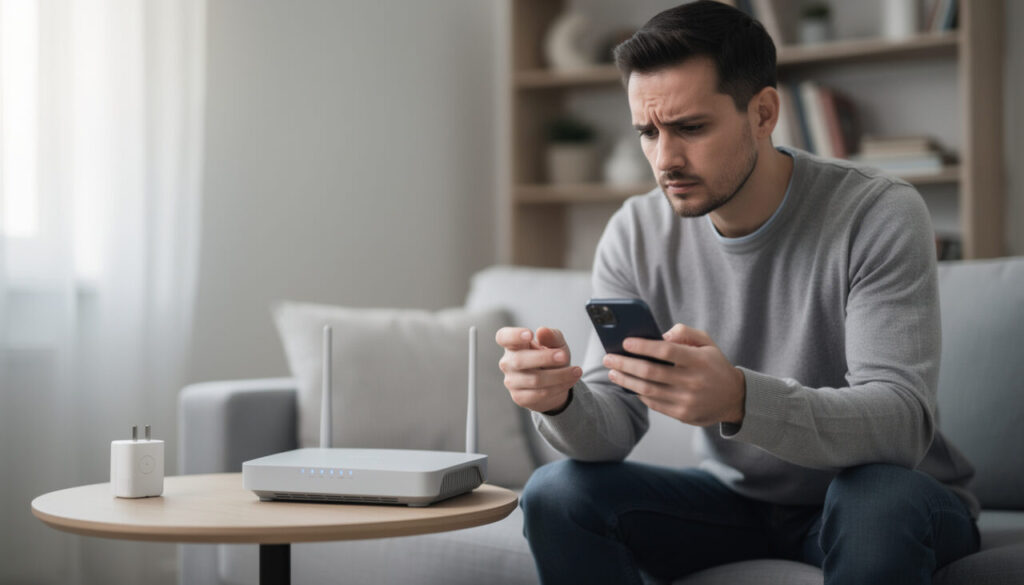
En bref : repérer un appareil inconnu sur son Wi-Fi
- La liste des appareils connectés dans la box ou le routeur constitue le meilleur point de départ.
- Un nom inhabituel ne prouve pas une intrusion : comparez les adresses et vérifiez les téléphones, téléviseurs et objets connectés du foyer.
- Un ralentissement, à lui seul, peut avoir d’autres causes qu’un accès non autorisé.
- Si le doute persiste, changez la clé Wi-Fi, vérifiez les réglages de sécurité et reconnectez vos équipements.
- Un réseau réservé aux invités et une vérification régulière facilitent la surveillance du réseau.
Quels signes peuvent révéler un appareil inconnu sur votre Wi-Fi ?
Une vidéo qui s’interrompt, un appel en visioconférence haché ou un téléchargement inhabituellement lent peuvent éveiller les soupçons. Dans un immeuble, le signal d’un réseau Wi-Fi dépasse souvent les murs du logement : une personne située à proximité peut tenter de s’y connecter si elle possède le mot de passe ou si la protection est insuffisante.
Ces désagréments ne désignent pourtant pas automatiquement un intrus réseau. Un ordinateur peut télécharger une mise à jour, une console installer un jeu volumineux ou plusieurs membres du foyer regarder des vidéos simultanément. Une panne chez l’opérateur, un signal affaibli ou une box surchargée peuvent aussi expliquer une baisse de débit.
Prenons l’exemple de Nadia, qui constate des coupures chaque soir dans son appartement. Avant d’accuser un voisin, elle note l’heure du problème et vérifie si le phénomène touche tous ses équipements. Son téléviseur fonctionne correctement près de la box, tandis que son ordinateur ralentit dans une chambre éloignée : la couverture radio devient une piste plus plausible qu’une connexion clandestine.
Faire la différence entre un problème de débit et une connexion suspecte
Un test simple consiste à mesurer le débit à proximité de la box, puis dans la pièce où la connexion pose problème. Répétez l’opération à différents moments et, si possible, comparez avec un ordinateur branché en Ethernet. Un écart marqué entre le câble et le Wi-Fi peut orienter vers un souci de signal ou d’interférences.
Les résultats varient selon l’abonnement, l’heure et les activités en cours : ils ne constituent pas une preuve d’accès non autorisé. Si le signal est faible uniquement dans certaines pièces, les pistes pour améliorer la couverture Wi-Fi méritent d’être examinées avant de modifier tous les mots de passe.
Un voyant qui clignote sur la box n’est pas non plus un détecteur d’intrusion. Même lorsque personne ne navigue activement, une enceinte peut contacter son service en ligne et un téléphone recevoir des notifications. Débrancher temporairement les équipements connus donne une indication, mais certains appareils oubliés ou reliés par câble peuvent continuer à communiquer.
Comprendre les risques sans tirer de conclusions trop vite
Une personne non autorisée peut consommer la bande passante ou tenter d’accéder à des ressources locales mal protégées, comme un dossier partagé. Selon la configuration du réseau et des appareils, elle peut aussi chercher à exploiter des équipements vulnérables : la connexion Internet n’est donc pas le seul élément à protéger.
Des usages illicites effectués depuis une connexion peuvent conduire à des vérifications visant le titulaire de la ligne. Cela ne signifie pas qu’il est automatiquement responsable de tout acte commis par un tiers : les conséquences dépendent des faits et du cadre juridique applicable.
Un signal d’alerte appelle donc une vérification, pas un verdict. La liste fournie par la box permet de passer d’un soupçon fondé sur les performances à des éléments concrets.
Comment voir tous les appareils connectés à sa box ou à son routeur ?
La box Internet conserve généralement une liste des équipements qu’elle détecte sur le réseau local. Selon l’opérateur et le modèle, cette liste est accessible depuis une application mobile ou depuis l’interface d’administration, ouverte dans un navigateur.
Pour éviter les faux sites, partez de l’application officielle de l’opérateur, de la documentation de votre box ou de l’adresse locale indiquée sur son étiquette. Certaines interfaces utilisent une adresse comme 192.168.1.1 ou 192.168.0.1, mais ce choix varie : une adresse trouvée au hasard ne correspond pas nécessairement à votre installation.
Accéder à la liste des équipements du réseau local
Connectez votre téléphone ou votre ordinateur à votre propre réseau, puis ouvrez l’outil de gestion prévu pour votre box. L’accès demande généralement un identifiant et un mot de passe administrateur, qui ne sont pas forcément identiques à la clé utilisée pour rejoindre le Wi-Fi.
Dans les menus, cherchez une rubrique nommée « appareils connectés », « réseau local », « équipements » ou une formulation proche. Les noms exacts dépendent du fabricant. La page peut afficher les appareils actuellement actifs, mais aussi des équipements déjà vus auparavant : vérifiez bien leur statut avant d’interpréter la liste.
- Relevez le nom affiché, le statut et les éventuelles adresses de chaque équipement.
- Distinguez les connexions Wi-Fi des connexions par câble, si l’interface le permet.
- Comparez la liste avec les téléphones, ordinateurs, consoles et objets présents chez vous.
- Vérifiez si un réseau invité ou un répéteur apparaît séparément dans les menus.
Chez Nadia, la box affiche neuf lignes alors que cinq appareils sont visibles sur la table du salon. Après vérification, le téléviseur, la prise connectée, l’imprimante et le téléphone d’une invitée expliquent les quatre entrées restantes. Le nombre d’équipements recensés, isolément, ne permet donc pas de conclure à une présence étrangère.
Lire les informations affichées sans les confondre
La liste peut présenter une adresse IP locale, attribuée à un équipement sur votre réseau, et une adresse MAC, identifiant utilisé sur la liaison réseau. Ces données servent au rapprochement, mais ne révèlent pas directement l’identité du propriétaire.
| Information | Utilité | Point de vigilance |
|---|---|---|
| Nom de l’appareil | Repérer un téléphone, un ordinateur ou une imprimante. | Le nom peut être générique, ancien ou modifié. |
| Adresse IP locale | Identifier une entrée dans la liste à un instant donné. | Elle peut changer après une reconnexion. |
| Adresse MAC | Comparer l’entrée avec les réglages d’un appareil. | Certains appareils utilisent une adresse privée ou variable. |
| Statut ou dernière activité | Distinguer une connexion actuelle d’une entrée historique. | La disponibilité et la précision varient selon la box. |
Certains routeurs proposent des informations supplémentaires, comme la bande Wi-Fi utilisée ou la date de dernière connexion. D’autres affichent peu de détails : une case vide ou un nom « inconnu » ne constitue pas une preuve d’intrusion.
Si la box ne donne pas une vue suffisamment claire, une application de découverte du réseau local peut fournir un complément. Installez-la depuis une source officielle, vérifiez ses autorisations et utilisez-la uniquement sur un réseau que vous êtes autorisé à examiner. Ses résultats dépendent de ce que les appareils acceptent de révéler et peuvent rester incomplets.
La liste de la box est un inventaire à interpréter, non une liste automatique d’intrus. L’étape suivante consiste à attribuer chaque entrée à un équipement précis.
Comment identifier un appareil inconnu sans bloquer le mauvais ?
Un appareil inconnu peut simplement porter un nom inattendu. Une télévision peut apparaître sous le nom de son fabricant de carte réseau, une console sous une référence technique, et un ancien téléphone sous une appellation qu’il a reçue lors de sa première configuration.
Pour éviter de déconnecter un équipement utile, procédez par rapprochements successifs. Commencez par dresser un inventaire physique : téléphones, ordinateurs, tablettes, téléviseurs, consoles, imprimantes, caméras, enceintes, montres et prises connectées. Pensez aussi aux équipements d’un invité et aux appareils rangés mais toujours allumés.
Comparer les adresses et les noms affichés
Dans les réglages réseau d’un téléphone ou d’un ordinateur, recherchez les informations relatives à la connexion Wi-Fi active. Vous pouvez y trouver l’adresse IP locale et l’adresse MAC utilisée pour ce réseau. Comparez ces indications avec celles de l’interface de la box au même moment.
Attention aux adresses privées : de nombreux smartphones et ordinateurs emploient une adresse MAC différente de celle inscrite sur leur matériel, notamment pour limiter le suivi. Elle peut aussi changer selon les réglages ou après certaines réinitialisations. La bonne comparaison est celle de l’adresse effectivement utilisée pour le réseau concerné, et non nécessairement celle figurant sur la boîte.
Le nom du fabricant associé à une adresse peut aider, mais il possède ses limites. Une marque de composants peut fournir la puce Wi-Fi d’une autre marque ; une adresse privée peut également rendre cette indication absente ou trompeuse. Une correspondance de fabricant représente une piste, pas une carte d’identité.
Isoler les équipements un par un
Si plusieurs entrées restent ambiguës, Nadia peut couper le Wi-Fi de son téléphone, patienter un peu, puis actualiser la page de sa box. L’entrée qui passe hors ligne ou disparaît correspond probablement à ce téléphone. Elle peut répéter l’opération avec les autres appareils, en tenant compte du délai d’actualisation de l’interface.
Pour un objet connecté difficile à identifier, une coupure électrique temporaire peut servir au même test, à condition de ne pas interrompre un équipement critique. Une caméra de sécurité, par exemple, ne devrait pas être débranchée sans vérifier les conséquences pratiques. Certains appareils restent visibles comme « connus » même lorsqu’ils ne sont plus actifs : le statut compte davantage que la présence d’une ligne.
Renommer les équipements reconnus dans l’interface facilite les contrôles suivants, lorsque cette option existe. Des noms comme « tablette salon » ou « imprimante bureau » évitent de recommencer l’enquête à chaque visite. Évitez d’y inscrire des informations personnelles sensibles si d’autres personnes ont accès à l’administration.
La présence d’une connexion à une heure tardive n’est pas forcément suspecte : sauvegardes, mises à jour et objets connectés fonctionnent souvent la nuit. De même, un historique ne permet pas toujours de savoir quelles pages ont été consultées ni qui tenait un appareil.
Si une entrée active demeure inexpliquée après ces vérifications, demandez aux membres du foyer et aux invités récents s’ils reconnaissent l’équipement. Gardez une trace des informations visibles avant d’agir, sans chercher à explorer les données d’un appareil qui ne vous appartient pas.
Un intrus réseau se soupçonne à partir d’indices recoupés, pas d’un nom étrange pris isolément. Si aucun propriétaire autorisé ne peut être identifié, la priorité devient la protection de l’accès.
Comment bloquer un intrus réseau et sécuriser son Wi-Fi ?
Lorsqu’un accès non autorisé paraît plausible, le changement de la clé Wi-Fi constitue une mesure centrale. Dans l’interface de la box, ouvrez les paramètres du réseau sans fil et remplacez le mot de passe actuel par une phrase de passe longue, unique et difficile à deviner.
Une suite de mots sans lien évident, éventuellement accompagnée de chiffres et de caractères spéciaux, peut être plus simple à saisir qu’une courte combinaison complexe. Évitez une adresse, une date de naissance ou une clé déjà utilisée sur un autre service. Un gestionnaire de mots de passe aide à conserver cette nouvelle clé sans la réutiliser ailleurs.
Changer les accès et reconnecter les appareils autorisés
Après validation, les équipements utilisant l’ancienne clé perdent généralement leur accès au réseau concerné et doivent être reconnectés avec la nouvelle. Selon la configuration, le réseau invité et les bandes Wi-Fi peuvent avoir des réglages distincts : vérifiez chacun d’eux. Prévenez les personnes du foyer avant l’opération, notamment si elles travaillent à distance.
Nadia commence par reconnecter son ordinateur et son téléphone, puis son imprimante et ses objets connectés. Elle vérifie que chaque appareil retrouve sa place dans la liste, au lieu de transmettre immédiatement le nouveau mot de passe à tous ses anciens invités. Un guide consacré à la manière de changer le mot de passe Wi-Fi peut aider à retrouver les bons menus selon la box.
Changez également le mot de passe d’administration s’il est faible, partagé ou susceptible d’avoir été compromis. Il protège les réglages du routeur et ne remplace pas la clé Wi-Fi : les deux accès remplissent des fonctions différentes. Si un compte opérateur pilote la box, protégez-le avec un mot de passe unique et une authentification à deux facteurs lorsqu’elle est proposée.
Vérifier le chiffrement et les réglages sensibles
Dans les paramètres sans fil, privilégiez WPA3-Personal lorsque tous les appareils le prennent en charge. À défaut, WPA2-Personal avec AES reste une option courante ; un mode de transition WPA2/WPA3 peut faciliter la compatibilité, mais conserve une possibilité de connexion en WPA2. Évitez les anciens modes WEP et WPA, qui ne fournissent pas une protection adaptée.
Désactivez le WPS si vous n’en avez pas besoin. Cette fonction simplifie l’association de certains équipements, mais augmente la surface d’exposition selon sa mise en œuvre. Vérifiez aussi les mises à jour de la box et désactivez l’administration à distance si elle ne vous sert pas.
La fonction de blocage d’un appareil peut être pratique pour interrompre rapidement une connexion, mais elle ne remplace pas le changement de clé. Une adresse MAC peut être modifiée ou apparaître autrement : une simple liste de blocage ne garantit donc pas que l’accès reste fermé.
Masquer le nom du réseau ne constitue pas non plus une véritable protection. Le signal reste présent et le nom peut être découvert par des outils adaptés ; cette option peut même compliquer la connexion de vos propres équipements. La sécurité repose plutôt sur un chiffrement adapté, des accès robustes et des logiciels maintenus à jour.
Si l’administration semble inaccessible ou si des réglages ont changé sans explication, contactez l’opérateur. Une réinitialisation peut être envisagée avec son aide : elle efface des paramètres personnalisés et impose de reconfigurer les accès.
Bloquer une entrée soulage l’urgence ; reprendre la maîtrise des accès traite le problème à sa source. Une organisation adaptée permet ensuite de réduire les doutes lors des prochaines connexions.
Comment surveiller son réseau Wi-Fi sans compliquer le quotidien ?
Une surveillance du réseau utile ne consiste pas à examiner chaque ligne en permanence. Elle repose sur quelques habitudes : savoir quels équipements sont autorisés, séparer les visiteurs lorsque c’est possible et vérifier les réglages après un changement important dans le foyer.
Chez Nadia, la liste devient plus facile à lire après le départ de son invitée : les appareils personnels portent des noms reconnaissables et la clé principale n’a été transmise qu’aux membres du foyer. Cette organisation ne demande aucun logiciel spécialisé, mais elle rend une nouvelle entrée plus visible.
Créer un accès distinct pour les invités
Beaucoup de box proposent un réseau invité doté d’un nom et d’un mot de passe distincts. Ce choix permet de donner Internet à une personne de passage sans partager la clé principale. Selon le modèle, il est possible d’activer cet accès temporairement ou de définir des horaires.
Vérifiez les options d’isolation disponibles : un réseau invité peut empêcher les visiteurs d’accéder aux équipements du réseau principal, mais le comportement exact dépend du routeur et de sa configuration. Testez si nécessaire avec un téléphone invité avant de supposer que tous les appareils sont séparés.
Un accès dédié facilite aussi le renouvellement des identifiants après une location, une fête ou le départ d’une personne hébergée. Les étapes pour créer un réseau Wi-Fi pour les invités varient selon les menus, mais le principe reste le même : limiter le partage de la clé principale.
Entretenir les équipements et l’inventaire
Les objets connectés méritent une attention particulière : ils restent souvent allumés et passent facilement inaperçus dans la liste. Installez leurs mises à jour lorsqu’elles sont proposées, modifiez leurs identifiants par défaut et désactivez les fonctions inutilisées. Les conseils pour sécuriser les objets connectés complètent les réglages de la box.
Après l’achat d’un téléviseur ou le remplacement d’un téléphone, attribuez un nom clair au nouvel équipement si l’interface le permet. Supprimez les anciennes entrées de l’historique lorsque cette fonction existe, sans confondre cette suppression avec une révocation d’accès : un appareil qui connaît toujours la clé peut se reconnecter.
Un contrôle occasionnel est particulièrement utile après avoir communiqué le mot de passe, changé de colocataire ou remarqué une activité inexpliquée. Certaines applications d’opérateur proposent des notifications de nouvel appareil ; elles peuvent aider, mais leurs alertes restent à vérifier, notamment à cause des adresses privées et des reconnexions légitimes.
Que faire si les anomalies persistent ?
Si un équipement non reconnu réapparaît après le changement de clé, vérifiez que le nouveau mot de passe n’a pas été communiqué sans le savoir et que le réseau invité possède lui aussi des identifiants distincts. Examinez les réglages administrateur et les éventuels répéteurs ou points d’accès supplémentaires : une installation peut comporter plusieurs chemins de connexion.
Si la situation reste inexpliquée, notez les heures, les noms et les statuts affichés, puis contactez l’assistance de votre opérateur ou un professionnel de confiance. En cas de menace ou de faits susceptibles de constituer une infraction, conservez les éléments disponibles et rapprochez-vous des autorités compétentes plutôt que de tenter d’accéder à l’équipement suspect.
Une sécurité Wi-Fi durable associe des accès maîtrisés, des appareils à jour et un inventaire compréhensible. Ces repères permettent de réagir vite sans transformer chaque ralentissement en incident de sécurité.
Questions fréquentes sur les appareils inconnus connectés au Wi-Fi
Un appareil inconnu est-il forcément un voisin connecté sans autorisation ?
Non. Il peut s’agir d’un objet connecté, d’un ancien téléphone ou d’un appareil invité au nom inhabituel. Comparez son statut et ses informations avec les équipements du foyer avant de le bloquer.
Changer le mot de passe Wi-Fi déconnecte-t-il tous les appareils ?
Les appareils utilisant l’ancienne clé du réseau modifié doivent généralement se reconnecter avec la nouvelle. Le réseau invité ou certaines bandes peuvent avoir des réglages séparés à vérifier.
Peut-on identifier une personne grâce à son adresse IP locale ?
Non. Une adresse IP locale identifie une connexion ou un équipement dans le réseau à un instant donné, pas la personne qui l’utilise. Elle peut également changer.
Masquer le nom du Wi-Fi empêche-t-il les intrusions ?
Non. Masquer le nom ne rend pas le signal invisible aux outils de découverte. Un chiffrement adapté et une clé robuste offrent une protection plus pertinente.





Une réponse à “Comment savoir si un appareil inconnu utilise son Wi-Fi ?”
Je suis assez d’accord, mais changer la clé Wi-Fi à chaque doute peut vite devenir pénible avec tous les objets connectés. Vérifier d’abord la liste des appareils et la couverture du réseau me paraît plus raisonnable.