Photos de famille, déclarations fiscales, mots de passe enregistrés ou dossiers professionnels : un ancien ordinateur conserve souvent bien plus que ce que son propriétaire imagine. Vider la corbeille ou réinstaller rapidement le système ne garantit pas que ces informations ont disparu du support de stockage. Avant une vente, un don ou une mise au rebut, la méthode à choisir dépend notamment du type de disque, de l’état de la machine et de la sensibilité des fichiers. Une préparation minutieuse permet de protéger sa vie privée sans perdre les documents que l’on souhaite conserver.
En bref : effacer définitivement les données d’un ancien ordinateur
- Sauvegarder les fichiers utiles, vérifier les copies et déconnecter les comptes avant toute opération irréversible.
- Identifier le support : un disque dur mécanique et un SSD ne se nettoient pas de la même manière.
- Sur Windows, choisir la réinitialisation avec suppression de tous les fichiers et nettoyage des données avant une cession courante.
- Sur un Mac compatible, utiliser « Effacer contenu et réglages » ; sur les modèles plus anciens, passer par la récupération macOS.
- Pour des données très sensibles ou un disque défectueux, envisager un prestataire spécialisé et une filière de recyclage adaptée.
Préparer son ancien ordinateur avant la suppression définitive des données
La première étape ne consiste pas à lancer un logiciel d’effacement, mais à décider ce qui doit être conservé. Une fois le nettoyage terminé, les documents supprimés peuvent devenir inaccessibles, y compris pour leur propriétaire.
Prenons le cas de Camille, qui souhaite donner son ordinateur portable à une association. Ses photos sont visibles dans un dossier familier, mais ses factures téléchargées, ses archives de messagerie et les projets de son logiciel de montage sont répartis dans plusieurs emplacements. Un inventaire évite de découvrir ces oublis après la remise de la machine.
Sauvegarder les fichiers avant d’effacer le disque de l’ordinateur
Les dossiers Documents, Images, Vidéos, Bureau et Téléchargements constituent un bon point de départ. Il faut aussi examiner les dossiers créés par les applications, les archives compressées, les machines virtuelles et les éventuels lecteurs secondaires.
La copie peut être réalisée sur un disque externe ou dans un espace de stockage en ligne. Pour les fichiers importants, conserver deux copies sur des supports distincts réduit le risque qu’une panne de sauvegarde transforme l’opération de nettoyage en perte définitive.
Une sauvegarde n’est réellement utile que si elle peut être relue. Ouvrir quelques documents, photos et vidéos depuis le support de destination permet de vérifier que la copie est exploitable. Les archives protégées doivent aussi pouvoir être déverrouillées avec leur mot de passe.
Les données synchronisées demandent une attention particulière. Supprimer manuellement des fichiers dans un dossier connecté au cloud peut aussi les supprimer sur les autres appareils ; mieux vaut vérifier le fonctionnement du service avant de faire du ménage.
Déconnecter les comptes et repérer tous les supports
Les navigateurs conservent parfois des sessions ouvertes, des favoris et des identifiants. Les applications de messagerie, de stockage et de création peuvent également être liées à un compte ou à une licence : déconnectez-les et désautorisez l’appareil lorsque le fournisseur le permet.
Pour les comptes protégés par une authentification à deux facteurs, vérifiez que les codes de récupération et les autres moyens de connexion sont accessibles sur un appareil conservé. Une démarche comparable consiste à sécuriser son smartphone en cas de perte ou de vol, puisque celui-ci sert souvent à valider les connexions.
Avant de choisir une procédure, repérez tous les supports présents : disque principal, second SSD, carte mémoire et clés USB. Un ordinateur de bureau peut contenir plusieurs unités internes, alors qu’une réinitialisation ne couvre pas toujours toutes les partitions ou tous les lecteurs selon les options choisies.
- HDD : disque mécanique à plateaux, généralement adapté à un écrasement complet des zones accessibles.
- SSD : stockage sur mémoire flash, pour lequel une commande d’effacement prévue par le fabricant est préférable à des écritures répétées.
- Support externe : clé ou disque amovible à traiter séparément s’il doit aussi changer de propriétaire.
Sous Windows, le Gestionnaire des tâches ou l’outil de gestion des disques aide à identifier les unités ; sur Mac, les informations système et l’Utilitaire de disque donnent des indications comparables. Relevez la capacité et le modèle : ces deux indices servent à éviter une confusion au moment de sélectionner le disque.
Une sauvegarde vérifiée et un inventaire précis sont la base d’un effacement sans mauvaise surprise. Le choix technique dépend maintenant de la manière dont chaque support conserve les données.
Choisir un effacement sécurisé adapté à un disque dur ou à un SSD
Lorsqu’un fichier est supprimé, son emplacement peut être marqué comme disponible sans que son contenu soit immédiatement remplacé. Sur certains supports, un outil de récupération de fichiers retrouve alors des fragments, voire des documents entiers, tant que de nouvelles écritures ne les ont pas recouverts.
Un formatage rapide recrée principalement les structures nécessaires à l’utilisation du volume. Il ne doit donc pas être confondu avec un nettoyage complet de toutes les données précédemment enregistrées.
Comprendre l’écrasement des données sur un disque dur mécanique
Un HDD enregistre les informations sur des plateaux magnétiques. Pour une cession ordinaire, une passe d’écriture sur l’ensemble des zones accessibles du disque constitue généralement une méthode adaptée pour rendre les anciennes données très difficiles à récupérer.
Les méthodes proposant trois, sept ou même 35 passes ont une histoire dans les pratiques de sécurité, mais elles ne sont généralement pas nécessaires sur un disque moderne fonctionnel. Elles augmentent surtout la durée du traitement. Une organisation soumise à une politique précise doit toutefois suivre ses propres exigences.
Un disque défectueux complique la situation : certains secteurs peuvent être inaccessibles à l’outil utilisé. Si les données sont sensibles et que le nettoyage ne peut pas être vérifié, confier le support à un professionnel est plus prudent que de considérer l’opération comme réussie.
Pourquoi les SSD demandent une autre méthode d’effacement
Les SSD déplacent les écritures entre leurs cellules pour répartir l’usure et conservent des zones de réserve. Un programme qui réécrit un fichier ou l’espace libre ne contrôle donc pas nécessairement tous les emplacements où des copies ont existé.
La commande adaptée peut porter le nom de Secure Erase, Sanitize ou d’un équivalent propre au fabricant et au type de disque. Elle doit être lancée avec un outil compatible, en suivant la documentation du modèle. Sur certains SSD chiffrés, un effacement cryptographique détruit les clés internes qui rendent les données lisibles.
Ces opérations ne sont pas interchangeables sur tous les matériels : leur disponibilité dépend du contrôleur, de l’interface et du fabricant. Un boîtier USB, par exemple, peut empêcher la transmission de la commande ; il faut alors suivre la procédure prévue pour une connexion compatible.
| Support ou situation | Méthode à privilégier | Point de vigilance |
|---|---|---|
| HDD fonctionnel | Écrasement complet avec un outil adapté | Vérifier le bon disque et le résultat de l’opération |
| SSD fonctionnel | Commande d’effacement compatible avec le modèle | Ne pas compter sur les écritures répétées de fichiers |
| Ordinateur destiné à un don courant | Réinitialisation du système avec nettoyage proposé | Contrôler les autres lecteurs et les comptes associés |
| Support défectueux ou données très sensibles | Prestataire spécialisé ou destruction contrôlée | Documenter le traitement et utiliser une filière adaptée |
Effacer quelques fichiers n’équivaut pas à nettoyer tout l’ordinateur
Sur un HDD Windows, un logiciel comme Eraser peut écraser des fichiers choisis ou l’espace libre qui contenait des éléments déjà supprimés. Cette approche est utile pour un ménage ciblé, mais elle ne garantit pas l’effacement des copies présentes dans les sauvegardes, les fichiers temporaires ou d’autres volumes.
Sur SSD, l’effacement individuel par réécriture présente les limites liées à la gestion des cellules. Pour une machine entière, mieux vaut privilégier une procédure adaptée au support et au niveau de confidentialité recherché.
Le bon critère n’est pas le nombre de passes affiché par un programme, mais son adéquation au matériel et aux données à protéger. Les outils intégrés à Windows répondent à une grande partie des besoins de cession courants.
Vider un ordinateur Windows avant de le vendre ou de le donner
La réinitialisation intégrée à Windows permet de supprimer les comptes et les applications tout en préparant une installation du système pour le prochain utilisateur. Elle convient à de nombreuses ventes et cessions personnelles, à condition de sélectionner le nettoyage des données plutôt qu’une simple suppression des fichiers.
Dans l’exemple de Camille, l’objectif est de remettre un portable utilisable à une association. Elle a sauvegardé ses documents, déconnecté ses services et vérifié qu’aucune carte mémoire n’est restée dans le lecteur. Elle peut maintenant préparer Windows à la cession.
Réinitialiser Windows avec le nettoyage des données
Sous Windows 11, ouvrez Paramètres > Système > Récupération, puis choisissez « Réinitialiser ce PC ». Sous Windows 10, le chemin passe généralement par Paramètres > Mise à jour et sécurité > Récupération.
Dans l’assistant, sélectionnez « Supprimer tout ». Lorsque les paramètres supplémentaires apparaissent, choisissez de les modifier et activez l’option de nettoyage des données, dont le libellé peut varier selon la version. Consultez également les choix relatifs aux autres lecteurs si l’ordinateur en possède plusieurs.
La réinstallation locale utilise les fichiers disponibles sur la machine ; le téléchargement depuis le cloud récupère une copie de Windows via Internet. Ce choix concerne la provenance du système réinstallé : il ne remplace pas l’activation du nettoyage.
Branchez le portable sur secteur et laissez la procédure se terminer. Sa durée dépend du matériel et des options retenues. À l’apparition de l’écran de première configuration, arrêtez la machine : le futur propriétaire pourra créer ses propres comptes.
Microsoft présente cette fonction comme adaptée aux consommateurs et ne la décrit pas comme une méthode conforme aux normes gouvernementales ou industrielles d’effacement. Pour des dossiers professionnels sensibles, appliquez la politique de l’organisation ou utilisez une méthode spécialisée compatible avec le support.
Utiliser un logiciel d’effacement lorsque la réinitialisation ne suffit pas
Un outil spécialisé peut être pertinent pour traiter un disque secondaire, sélectionner un support hors système ou produire un rapport d’opération. Des gestionnaires de partitions proposent ces fonctions ; certaines options avancées et la création d’un support de démarrage peuvent être payantes.
Pour un HDD, identifiez l’unité par son modèle et sa capacité, puis choisissez l’effacement du disque entier plutôt que celui d’une seule partition. Une confirmation est souvent nécessaire avant l’exécution : elle mérite une dernière lecture, car une erreur de cible peut détruire la mauvaise sauvegarde.
Le disque qui contient Windows ne peut pas toujours être nettoyé intégralement depuis le système en cours d’utilisation. Un support de démarrage préparé sur une clé USB permet alors de lancer l’opération hors de Windows. Pour un SSD, recherchez une fonction explicitement compatible avec le modèle plutôt qu’un simple écrasement.
Les anciens outils de type DBAN ont été conçus notamment pour les disques mécaniques. Ils ne constituent pas une solution universelle pour les SSD récents : la documentation du fabricant du support reste la référence pour choisir la commande appropriée.
Contrôler le résultat avant la remise du PC
Un nettoyage terminé doit être accompagné d’un contrôle pratique : l’ordinateur doit afficher l’écran de configuration initiale et ne plus ouvrir l’ancienne session. Vérifiez séparément les disques supplémentaires, car leur présence ne signifie pas qu’ils ont été traités.
Si une erreur interrompt la procédure, notez le message et ne cédez pas encore la machine. Le disque peut nécessiter une nouvelle opération hors système ou une prise en charge spécialisée.
Pour une vente courante, « Supprimer tout » associé au nettoyage des données est plus protecteur qu’une réinstallation rapide seule. Sur Mac, le chemin dépend surtout de la génération de l’appareil.
Effacer définitivement les données d’un Mac avant une cession
Les Mac récents et les anciens modèles ne disposent pas tous des mêmes fonctions. Avant de commencer, identifiez le modèle et la version de macOS dans les informations de l’ordinateur, puis vérifiez que la sauvegarde est complète et accessible depuis une autre machine.
Un point mérite d’être corrigé parmi les anciens conseils qui circulent encore : l’option « Vider la corbeille en mode sécurisé » n’est plus disponible dans les versions récentes de macOS. Sur un SSD, elle ne constituerait pas non plus une garantie universelle d’effacement physique des cellules.
Utiliser « Effacer contenu et réglages » sur un Mac compatible
Sur les Mac compatibles équipés d’une puce Apple ou d’une puce de sécurité T2, la fonction Effacer contenu et réglages simplifie la préparation à la vente ou au don. Elle conserve le système installé tout en supprimant les données, les réglages et les comptes de l’utilisateur.
Selon la version de macOS, ouvrez Réglages Système, puis recherchez cette fonction dans la rubrique de transfert ou de réinitialisation. Sur certaines versions plus anciennes, elle se trouve dans le menu des Préférences Système. Suivez les étapes affichées, notamment celles qui concernent le compte Apple et le verrouillage d’activation.
Le Mac redémarre sur l’écran de configuration. Il n’est pas nécessaire d’y saisir à nouveau ses identifiants : le prochain utilisateur doit pouvoir commencer avec son propre compte. Vérifiez également que la machine n’apparaît plus comme liée à votre compte dans les services Apple concernés.
Cette méthode s’appuie sur les mécanismes de sécurité du matériel compatible, notamment la gestion des clés de chiffrement. Elle évite de rechercher une ancienne option d’écriture répétée qui n’est pas adaptée au fonctionnement des SSD modernes.
Passer par la récupération macOS sur un modèle plus ancien
Si la fonction précédente n’est pas disponible, la procédure passe généralement par la récupération macOS et l’Utilitaire de disque. Sur un Mac Intel, le démarrage avec les touches Commande et R ouvre habituellement la récupération ; sur un Mac à puce Apple, maintenez le bouton d’alimentation jusqu’à l’affichage des options de démarrage.
Dans l’Utilitaire de disque, choisissez le disque ou le groupe de volumes approprié, puis utilisez la commande « Effacer ». Le format à sélectionner dépend du modèle et de la version de macOS : APFS convient à de nombreuses installations récentes, tandis que Mac OS étendu peut être demandé pour des systèmes plus anciens.
Sur certains anciens disques durs mécaniques, l’Utilitaire de disque propose des options de sécurité permettant d’ajuster l’effacement. Ces réglages ne sont pas nécessairement proposés pour les SSD. Leur absence ne doit pas conduire à multiplier les écritures au hasard : consultez plutôt les instructions Apple adaptées au modèle.
Après l’effacement, quittez l’Utilitaire de disque et choisissez la réinstallation de macOS si le Mac doit être transmis prêt à configurer. Une connexion Internet peut être nécessaire. Arrêtez-vous à l’écran de bienvenue, sans créer de nouveau compte personnel.
Vérifier les comptes et les accessoires avant de donner le Mac
Les modèles et versions plus anciens peuvent demander des étapes manuelles de déconnexion, notamment pour iCloud ou certains services multimédias. La documentation Apple correspondant à l’appareil précise les actions à effectuer et les différences entre versions.
Pensez aussi aux cartes SD, disques externes et sauvegardes Time Machine : leur contenu n’est pas effacé automatiquement parce que le Mac a été réinitialisé. Si ces supports restent en votre possession, rangez-les séparément de l’ordinateur destiné au don.
La méthode Mac la plus simple est celle prévue pour la génération de l’appareil, pas une ancienne procédure recopiée sans vérification. Lorsque la machine refuse de démarrer, il faut toutefois traiter le support autrement.
Effacer un ordinateur en panne et organiser son recyclage informatique
Un écran noir ne signifie pas que les données ont disparu. Si le disque fonctionne encore, ses fichiers peuvent être lus depuis un autre système, même lorsque Windows ou macOS ne démarre plus. Le diagnostic doit donc distinguer la panne de l’ordinateur de celle du support de stockage.
Camille pourrait, par exemple, découvrir que son ancien ordinateur de bureau ne démarre plus à cause d’une alimentation défectueuse. Le disque interne reste pourtant susceptible de contenir ses dossiers. Dans ce cas, la panne de la machine ne remplace pas un effacement sécurisé.
Accéder au disque d’un ordinateur qui ne démarre plus
Si l’appareil s’allume et accepte un démarrage externe, une clé USB préparée sur un autre ordinateur peut permettre de lancer un outil de diagnostic ou de nettoyage. La création de ce support varie selon le logiciel et peut nécessiter une licence pour certaines fonctions.
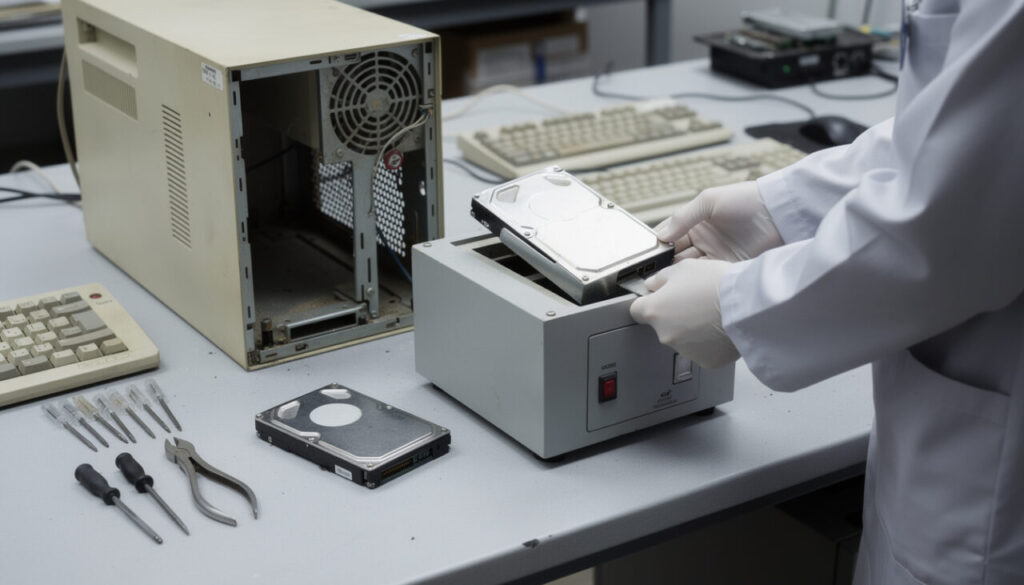
Si la machine ne s’allume pas, le retrait du disque est parfois possible. Après avoir débranché l’alimentation et suivi les consignes du fabricant, identifiez le support : un HDD ou un SSD SATA n’utilise pas forcément le même connecteur qu’un module M.2. Un adaptateur ou un boîtier approprié peut permettre de le lire sur un autre ordinateur.
Un SSD soudé à la carte mère ne se retire pas comme un module indépendant. Dans ce cas, évitez les manipulations improvisées et consultez un réparateur ou un prestataire de traitement sécurisé. Les batteries intégrées exigent elles aussi des précautions : elles ne doivent pas être percées ni écrasées.
Lorsque le support est détecté ailleurs, comparez son modèle et sa capacité avec l’inventaire initial avant toute commande. Pour un SSD, vérifiez que la connexion choisie permet bien la commande d’effacement prévue ; une simple lecture par USB ne garantit pas cette compatibilité.
Quand choisir la destruction du disque dur ?
La destruction physique peut être justifiée si le support est très endommagé, si son effacement ne peut pas être vérifié ou si les données sont particulièrement confidentielles. Elle rend généralement le matériel impropre au réemploi, contrairement à un nettoyage réussi.
Un simple trou dans un disque dur ne garantit pas que toutes les zones des plateaux sont devenues illisibles. Pour un SSD, endommager le boîtier ne détruit pas nécessairement toutes les puces mémoire. Les tentatives domestiques exposent aussi à des projections, à des bords coupants et, sur un ordinateur portable, à des risques liés à la batterie.
Un prestataire spécialisé peut proposer une destruction adaptée au type de support, avec traçabilité et justificatif. Pour une entreprise, le numéro de série, la date, la méthode appliquée et le certificat remis constituent des éléments utiles au suivi des équipements.
Remettre le matériel à une filière adaptée
Un ordinateur ne doit pas être jeté avec les ordures ménagères. Une déchetterie acceptant les déchets d’équipements électriques et électroniques, un point de collecte ou un organisme de réemploi peut le prendre en charge selon son état et les services disponibles localement.
Le don reste intéressant lorsque la machine fonctionne et que ses données ont été traitées : il prolonge sa durée d’utilisation. Un appareil irréparable peut, lui, alimenter une filière de recyclage qui récupère une partie de ses matériaux.
La protection de la vie privée ne s’arrête pas au disque interne. Vérifiez également les anciens téléphones et supports amovibles associés aux mêmes comptes ; les conseils pour protéger un téléphone et ses accès personnels complètent utilement ce contrôle.
Un appareil hors service reste un support de données jusqu’à preuve du contraire. Conserver une trace de son traitement permet de transmettre ou recycler le matériel avec davantage de sérénité.
FAQ : effacer définitivement les données d’un ancien ordinateur
Vider la corbeille suffit-il avant de vendre un ordinateur ?
Non. La suppression habituelle peut laisser des données récupérables sur le support. Pour une cession courante, utilisez une réinitialisation avec nettoyage des données ou une méthode adaptée au disque.
Le formatage du disque dur rend-il tous les fichiers irrécupérables ?
Un formatage rapide ne garantit pas leur disparition. Un nettoyage complet d’un HDD ou une commande adaptée à un SSD offre une meilleure protection, sous réserve que l’opération réussisse et couvre le bon support.
Faut-il écraser plusieurs fois les données d’un SSD ?
Non. Les écritures répétées ne garantissent pas l’accès à toutes les cellules et entraînent une usure inutile. Utilisez la fonction d’effacement compatible avec le modèle ou la procédure prévue par le fabricant.
Que faire si le disque contient des données professionnelles sensibles ?
Appliquez les règles de votre organisation et faites appel, si nécessaire, à un spécialiste capable de fournir une méthode adaptée et un justificatif de traitement ou de destruction.